
I denne kategori Andre emner
CookieYes: gratis cookie pop-up
Sæt CookieYes op som cookie pop-up i din Golden Planet webshop: opret en gratis konto, sæt koden ind, og få Google Analytics, Meta-pixelen og webshoppens egne cookies til at følge den besøgendes valg.
På denne side
Din webshop skal spørge de besøgende, før den sætter cookies til statistik og markedsføring. Google kræver også svaret, før Google Analytics og Google Ads kan bruge besøgende fra EU fuldt ud. Det klarer en cookie pop-up.
Cookiebot og Cookie Information er de mest brugte i Danmark (se Cookie pop-up løsninger). CookieYes er et billigere alternativ: gratis til små webshops og 9 € om måneden for Basic.
Vi har sat CookieYes op i vores egen testshop og testet det med vores kode til Google Analytics og Facebook Pixel. Vejledningen følger den opsætning, også de steder hvor CookieYes ikke gjorde det rigtige af sig selv.
Gratis eller Basic
Den gratis plan dækker 5.000 sidevisninger om måneden, en log over samtykker og Google Consent Mode v2. Pop-up'en kan have ét sprog, og du kan have én gratis webshop pr. konto.
5.000 sidevisninger lyder af meget, men 1.000 besøgende der hver ser fem sider, bruger dem alle.
Når grænsen er nået, slår CookieYes din pop-up fra, indtil du vælger en betalt plan. Så bliver de besøgende ikke spurgt længere. Hvor mange du har brugt, står øverst i CookieYes ved Pageviews used.
Basic koster 9 € om måneden eller 90 € om året pr. webshop, uden moms. Den dækker 100.000 sidevisninger om måneden, og pop-up'en kan vises på flere sprog. Priserne er fra CookieYes' prisside (åbner i en ny fane) den 20. november 2026.
Vores råd: Opret en gratis konto, som beskrevet herunder. Har du flere end 5.000 sidevisninger om måneden, eller sælger du på flere sprog, så vælg Basic.
Basic starter du ved at klikke på Start free trial under Basic på prissiden. Formularen er den samme som til den gratis konto, men overskriften er Start Your 14 Day Free Trial, og der står at prisen er 9 € om måneden efter 14 dage. Læs CookieYes' vilkår for prøveperioden, før du starter den.
Opret en gratis konto
-
Gå til CookieYes' side for en gratis konto (åbner i en ny fane).
Tip: Knapperne Try for free og Get started for free på CookieYes' forside starter en prøveperiode på Pro-planen, som koster 25 $ om måneden bagefter. Brug linket her i stedet.
-
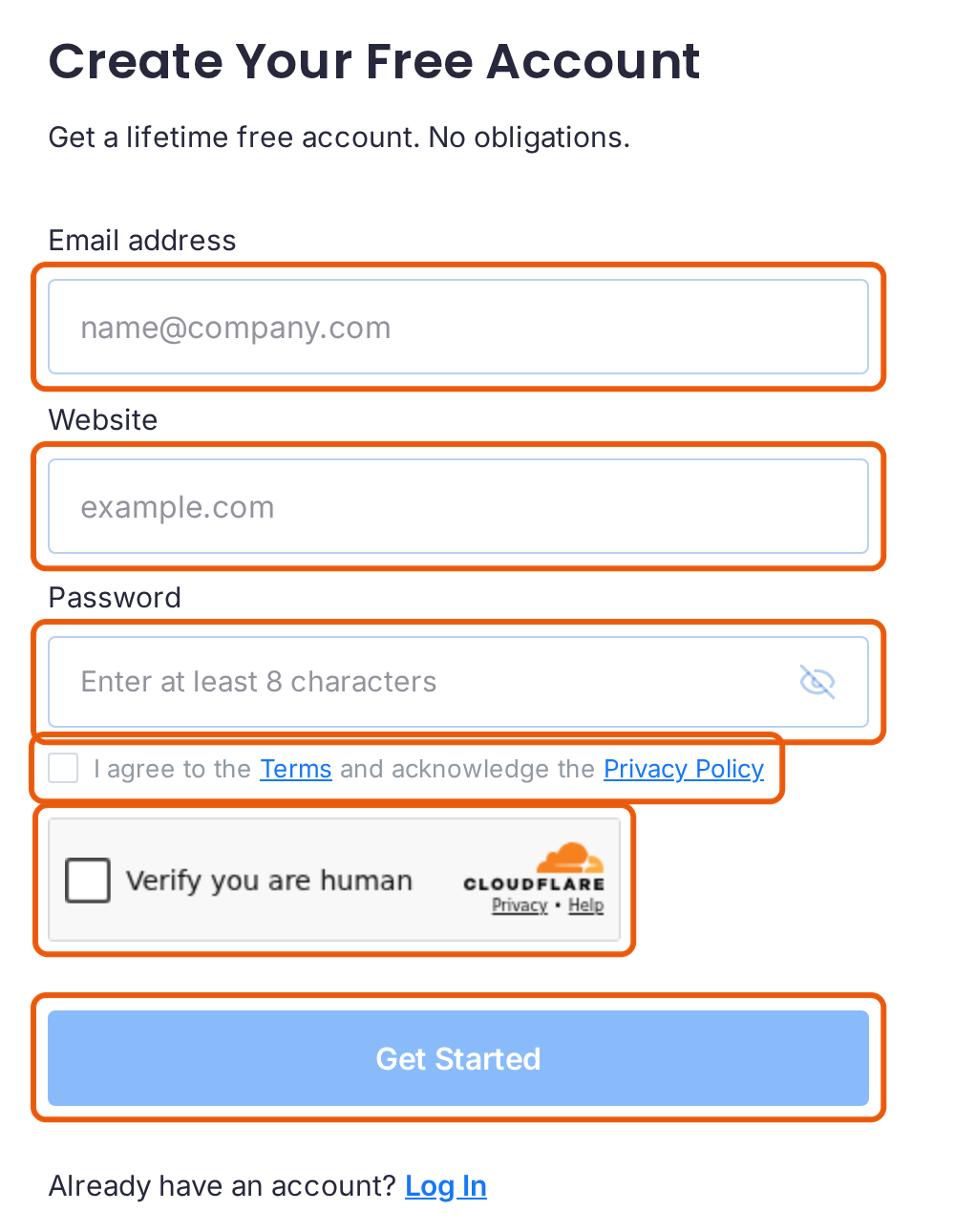
Skriv din e-mail under Email address, din webshops adresse under Website (fx minshop.dk) og en adgangskode under Password.
-
Sæt hak i I agree to the Terms and acknowledge the Privacy Policy og i Verify you are human, og klik på Get Started.
-
CookieYes sender dig en e-mail. Klik på linket i den for at bekræfte din adresse.
Vælg dansk og udseende
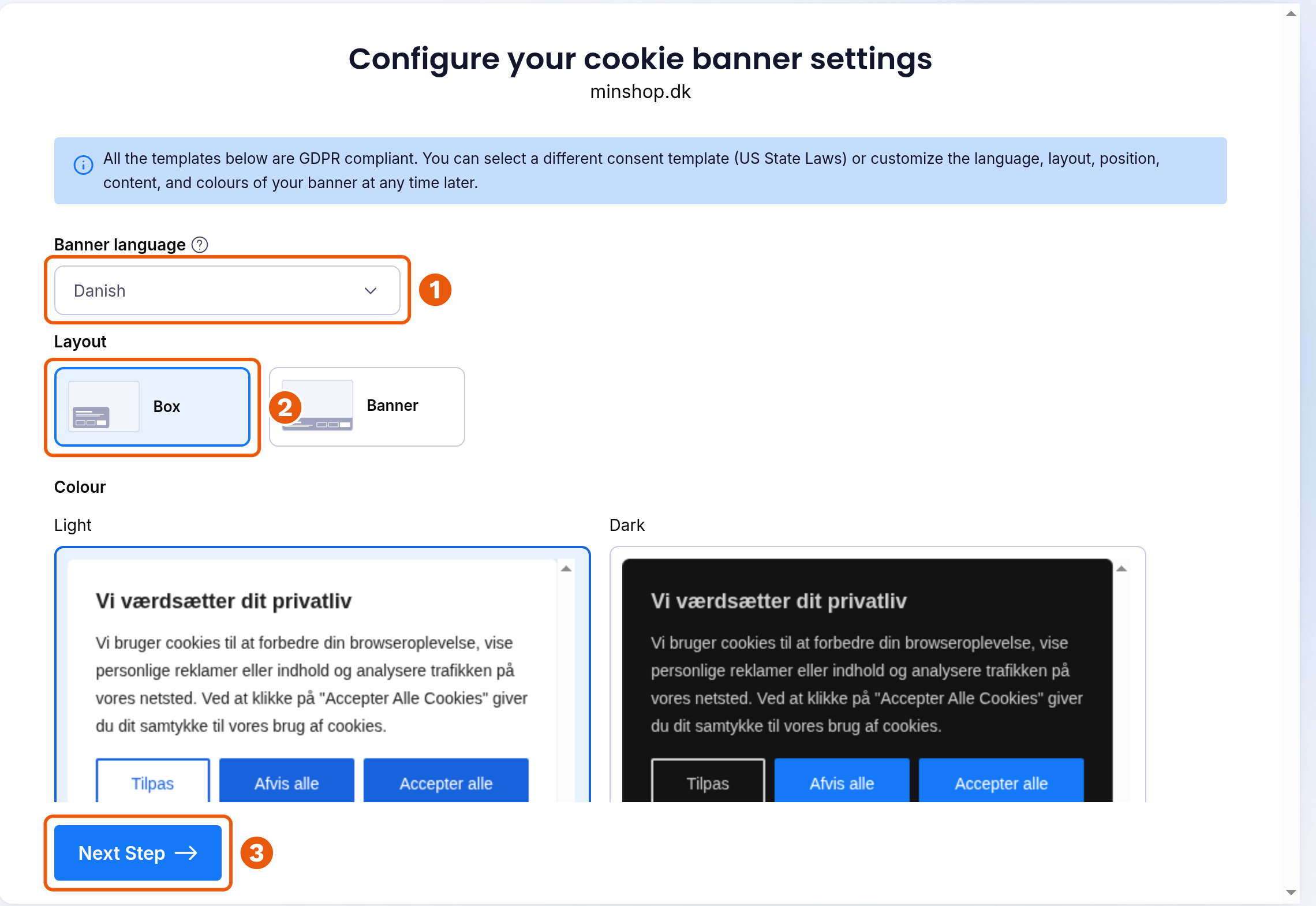
Når kontoen er oprettet, kommer du til siden Configure your cookie banner settings.
-
Vælg Danish under Banner language.
-
Vælg Box under Layout. Vælg en farve under Colour, og klik på Next Step.
-
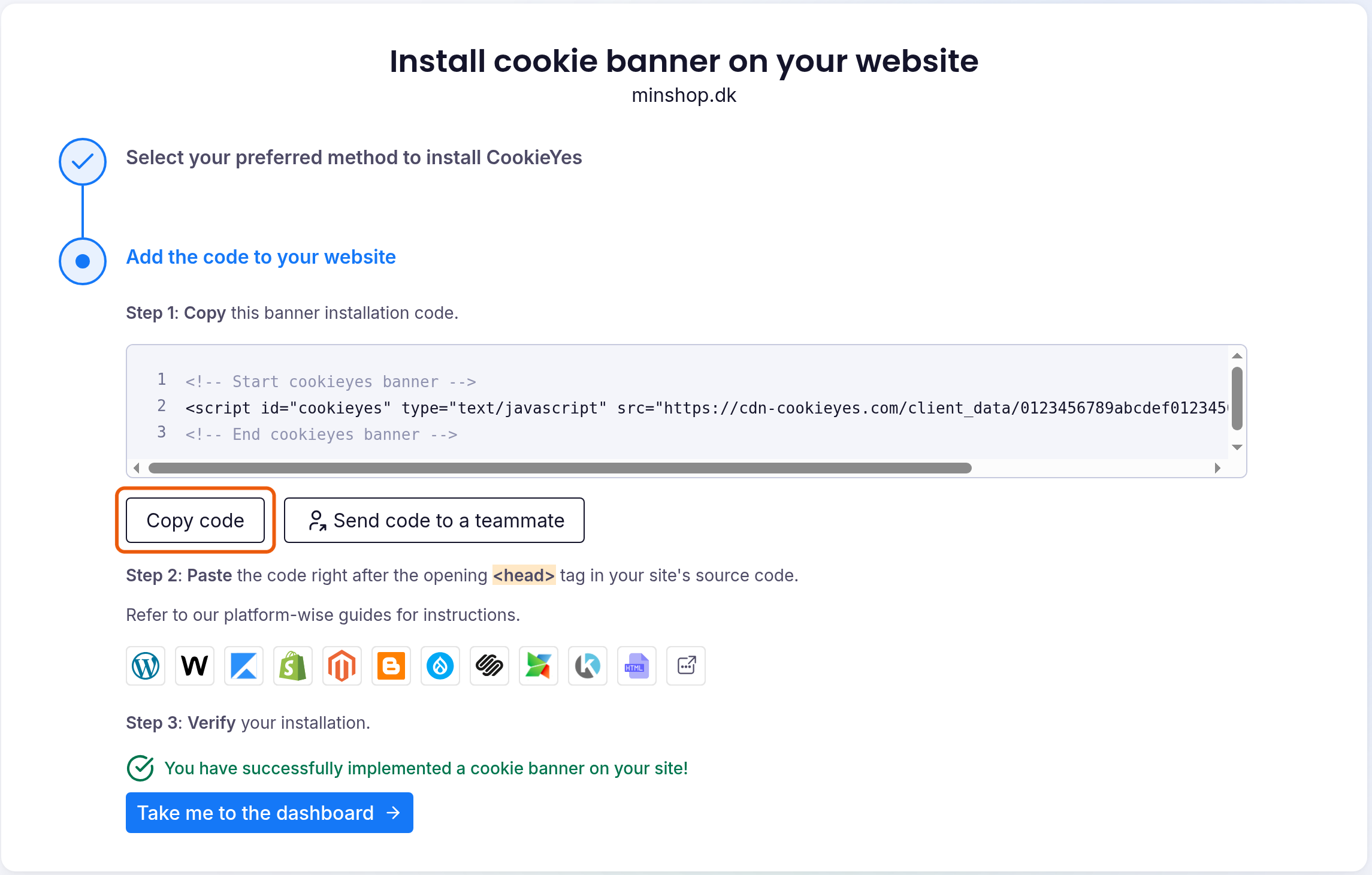
Klik på Install manually on website, og klik på Copy code. Lad siden stå åben. Du skal tilbage til den, når koden er sat ind.
Sæt koden ind i din webshop
Koden fra CookieYes og Golden Planets tilføjelse sætter du ind sammen, i én integration under Øvrige integrationer.
-
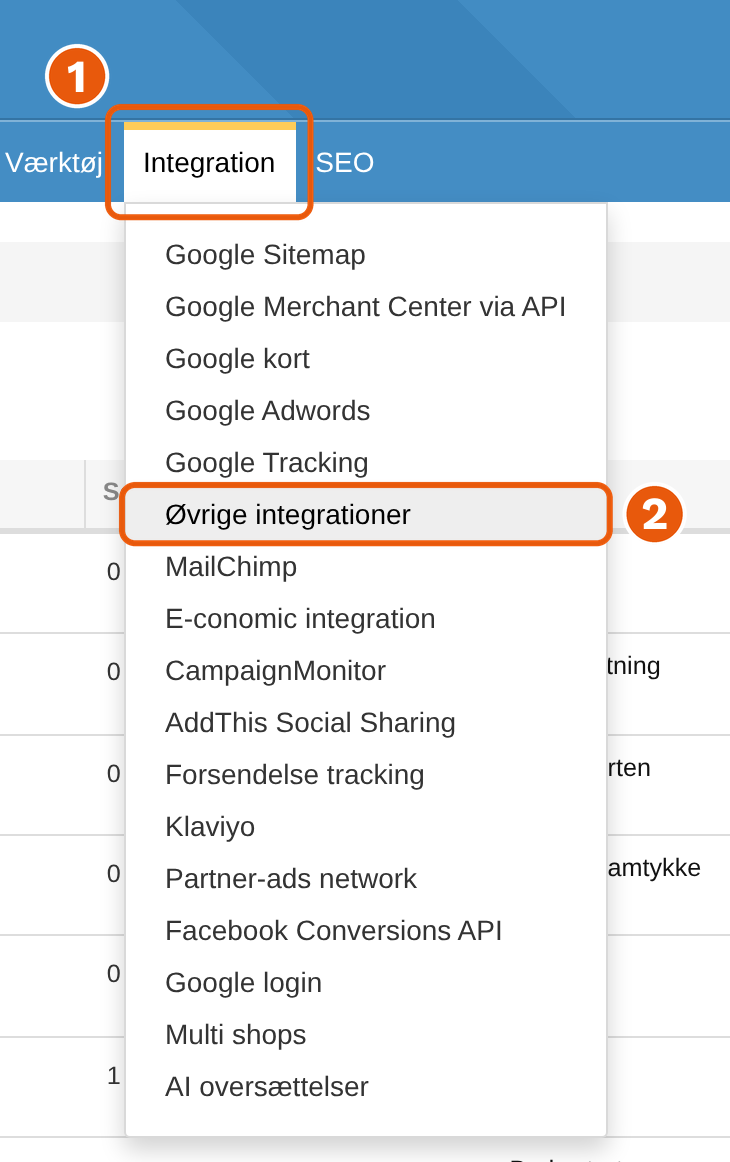
I administrationen af din webshop går du til Øvrige integrationer under Integration.
-
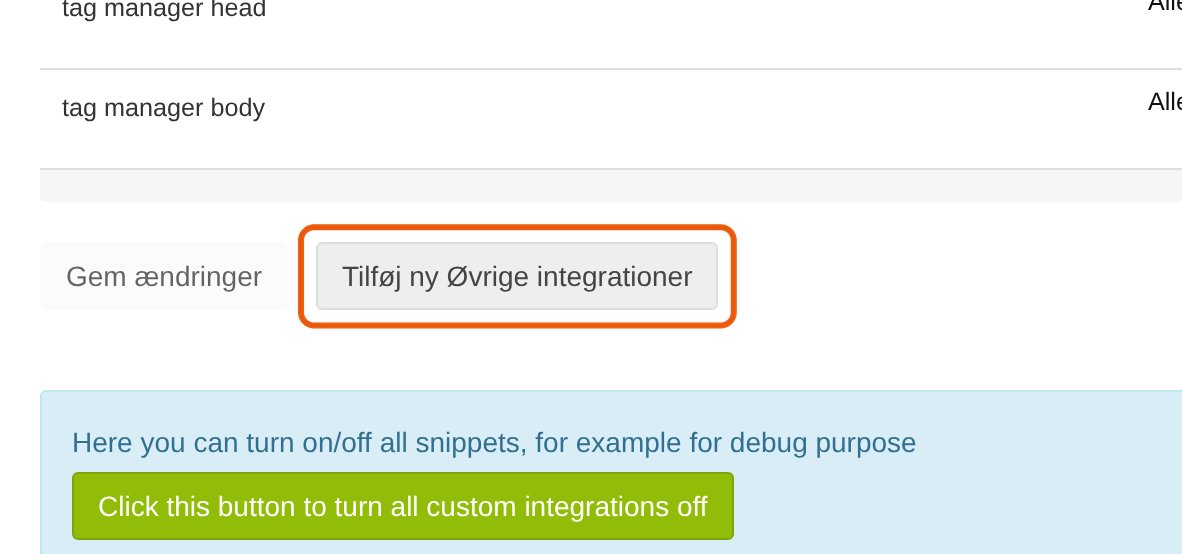
Klik på knappen Tilføj ny Øvrige integrationer under listen.
-
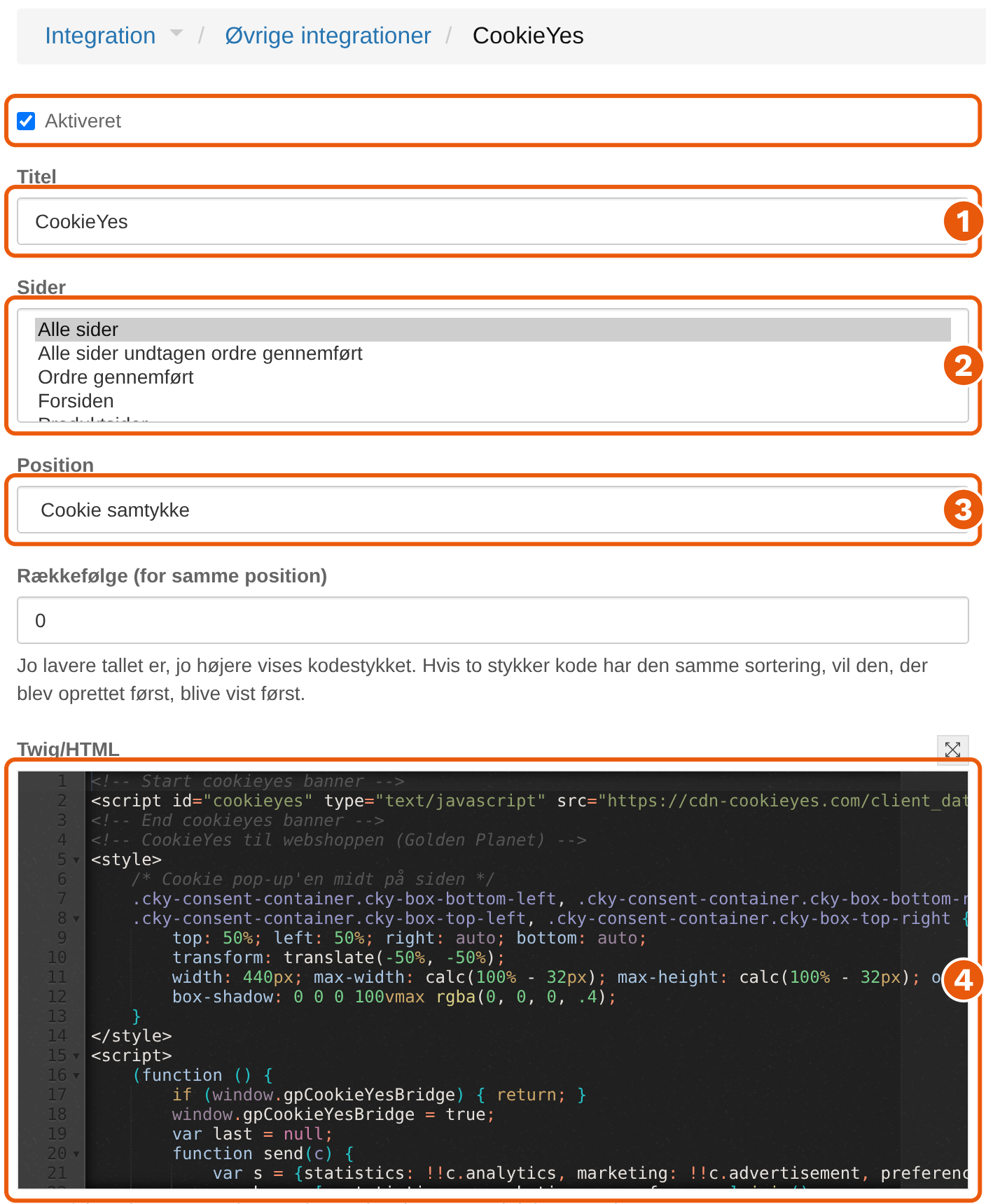
Sørg for at Aktiveret har et hak. Skriv CookieYes som Titel. Vælg Alle sider under Sider og Cookie samtykke under Position.
Tip: Cookie samtykke sætter koden før al anden kode i webshoppen. Så når CookieYes at holde andre scripts tilbage, til den besøgende har svaret.
-
Sæt koden fra CookieYes ind i feltet Twig/HTML.
-
Klik på Kopiér koden i værktøjet herunder. Sæt koden ind på en ny linje lige under koden fra CookieYes, og klik på Gem.
Golden Planets tilføjelse til CookieYes
Den samme kode til alle webshops. Den skal stå lige under koden fra CookieYes.
Koden er den samme for alle. Der er intet du skal rette i den.
Kopiér koden herunder, som den står.
Koden kommer her.
<!-- CookieYes til webshoppen (Golden Planet) -->
<style>
	/* Cookie pop-up'en midt på siden */
	.cky-consent-container.cky-box-bottom-left, .cky-consent-container.cky-box-bottom-right,
	.cky-consent-container.cky-box-top-left, .cky-consent-container.cky-box-top-right {
		top: 50%; left: 50%; right: auto; bottom: auto;
		transform: translate(-50%, -50%);
		width: 440px; max-width: calc(100% - 32px); max-height: calc(100% - 32px); overflow-y: auto;
		box-shadow: 0 0 0 100vmax rgba(0, 0, 0, .4);
	}
</style>
<script>
	(function () {
		if (window.gpCookieYesBridge) { return; }
		window.gpCookieYesBridge = true;
		var last = null;
		function send(c) {
			var s = {statistics: !!c.analytics, marketing: !!c.advertisement, preferences: !!c.functional};
			var key = [s.statistics, s.marketing, s.preferences].join();
			if (key === last) { return; }
			var sent = false;
			// Google og Meta først: GA4-koden lytter også på obb.consent.update (kun statistik)
			if (typeof window.gpGa4Consent === 'function') {
				window.gpGa4Consent({statistics: s.statistics, marketing: s.marketing});
				sent = true;
			}
			if (typeof window.gpMetaPixelConsent === 'function') {
				window.gpMetaPixelConsent(s.marketing);
				sent = true;
			}
			if (window.obb && window.obb.consent && typeof window.obb.consent.update === 'function') {
				window.obb.consent.update({statistics: s.statistics, preferences: s.preferences});
				sent = true;
			}
			if (sent) { last = key; }  // not yet loaded: the next event or DOMContentLoaded tries again
		}
		function read() {
			var c = typeof window.getCkyConsent === 'function' ? window.getCkyConsent() : null;
			if (c && c.isUserActionCompleted && c.categories) { send(c.categories); }
		}
		document.addEventListener('cookieyes_banner_load', read);
		document.addEventListener('cookieyes_consent_update', function (e) {
			var a = (e.detail && e.detail.accepted) || [];
			send({analytics: a.indexOf('analytics') >= 0, advertisement: a.indexOf('advertisement') >= 0, functional: a.indexOf('functional') >= 0});
		});
		if (document.readyState === 'loading') { document.addEventListener('DOMContentLoaded', read); } else { read(); }

		// Et link til #cookie-indstillinger (eller #cookie-settings) åbner cookie-indstillingerne igen
		var settings = /#cookie-(indstillinger|settings)$/;
		function openSettings() {
			if (typeof window.revisitCkyConsent === 'function') { window.revisitCkyConsent(); return true; }
			return false;
		}
		document.addEventListener('click', function (e) {
			var a = e.target && e.target.closest ? e.target.closest('a[href]') : null;
			if (a && settings.test(a.getAttribute('href')) && openSettings()) { e.preventDefault(); }
		});
		document.addEventListener('cookieyes_banner_load', function () {
			if (settings.test(location.hash)) { openSettings(); }
		});
		window.addEventListener('hashchange', function () {
			if (settings.test(location.hash)) { openSettings(); }
		});
	})();
</script>
Golden Planets tilføjelse gør tre ting:
- Den giver den besøgendes svar videre til vores kode til Google Analytics og Meta-pixelen og til webshoppens egne statistik-cookies. Dem kan CookieYes ikke give besked selv.
- Den viser pop-up'en midt på siden med en mørk baggrund. CookieYes viser den ellers nederst til venstre, og deres egen pop-up i midten kræver Pro-planen.
- Et link til
#cookie-indstillingeråbner cookie-indstillingerne igen. Det står i afsnittet om linket herunder.
Gå tilbage til CookieYes, og klik på Verify. Står der You have successfully implemented a cookie banner on your site!, er koden sat rigtigt ind. Klik på Take me to the dashboard.
Lad Google Analytics måle før svaret
Vores kode til Google Analytics bruger det Google kalder Advanced Consent Mode: før den besøgende har svaret, sender den hændelser uden cookies, som Google bruger til at beregne de besøg den ikke kan se direkte.
Fra start holder CookieYes Google-koden helt tilbage, til den besøgende har sagt ja. Så bliver der intet sendt før svaret, og koden virker som Basic Consent Mode. Det så vi i vores testshop.
-
Gå til Advanced Settings i CookieYes.
-
Under Google consent mode (GCM) skal Support GCM være slået til. Slå Allow Google tags to fire before consent til. Det bliver gemt med det samme.

På samme side er Consent log slået til fra start. Lad den være det. Loggen er dit bevis for hvad hver besøgende har svaret.
Fjern den lille knap i hjørnet
Efter et svar viser CookieYes en lille rund knap nederst på siden, hele tiden. Med den kan den besøgende ændre sit valg, men den fylder på skærmen, især på mobilen.
-
Gå til Cookie Banner i CookieYes, og vælg Content til venstre.
-
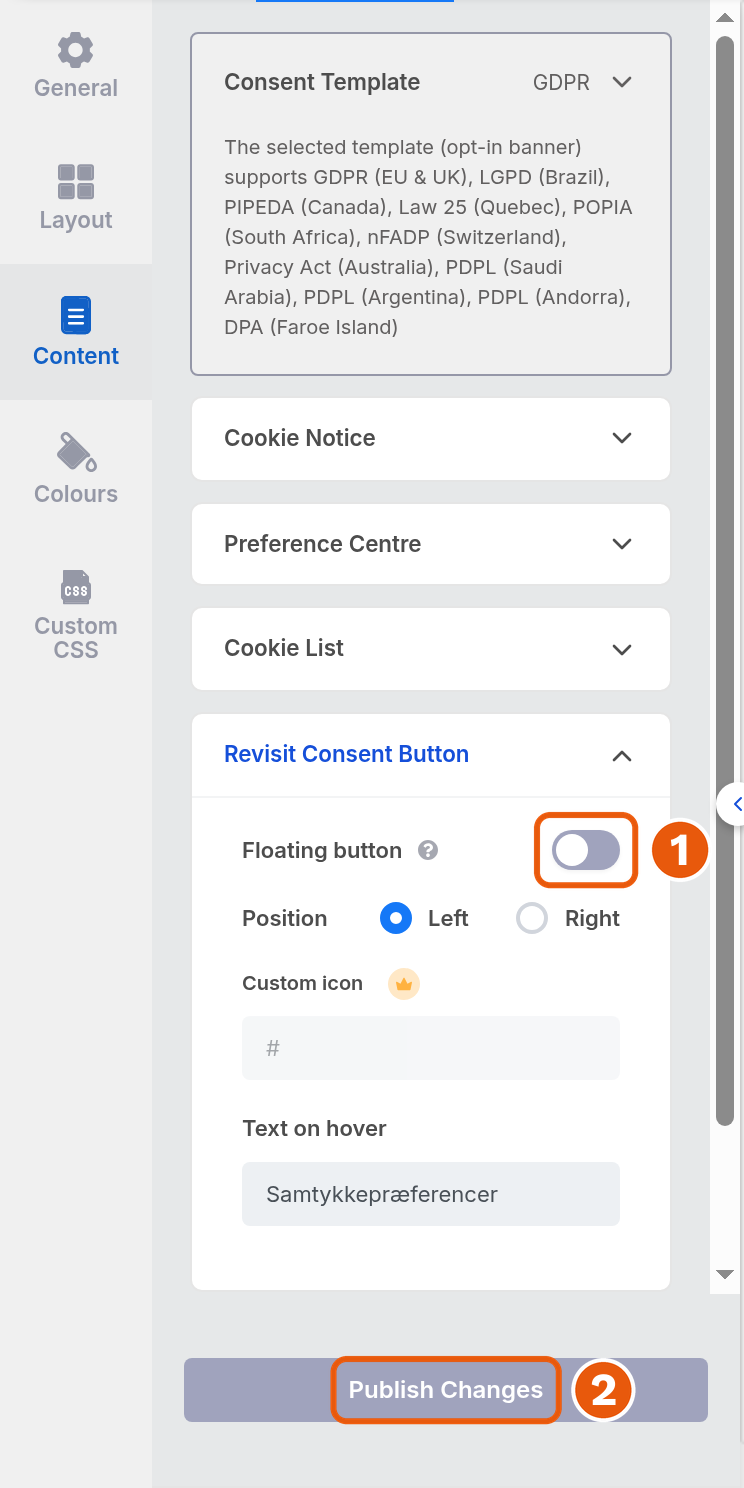
Åbn Revisit Consent Button, og slå Floating button fra.
-
Klik på Publish Changes.
Sæt et link til cookie-indstillingerne
Det skal være lige så let for den besøgende at trække et ja tilbage som at give det. Uden knappen i hjørnet skal der derfor være et link et andet sted, fx i din privatlivspolitik.
-
Gå til Informationssider under Indhold og Layout, og åbn din privatlivspolitik.
-
Skriv fx "Cookie-indstillinger" i teksten, marker ordet, og lav det til et link med adressen
#cookie-indstillinger. Klik på Gem.
Når en besøgende klikker på linket, åbner Golden Planets tilføjelse CookieYes' cookie-indstillinger. Linket virker også hvis adressen står med dit domæne foran, fx https://minshop.dk/#cookie-indstillinger.
Gennemgå cookies i CookieYes
CookieYes scanner din webshop og laver en liste over de cookies den finder. Den gratis plan scanner op til 100 sider ad gangen og 5 gange om måneden.
Webshoppens egne cookies
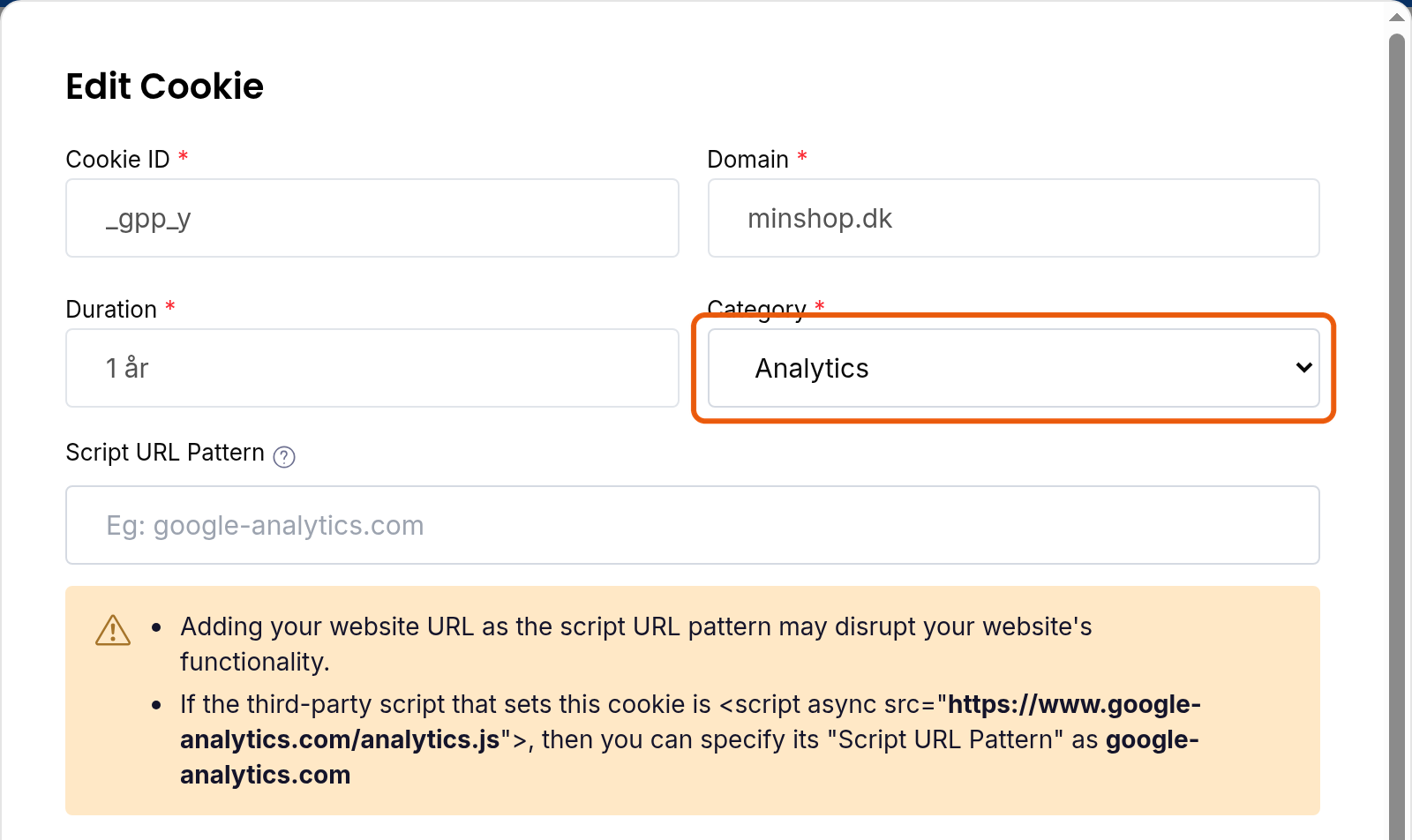
Webshoppens egne cookies hedder noget med _gpp. CookieYes kender dem ikke og lægger dem under Ukategoriserede. Flyt dem til den rigtige kategori. Bagefter viser CookieYes en advarselstrekant ved kategorierne, fordi cookies'ene ikke har et Script URL Pattern. Det er forventet: webshoppens egne cookies styrer webshoppen selv (afsnittet om statistik-cookies herunder).
-
Gå til Cookie Manager i CookieYes.
-
Klik på de tre prikker ud for en cookie, og vælg Edit cookie.
-
Vælg kategorien under Category, skriv en kort beskrivelse på dansk under Description, og klik på Save draft.
-
Klik på Publish changes, når du har rettet dem alle.
| Cookie | Kategori i CookieYes |
|---|---|
| _gpp_js, _gpp_session_id, _gpp_price_display, _gpp_shop_language, _gpp_shop_currency | Nødvendig |
| _gpp_tupv | Funktionel |
| _gpp_y, _gpp_purchase_session, landing_page | Analytics |
Hele listen over webshoppens cookies, og hvad de bruges til, står i Cookie pop-up løsninger. CookieYes lægger landing_page under Nødvendig med en beskrivelse fra Shopify. Den hører til under Analytics.
Skanneren lægger ikke varer i kurven og logger ikke ind. Derfor mangler _gpp_gcid, som er kurvens ID. Tilføj den under Nødvendig med + Add Cookie.
Meta-pixelen
Bruger du koden fra vores vejledning om Facebook Pixel, sender den ingen hændelser til Meta før et ja til marketing-cookies. Golden Planets tilføjelse giver den svaret, så du behøver ikke gøre mere.
Koden henter dog Metas script-fil, før den besøgende har svaret. Den sætter ingen cookie og sender ingen hændelser, men Meta får den besøgendes IP-adresse, når filen bliver hentet. Vil du være sikker på at intet går til Meta før et ja, så lad CookieYes holde filen tilbage, som beskrevet herunder. Prisen er at den første side den besøgende ser, ikke kommer med hos Meta efter et ja.
Bruger du anden kode til Meta, fx Metas egen, skal CookieYes altid holde den tilbage. Se efter scanningen under Annonce om CookieYes har fundet Metas cookie _fbp. I vores testshop fandt den ingen, og Metas kode sendte data før svaret. Mangler den, så tilføj den sådan her:
-
Gå til Cookie Manager, vælg Annonce, og klik på + Add Cookie.
-
Udfyld felterne:
- Cookie ID:
_fbp - Domain: din webshops domæne med et punktum foran, fx
.minshop.dk - Duration: 3 måneder
- Script URL Pattern:
connect.facebook.net - Description: fx "Meta bruger denne cookie til at vise annoncer og måle køb fra annoncer på Facebook og Instagram."
- Cookie ID:
-
Klik på Save draft og derefter på Publish changes.
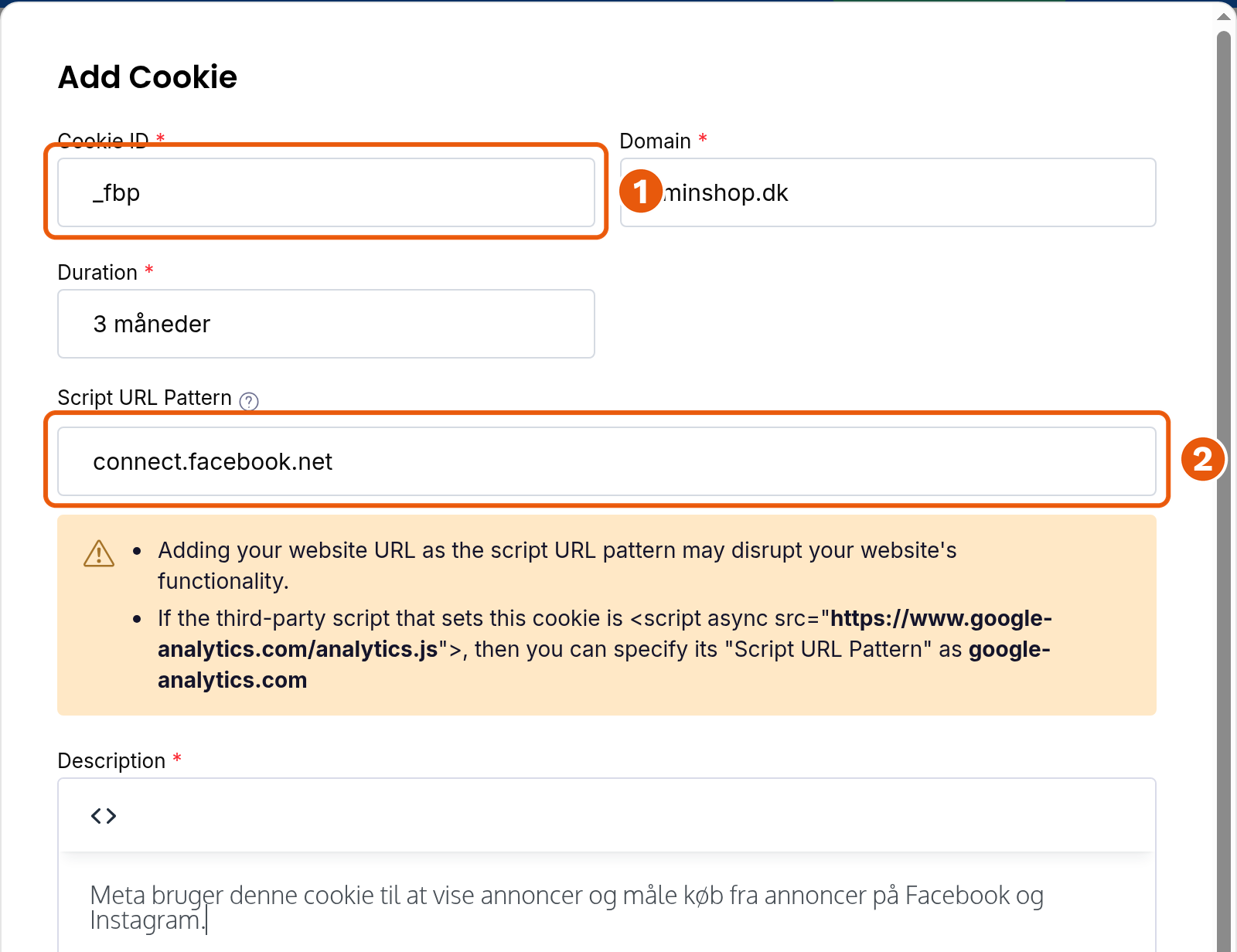
Andre scripts holder du tilbage på samme måde: Script URL Pattern er domænet scriptet bliver hentet fra.
Facebook Conversions API
Med Facebook Conversions API sender webshoppens server hændelser direkte til Meta, fx køb. De kommer ikke fra den besøgendes browser, så hverken CookieYes eller en anden cookie pop-up kan holde dem tilbage.
Det fritager dig ikke for samtykke. Conversions API hører til Metas forretningsværktøjer, og i Metas vilkår for dem (åbner i en ny fane) står der at det er dig der skal have ret til at sende dataene. I EU skal du have de nødvendige samtykker og kunne dokumentere dem. Nævn derfor Conversions API i din privatlivspolitik, og hold dig orienteret i Metas vilkår.
Brug pixelkoden fra vores vejledning sammen med Conversions API. Den bruger de samme hændelses-ID'er, så Meta kan se at et køb fra browseren og et køb fra serveren er det samme.
Lad webshoppens statistik-cookies vente på svaret
Webshoppens egne statistik-cookies (_gpp_y, _gpp_purchase_session, landing_page og utm_…) venter kun på svaret i pop-up'en, når en indstilling er slået til. Den er slået fra som standard.
-
Gå til Generelle indstillinger under Opsætning.
-
Slå Set tracking cookies only after cookie consent til, og klik på Gem ændringer.
Med Golden Planets tilføjelse virker indstillingen med CookieYes. I vores testshop blev cookies'ene først sat efter et ja til statistik, og de blev slettet igen, da svaret blev trukket tilbage. Læs mere om indstillingen i Cookie pop-up løsninger.
Tjek at det virker
-
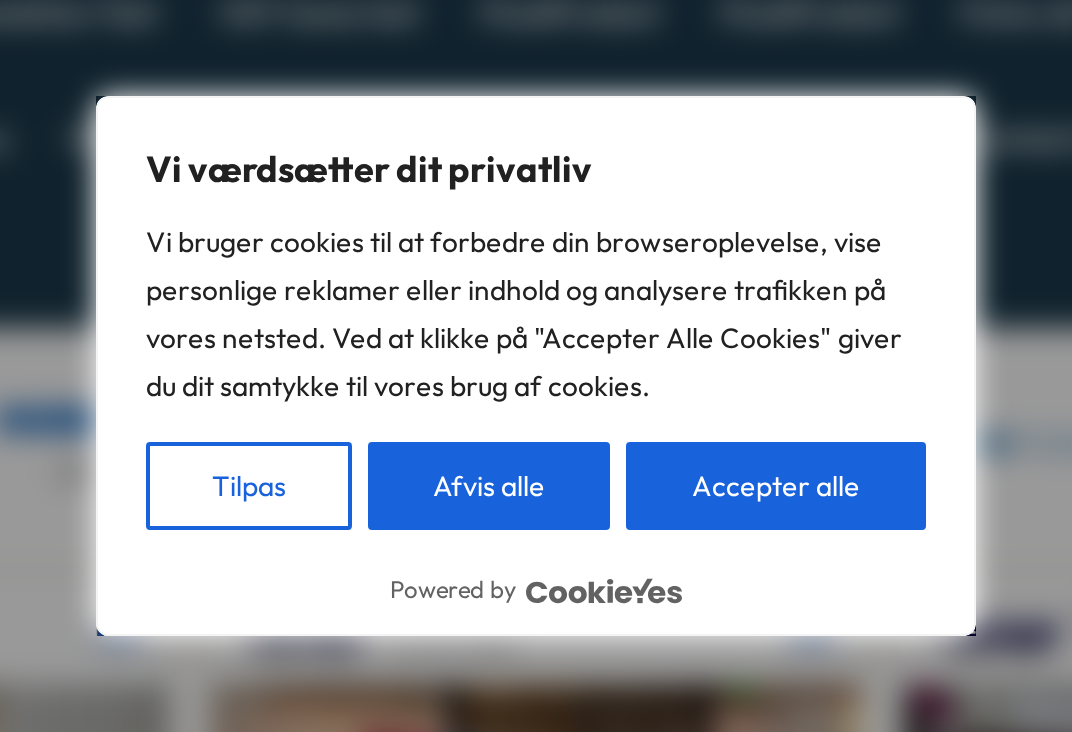
Åbn din webshop i et privat vindue i din browser. Pop-up'en skal stå midt på siden på dansk.
-
Klik på Accepter alle, Afvis alle eller Tilpas.
-
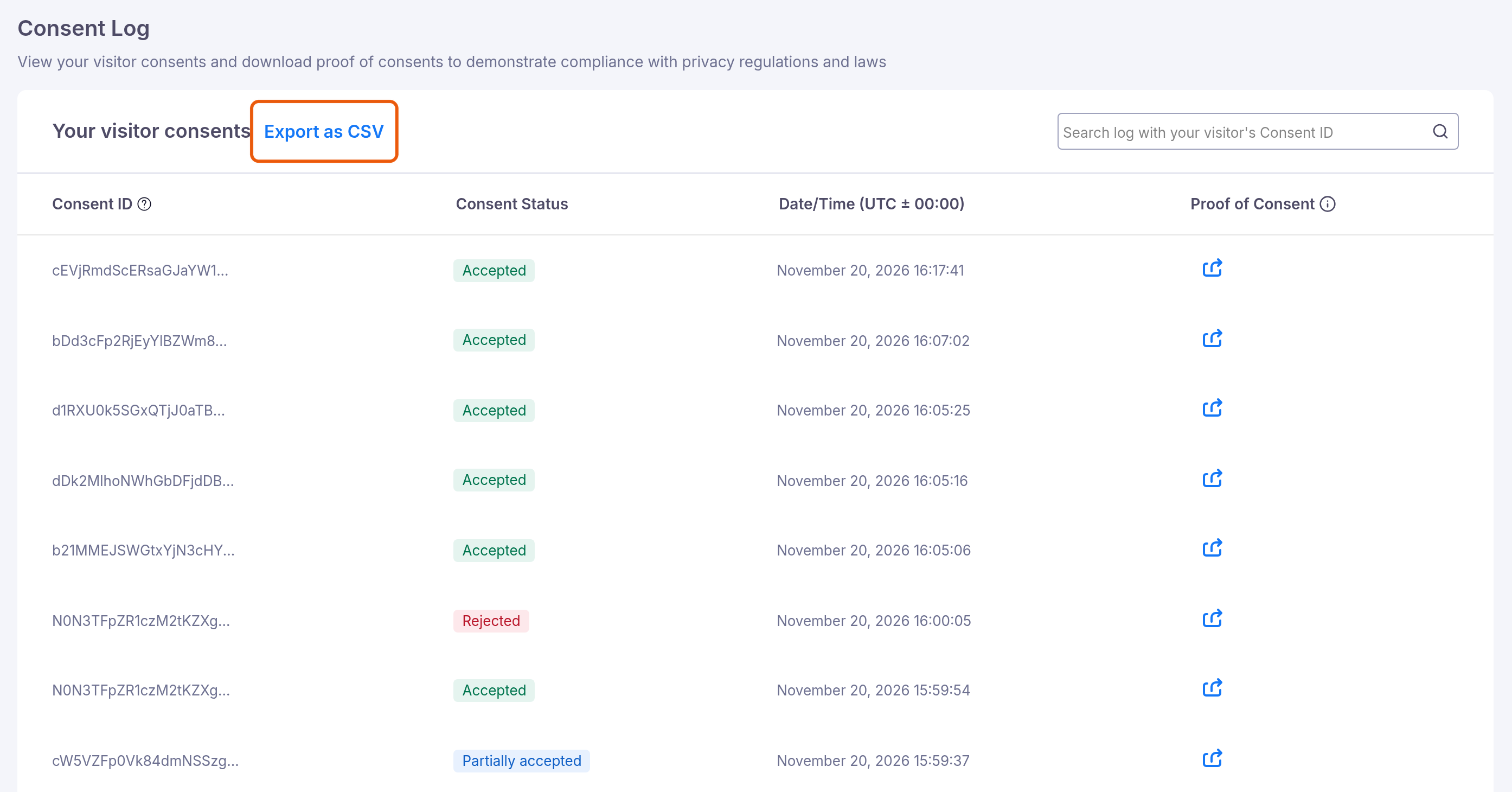
Gå til Consent Log i CookieYes. Kort efter står dit svar øverst som Accepted, Rejected eller Partially accepted. Med Export as CSV henter du hele loggen.
-
I Google Analytics kan du under Administrator > Indstillinger for samtykke se om Google modtager svarene.
Gode at vide
- Teksten i pop-up'en. CookieYes' danske tekst skriver "Accepter Alle Cookies", men knappen hedder Accepter alle. Teksten retter du under Cookie Banner > Content > Cookie Notice > Message, og klik på Publish Changes bagefter.
- Layout. Golden Planets tilføjelse flytter kun pop-up'en, når du har valgt Box. Med Banner bliver den ikke flyttet.
- Flere sprog. På den gratis plan har pop-up'en ét sprog. Sælger du også på engelsk eller tysk, kræver det Basic.