
I denne kategori Integration
Facebook Pixel – tracking til facebook annoncering
På denne side

Med facebook pixel kan du
- Målrette annoncer på facebook ud fra de produkter (eller andre sider) som de har kigget på i din webshop
- Måle effekten af dine annoncer på facebook
- Udelukke annoncering til kunder der (nyligt) har købt
Du bør formentlig ikke installere facebook pixel uden at bruge det til annoncering. Bagsiden af “medaljen” ved facebook pixel er at facebook bruger det til at hjælpe dine konkurrenter med at annoncere med kampagner ud fra interesser.
Hvis du i en periode ikke annoncerer på facebook kan du nemt slå det fra i din webshop efter opsætning.
Metoden beskrevet her (fra april 2020) er meget nemmere end den tidligere manuelle opsætning.
SLET DEN GAMLE FØRST
Hvis du allerede har en facebook tracking implementeret, så skal den fjernes først. Se nederst på denne side vores tidligere vejledning – slet alt der er lavet ud fra den.
1: Opret eller find dit pixel ID i facebook
Check om du allerede har en facebook pixel oprettet:
-
Har du en facebook pixel vil du se lignende denne:
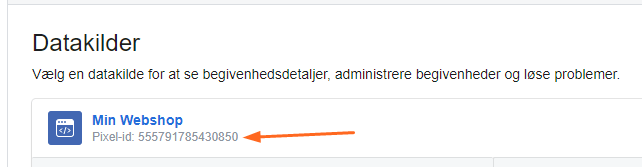
Er den oprettet, så gå nu til punkt 2 – ellers opret pixel:
- Gå til fanen Pixels i Hændelsesadministrator (åbner i en ny fane)
- Klik på Opret en pixel.
- Læs om, hvordan pixlen virker, klik så på Fortsæt
- Tilføj dit pixelnavn
- Indtast din webadresse for at se lette opsætningsmuligheder
- Klik på Fortsæt
Se eventuelt også facebook vejledninger her (åbner i en ny fane)
2: Opret eller find dit facebook produkt katalog
Check om du allerede har et facebook produkt katalog oprettet:
-
Har du et katalog oprettet, så check evt om det er opdateret og kørende. Du skal bruge Katalog-id som i dette eksempel:
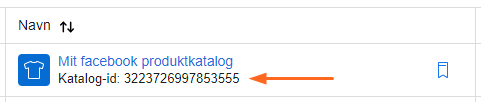
Hvis du ikke har et produktkatalog, skal du gøre følgende:
- Find eller opret produktfeed som beskrevet på denne side (det er vigtigt at du opretter et feed med skabelonen til facebook)
- Opret facebook katalog med link til dit produktfeed
3: Forbind facebook pixel og katalog til din webshop
Du er nu klar til at forbinde det i din webshop. Der skal opsættes to typer sporing:
- Alle sider. Denne måler sider set/vist, læg i kurv, gået til kassen samt søgninger
- Ordre gennemført (har købt)
Vi starter med den til alle sider:
-
I administrationen af din webshop gå til ‘Øvrige integrationer’ under ‘Integration’
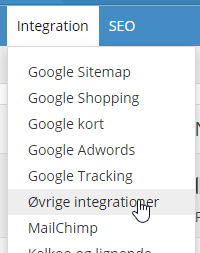
-
Klik på knappen
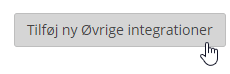
-
Klik der på knappen
-
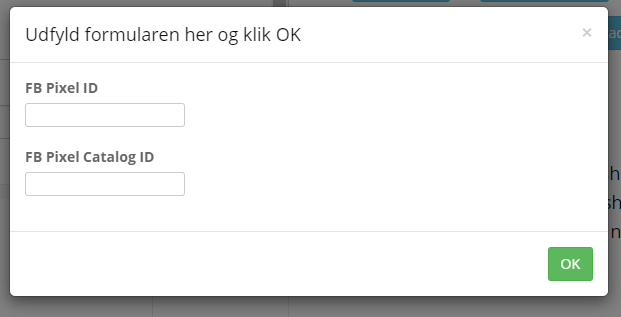
Kopier nu dit facebook pixel og katalog ID ind i formularen og tryk på OK
-
Alt opsættes nu for dig. Du kan eventuelt give den en anden titel øverst hvis ønsket. Tryk nu på den grønne knap ‘Gem’ nederst

Dernæst skal vi have opsat tracking for ordrer der bliver gennemført.
-
I administrationen af din webshop gå til ‘Øvrige integrationer’ under ‘Integration’
-
Klik på knappen
-
Klik der på knappen

-
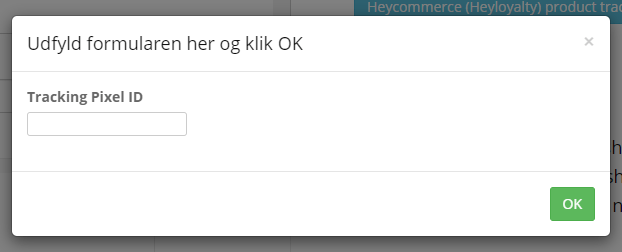
Kopier nu dit facebook pixel ID ind i formularen og tryk på OK
-
Alt opsættes nu for dig. Du kan eventuelt give den en anden titel øverst hvis ønsket. Tryk nu på den grønne knap ‘Gem’ nederst
Det var det – du har nu opsat således at du kan målrette annoncer til potentielle kunder ud fra hvilke produkter eller andre sider de har kigget på i din webshop.
Check om det virker
En nem måde at checke om din facebook tracking virker, er ved at installere denne Facebook Pixel Helper (åbner i en ny fane) i din Chrome browser.
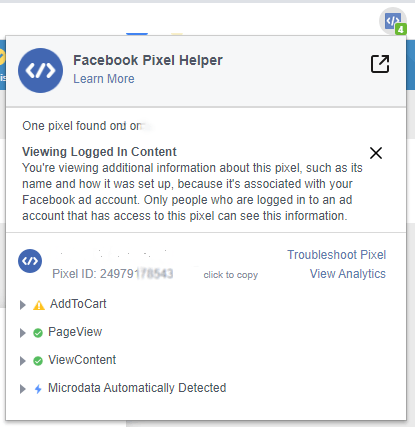
Bemærk at måling af ‘AddToCart’ først måles i det øjeblik der klikkes på knappen – indtil der klikkes på den vil den derfor stå med advarsel i Pixel Helper.
Når Pixel Helper er installeret kan du klikke på den øverst i den browser og f.eks. se som dette eksempel for korrekt opsætning:
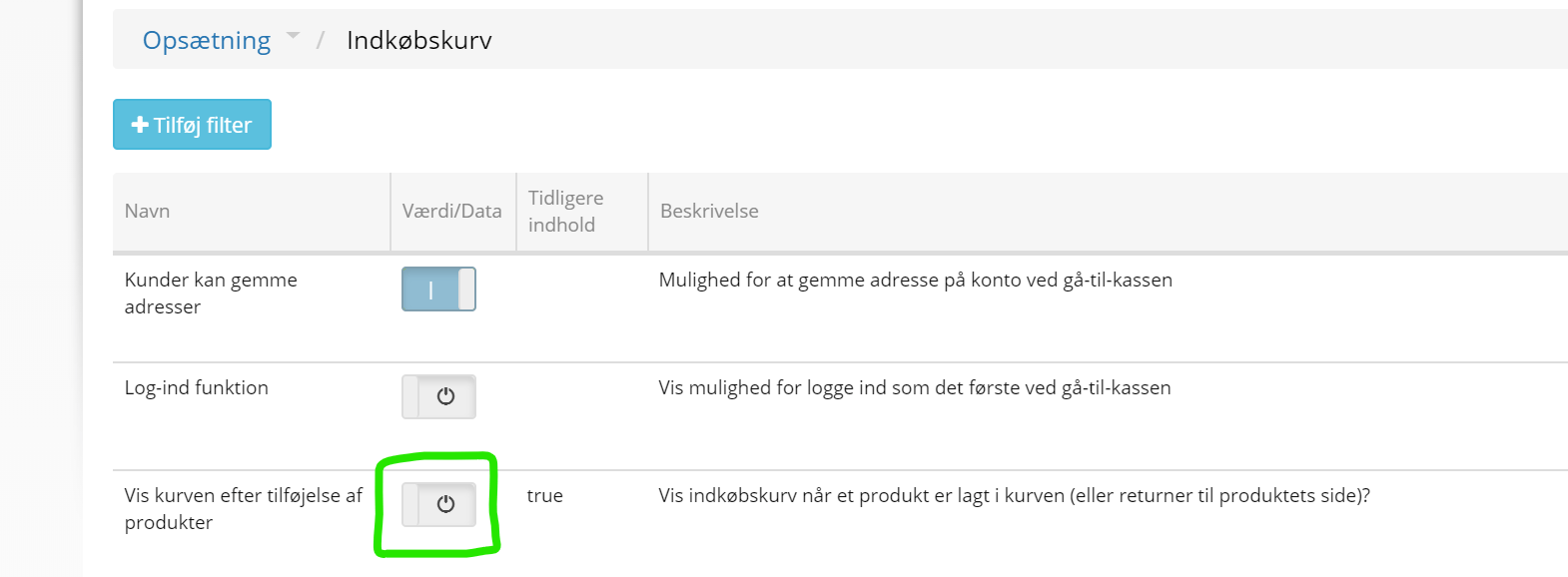
Desuden er det vigtigt at man ikke viser kurven efter tilføjelse af produkter – Ellers vil FB Pixel ikke opfange det – Det kan du slå fra via Opsætning / Indkøbskurv.
Du kan også checke det i Hændelsesadministratoren som beskrevet her for Test hændelser (åbner i en ny fane).
Remarketing: Annonce med produkter som besøgende har kigget på
Det er oplagt at udnytte opsætningen herover til at vise annoncer med de produkter som folk har kigget på i din webshop. En påmindelse om at få gennemført købet ;)
-
Du kommer i gang med en sådan ved at gå ind i Facebook Annonceadministrator (åbner i en ny fane)
-
Klik på ‘Opret’
-
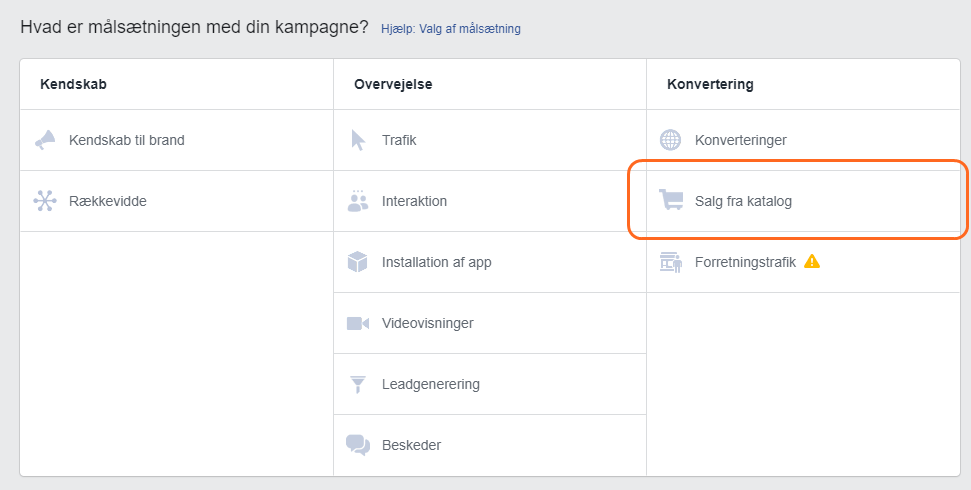
Vælg ‘Salg fra katalog’ og gå igennem guiden for opsætning

Hvis du vil fjerne den “gamle metode”
Indtil vi lancerede denne standard opsætning af facebook pixel tracking, var det muligt ved at indsætte kode forskellige steder. Hvis du har brugt den metode og gerne vil have det fjernet igen, så skal du fjerne de koder, der er lagt ind under ‘Integration’ -> ‘Øvrige integrationer’ – eller kontakte os, så hjælper vi dig.