
I denne kategori Integration
IntegrationGoogle Shopping
Opdatering af integrationen til Google Merchant Center
På denne side
Google har udskiftet den tekniske forbindelse (API), som webshops bruger til at sende produktdata til Google Merchant Center. Den hidtidige Content API for Shopping er erstattet af den nye Merchant API.
Vigtigt: Content API for Shopping er udfaset af Google pr. 18. august 2026 – har du ikke skiftet endnu, så gør det nu.
Vores platform skifter automatisk din shop over til den nye Merchant API. I nogle tilfælde kan skiftet dog ikke gennemføres automatisk, fordi Service Usage API først skal aktiveres i dit Google Cloud-projekt. Er din shop berørt, modtager du en e-mail fra os — og så skal du blot følge guiden nedenfor. Ændringen skal kun udføres én gang, og derefter klarer platformen resten automatisk.
Trin 1: Åbn Google Shopping-indstillingerne i din shop
Log ind i administrationen af din webshop – derefter:
- Gå til “Integration” → “Google Merchant Center via API”
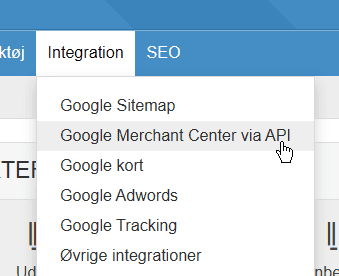
Her ser du en informationsbesked om din API-integration – ser den ud i stil med det her, så skal du have foretaget skiftet:
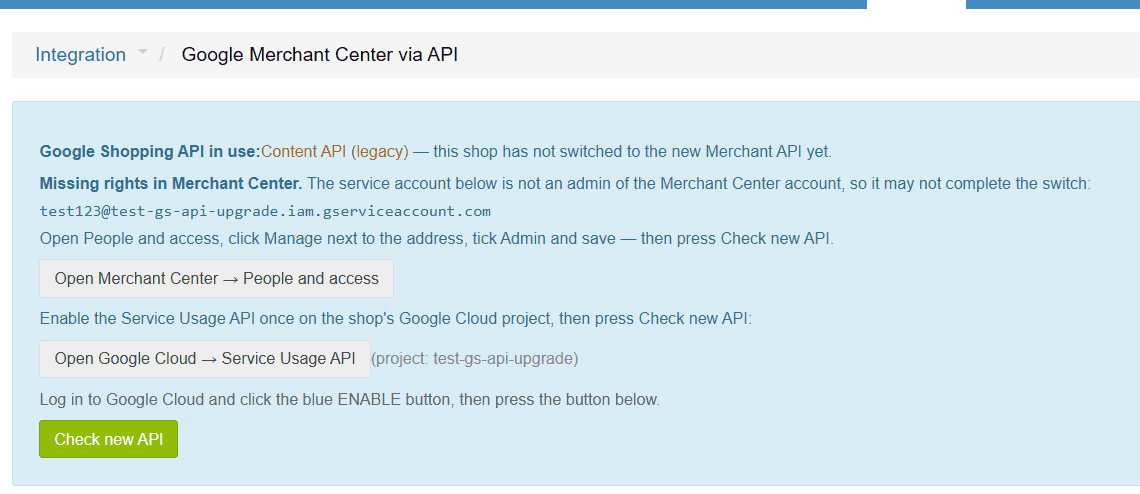
Når der står “this shop has not switched to the new Merchant API yet.” skal du have skiftet på plads ved at følge guiden her.
Trin 2: Administrator adgang i Merchant Center
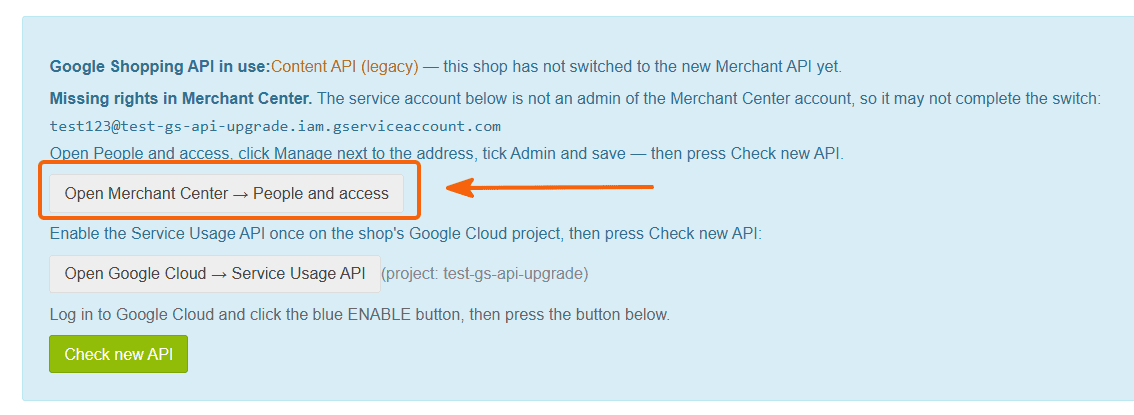
Klik på knappen “Open Merchant Center → People and access”. Den åbner Google Merchant Center med liste af brugere
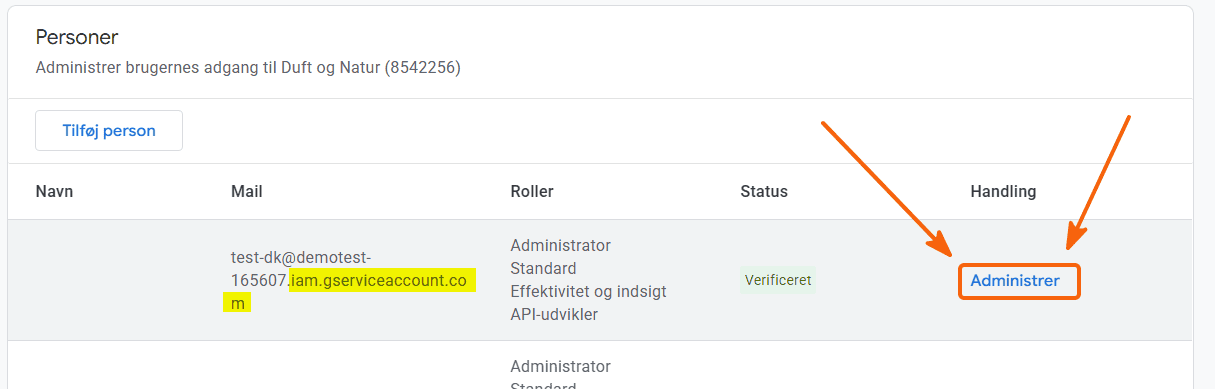
Udfor brugeren med email der ender på “iam.gserviceaccount.com” klik på Administrer
Sæt flueben aktiv udfor Administrator adgangstype

Klik på Gem nederst til venstre
Trin 3: Aktivér Service Usage API i Google Cloud
Klik på knappen “Open Google Cloud → Service Usage API”. Den åbner Google Cloud Console og vælger automatisk det projekt, som din shop bruger til API-forbindelsen.
Log ind med den Google-konto, der er knyttet til dit Google Cloud-projekt og dit Google Merchant Center.
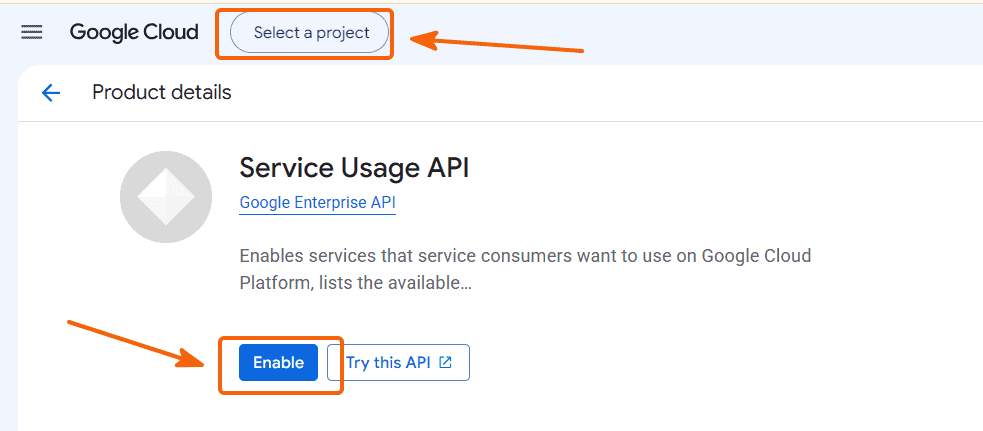
Kontrollér efter login, at det rigtige projekt er valgt i øverste venstre hjørne, og klik derefter på “Enable” (Aktivér).
Trin 4: Bekræft den nye API i din shop
Når ændringen er gemt i Google Cloud, skal du gå tilbage til din shops adminpanel og klikke på knappen “Check new API”.
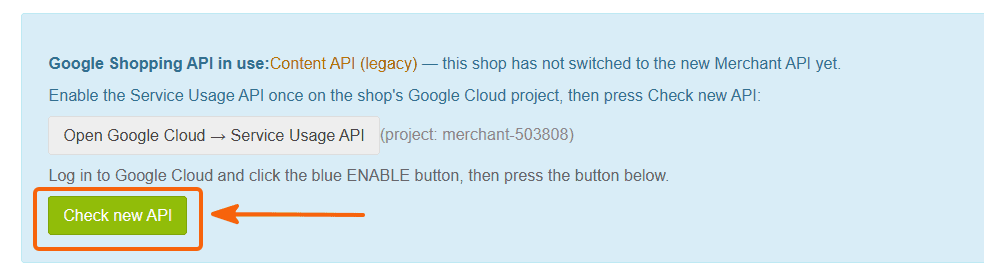
Det kan ske at google er lang tid om at svare – giv browseren tid til at vente. Hvis du får en fejl som denne
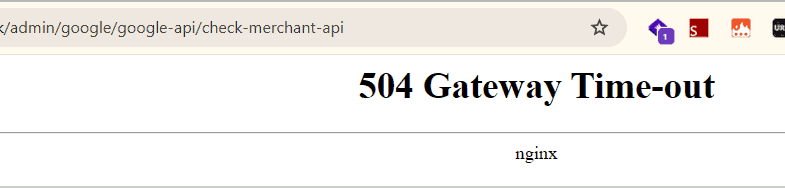
så vent et øjeblik og genindlæs siden i browseren. Så vil den typisk være udført men der gik for lang tid inden svaret kom fra google.
Hvis alt er udført korrekt, vises en bekræftelsesbesked — og din shop er nu skiftet til den nye Merchant API.
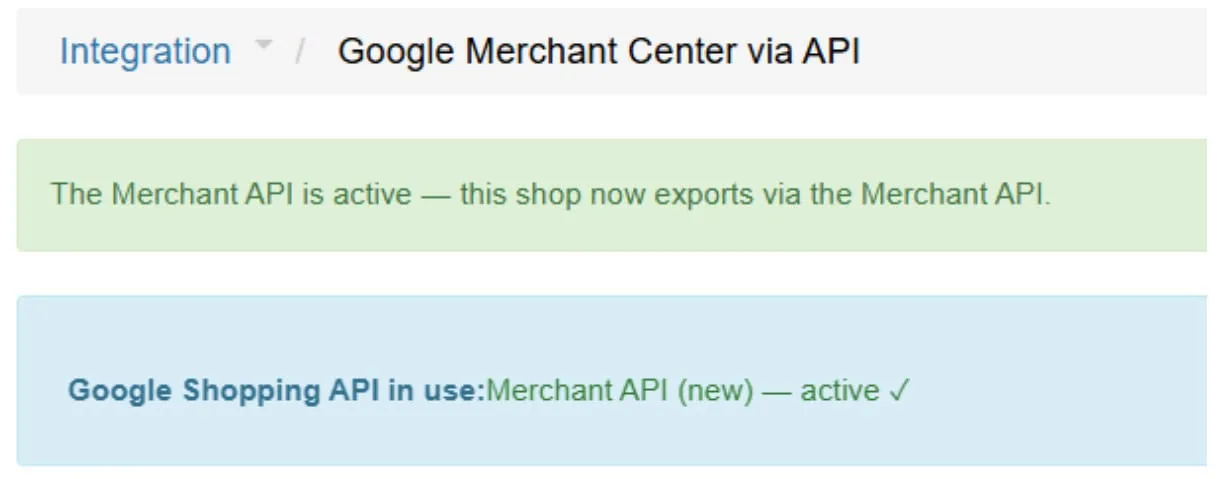
Ser du i stedet en fejlbesked, så kontakt os — så hjælper vi dig med at få den nye Merchant API aktiveret.