
I denne kategori Integration
Opsætning af Google Shopping: Start her
Opsætning af Google Shopping til din Golden Planet webshop
På denne side
Google Shopping er blevet en central del i kampen, om at få besøg fra Google, når potentielle kunder søger efter produkter den vej.
Med Google Shopping kan du få vist dine produkter øverst på Google med billede, titel og pris.
Du kan læse mere generelt om Google Shopping her.
Introduktion – det skal ske, kort fortalt
- Opret Google Ads-konto (hvis du ikke allerede har en) hos Google
- Bekræft dit website
- Opret Merchant Center konto hos Google
- Gør krav på dit website
- Link Google Ads og Merchant Center
- Opsæt Google Shopping i din webshop
- Opret kampagne i Google Ads
Opret Google Ads-konto
Hvis du allerede har en Google Ads-konto, kan du se bort fra dette og gå videre til næste punkt ‘Opret og bekræft website i Search Console’
En Google Ads-konto er gratis at oprette hos Google. Den er forudsætningen for, at du kan annoncere på Google’s tjenester inklusiv Google Shopping.
Hvis du allerede har en Google konto som du bruger til Gmail, Drev eller andet kan du bruge den som login til din Google Ads-konto. Er det en du (primært) bruger privat, kan det anbefales at oprette en ny Google konto, som du kun bruger til firma/erhverv.
Det nemmeste er først, at oprette en Gmail konto på https://mail.google.com (åbner i en ny fane) og derefter bruge den til din Google Ads-konto og øvrige Google services.
Du opretter din Google Ads-konto ved at gå til https://ads.google.com (åbner i en ny fane) og følge guiden.
Som den første annonce, kan du lave en såkaldt brand annonce, som kommer frem når man søger på navnet af dit firma og/eller webshop.
Lær mere om Google Ads her:
- Googles guide til at komme i gang med Shopping-annoncer (åbner i en ny fane)
- Google startguide (åbner i en ny fane)
- Hjælp til Google Ads (åbner i en ny fane)
- Bog på dansk om Google Ads (AdWords) til webshop (åbner i en ny fane) – supplerende læsning; bogen bruger det gamle navn AdWords
- Online kursus (på engelsk) hos Udemy.com (åbner i en ny fane)
Opret og bekræft website i Search Console
For at du kan benytte Google Shopping skal dit ejerskab af domænenavnet/websitet bekræftes.
Det gør du bedst via Google Search Console (tidligere Webmasterværktøjer). Så har du også den på plads til andre områder.
Brug eventuelt Google Analytics til at få verificeret dit domænenavn.
Du kan se hvordan i denne vejledning om Google Search Console.
Opret Merchant Center konto
- Gå til https://www.google.com/retail/merchant-center/ (åbner i en ny fane)
- Klik på knappen ‘Sign Up’
- Log ind med din Google konto (typisk samme som du har til Google Ads)
- Udfyld formularen
- Bekræft dit websted
Gør krav på dit website i Merchant Center
Under oprettelse af din Merchant Center konto kan du gøre krav på dit website, som Google kalder det. Det er en del af, at Google skal være sikker på, at du arbejder med et website som du ejer.
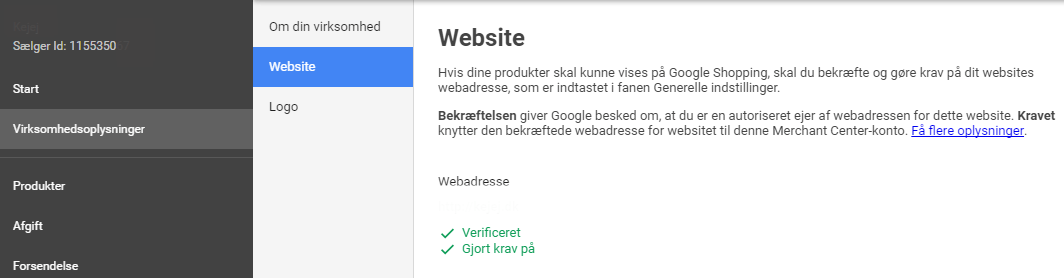
Du kan også altid checke og færdiggøre krav på dit website, ved at logge ind i Google Merchant Center. Der går du ind under ‘Virksomhedsoplysninger’ (Business Information) og derefter ‘Website’. Klik på gør krav og du skal, for at det er på plads, se dette resultat:
Link Google Ads til Merchant Center
Nu hvor Merchant Center er på plads, er det tid til at linke den til din Google Ads-konto.
Hvis du bruger samme Google-konto til Merchant Center og Google Ads, kan du gøre det nemt således:
-
Log ind i Merchant Center
-
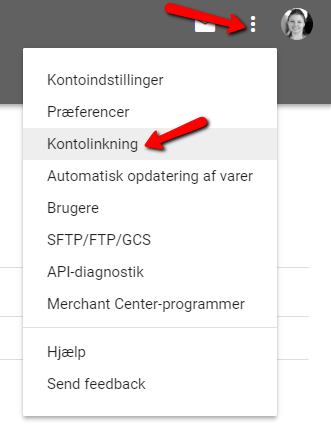
Tryk på de 3 prikker i øverste højre hjørne
-
Vælg ‘Kontolinking’
-
Klik på knappen ‘Tilknyt’ ud for dit Google Ads-kunde-id:
Hvis du IKKE bruger samme Google-konto til Merchant Center og Google Ads skal du gøre følgende:
-
Log ind i Google Ads (i et andet browser vindue)
-
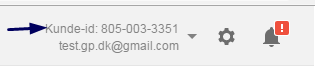
Find dit Kunde-id øverst til højre
-
Markér og kopier nummeret
-
Log ind i Merchant Center
-
Vælg de 3 prikker i øverste højre hjørne
-
Vælg ‘Kontolinkning’
-
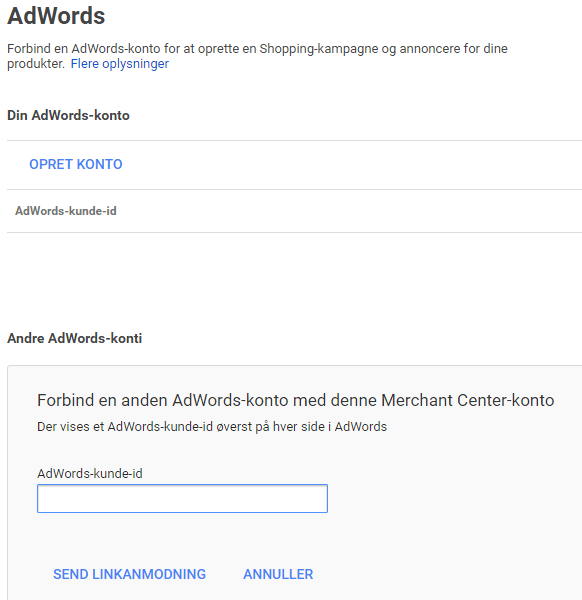
Klik på knappen: ‘Link konto’
-
Indsæt dit Google Ads-kunde-id og klik på knappen ‘Send linkanmodning’
-
Gå tilbage til Google Ads
-
Klik på tandhjul-ikonet for indstillinger øverst til højre
-
Gå til ‘Kontoindstillinger’
-
Vælg ‘Merchant Center’
-
Godkend din anmodning
Forbered varianter i webshop
Du skal fortælle i dit produkt feed hvilke varianter der er farver eller størrelser samt hvilke der skal ses bort fra.
Det gør du ved at gå ind i opsætning af varianter og egenskaber:
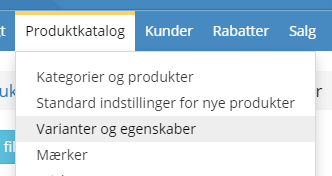
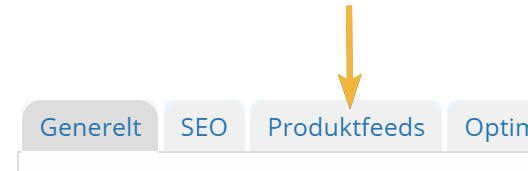
Der går du ind på redigering af de enkelte varianter. Klik derefter øverst på fanen ‘Produktfeeds’. Her vælger du den aktuelle indstilling:
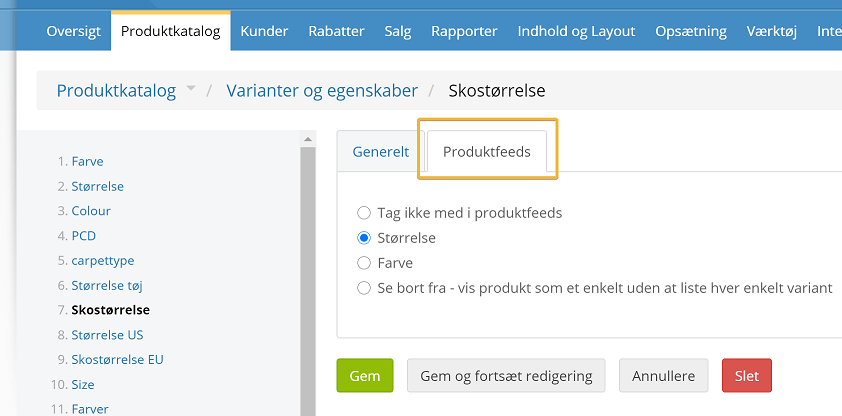
Husk selvfølgelig at gemme inden du går videre til næste ;)
Når varianter er sat op til størrelse eller farve, så får de også et link i produkt feed, som går direkte til valg af de specifikke varianter (med #vid: og ID på varianten i slutningen af webadressen).
Stregkoder (GTIN/EAN) bør sættes på dine produkter
Til de fleste kanaler – inklusiv Google Shopping – skal der (officielt) oplyses mindst en af følgende:
- Stregkode (GTIN/EAN)
- Producent/mærke navn og dennes varenummer (MPN)
- At varen ikke har GTIN eller MPN
Det sætter du på dine produkter, ved at gå ind på fanen ‘Data’ og tilføje den til stregkode feltet (har du varianter skal du gøre det på den enkelte variant)
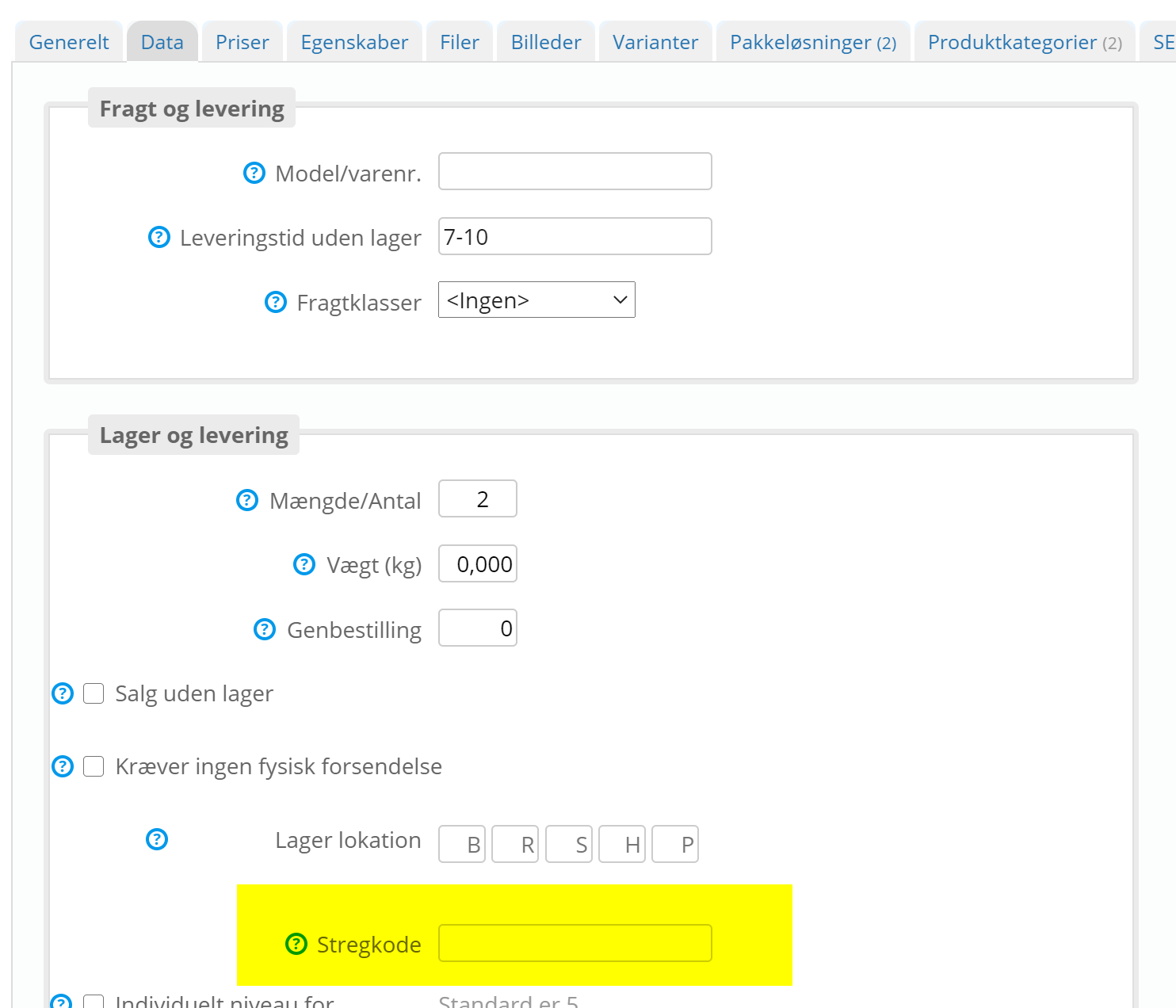
Du kan gøre det meget nemmere at tilføje stregkode ved at tilkoble en stregkodescanner via USB til din computer. En sådan kan købes fra kun 300 kr – søg blot på Google efter USB stregkodescanner. Når stregkodescanneren er tilsluttet skal du blot placere markøren i feltet stregkode ved redigering af varen og så scanne stregkoden.
Har du mange eksisterende produkter der skal opdateres med stregkode, kan du også overveje at gøre det ved at eksportere produkterne, åbne i et regneark, indsætte stregkode og så importere igen. Mere om import/eksport her.
Mere information om stregkode finder du hos Google her (åbner i en ny fane)
Udeluk produkter som du ikke vil have med
Du kan udelukke produkter i opsætning af dine kampagner i f.eks. Google Shopping.
En anden mulighed er at udelukke dem så de slet ikke kommer med i dit feed – f.eks. hvis du ved at de giver fejl eller du ved f.eks. at de alligevel aldrig skal med i Google Shopping.
Du kan udelukke produkter enkeltvis på fanen ‘Produktfeeds’
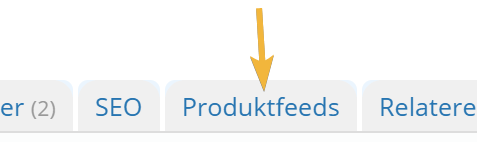
Eller alle produkter i en kategori – også via redigering af kategorien og fanen ‘Produktfeeds’
Opret XML feed eller forbind via API – vælg metode
Hvis du har mindre end 25000 produkter og daglig opdatering af produktdata til Google Shopping er tilstrækkelig, så kan du overveje at bruge denne metode med et produktfeed der hentes af Google.
Den mere avancerede metode er en integration via API. Den er en anelse sværere at komme i gang med. Til gengæld sender den opdateringer til Google kort tid efter de er sket og har ikke samme begrænsning i antal produkter.
- Google Merchant Center henter produkter fra feed
- Opsætning mere enkel
- Anbefales ved mindre end 25000 produkter og daglig opdatering
- Integration via API direkte til Google Merchant Center
- Opsætning mere avanceret
- Anbefales ved mange produkter eller behov for hurtig opdatering af produkter
Vejledninger
2 artikler- Google Shopping via API Integration via API direkte til Google Merchant Center, Opsætning mere avanceret, Anbefales ved mange produkter eller behov for hurtig opdatering af produkter
- Opdatering af integrationen til Google Merchant Center Skift integrationen til Google Merchant Center over til Googles nye Merchant API.