
I denne kategori Integration
IntegrationGoogle Shopping
Google Shopping via API
På denne side
Bemærk: Integrationen bruger Googles nye Merchant API, som har erstattet Content API for Shopping (august 2026). Har du en ældre opsætning, så se vejledningen til opdatering af integrationen.
Hvis du har mindre end 25000 produkter og daglig opdatering af produktdata til Google Shopping er tilstrækkelig, så kan du overveje at bruge denne metode med et produktfeed der hentes af Google.
I guiden her på siden, vil vi vise hvordan du kan bruge en mere avanceret metode. Den er en anelse sværere at komme i gang med. Til gengæld sender den opdateringer til Google kort tid efter de er sket og har ikke samme begrænsning i antal produkter.
Først skal du have koblet din webshop til Google Merchant Center. Det gør du sådan her:
-
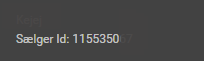
Log ind i Google Merchant Center og find dit Sælger Id (Merchant Center konto Id) øverst til venstre – i stil med dette:
-
Markér og kopier nummeret
-
Gå tilbage til din webshop administration
-
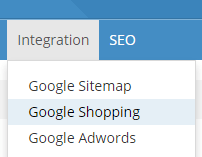
Her peger du på menupunktet ‘Integration’ øverst og vælger ‘Google Shopping’
-
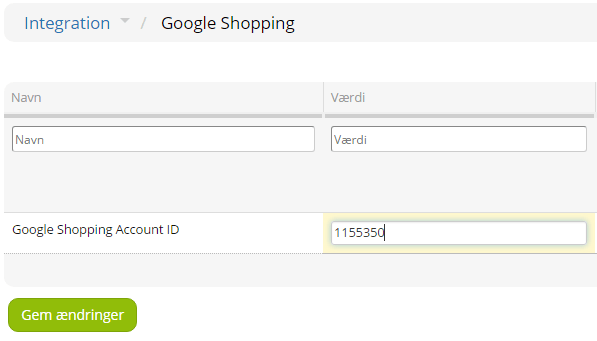
Indsæt dit Merchant Center konto Id. – med eksemplet herover vil det se sådan her ud:
-
Klik på knappen ‘Gem ændringer’
-
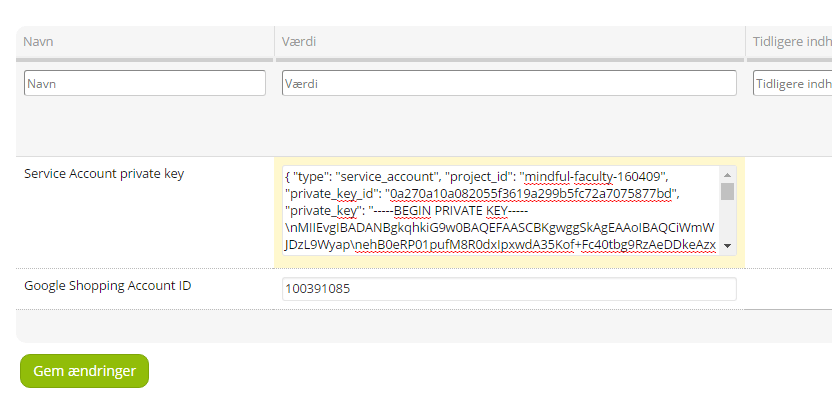
Du får nu et nyt felt ‘Service account private key’ – og her skal indsættes din Service key, som er en lang tekst.
Se næste afsnit om, hvordan du finder din Service account private key.
-
Klik på ‘Gem ændringer’
-
Du får nu mulighed for at indstille din Google Shopping integration
Find din Service Account private key
-
Gå til: https://console.developers.google.com (åbner i en ny fane) – log ind via din google konto
-
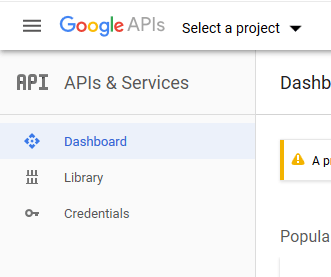
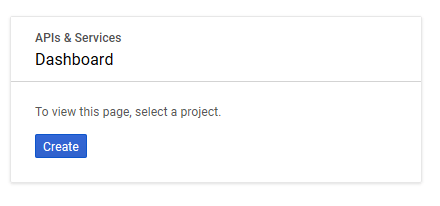
Gå til ‘Dashboard’
-
Søg efter ‘Merchant API’ og vælg den
-
Hvis du har et eksisterende projekt der er passende så vælg det – eller klik på knappen ‘Create’
-
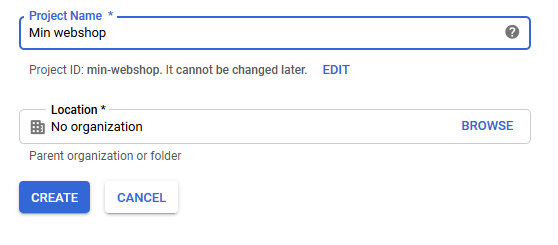
Giv projektet et navn og klik på knappen ‘Create’
-
Der går nu et øjeblik imens projektet oprettes…
-
Søg igen efter ‘Merchant API’ og vælg den
-
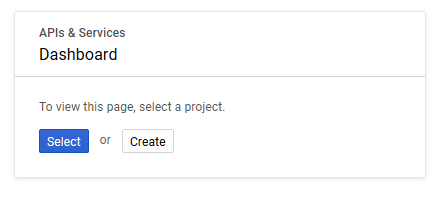
Klik på knappen ‘Select’
-
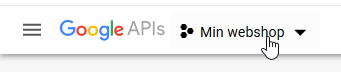
Klik på navnet for dit projekt. Alternativt kan du også vælge dit projekt øverst til venstre – genindlæs eventuelt siden
-
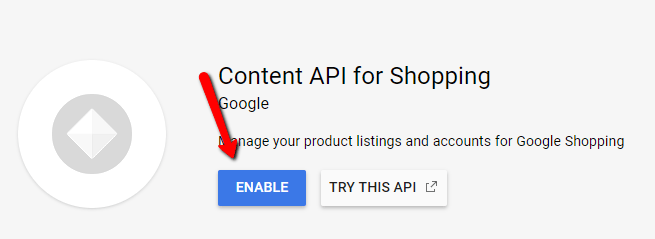
Når du er her i ‘Merchant API’ – tryk ‘Enable’. Aktivér på samme måde ‘Service Usage API’, som integrationen også bruger (se opdatering af integrationen).
-
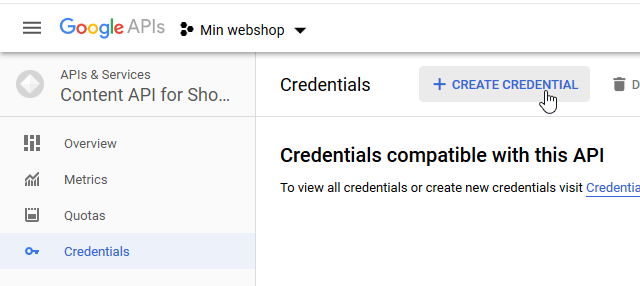
Gå derefter til ‘Credentials’ -> ‘Create credentials’
-
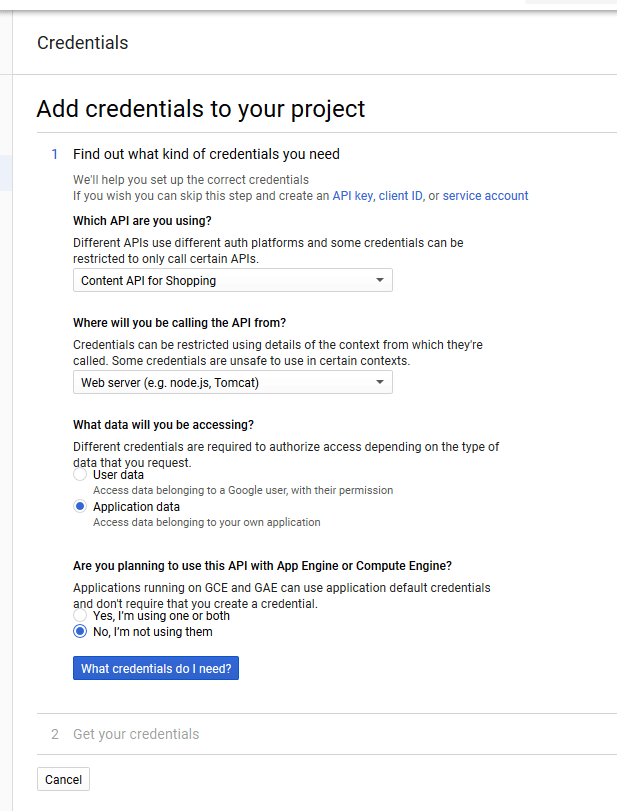
Udfyld ‘Add credentials to your project’ og klik på ‘What credentials do I need?’
-
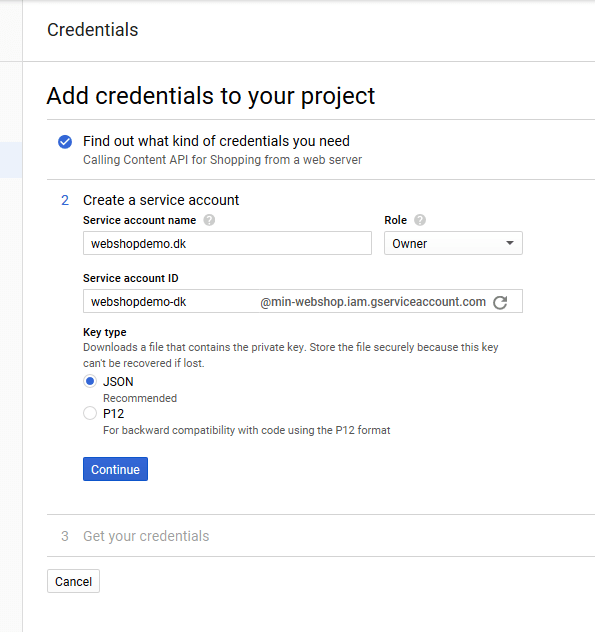
Dernæst sådan her og klik ‘Continue’:
-
Hvis du får pop-up som denne, så klik blot på ‘Close’
-
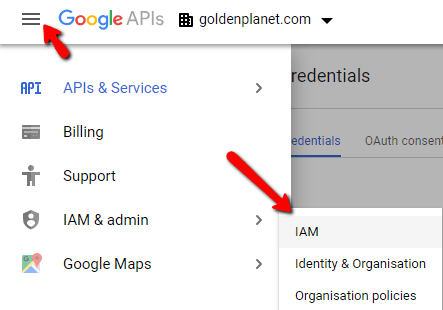
Klik på de tre vandrette streger øverst til venstre for menu. Peg på menupunkt ‘IAM & admin’ og klik derefter på første underpunkt ‘IAM’
-
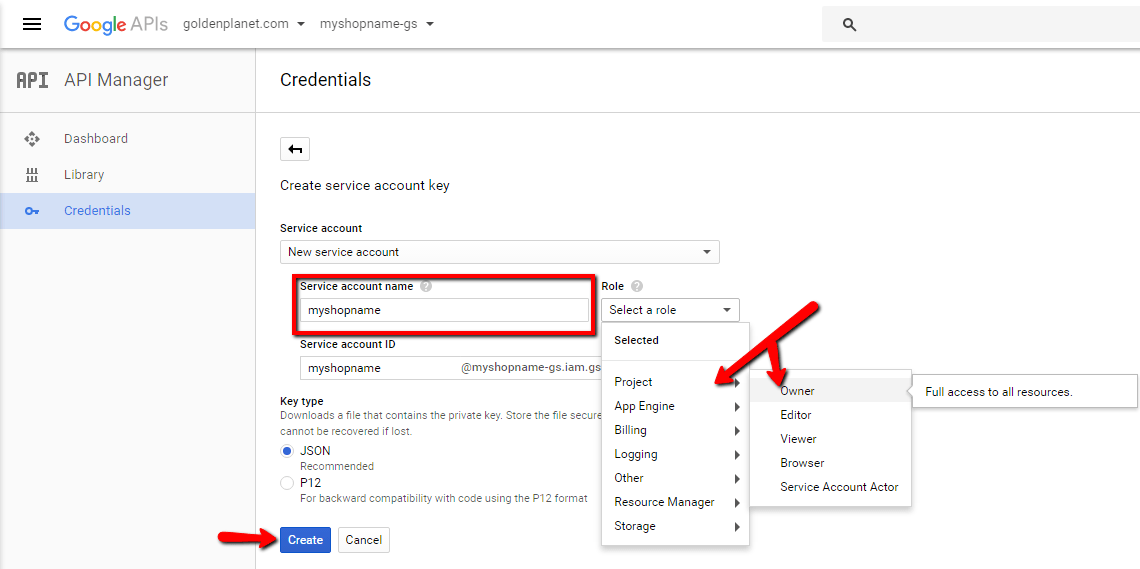
Vælg ‘New Service Account’, navngiv den, vælg under rolle Project og derefter Owner. Tryk ‘Create’
-
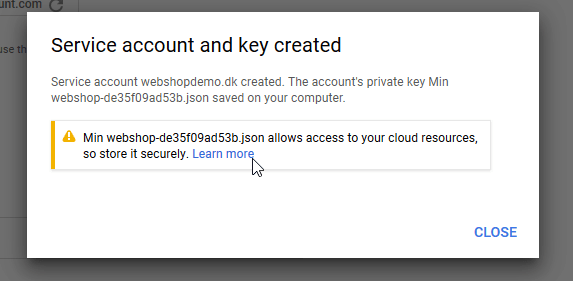
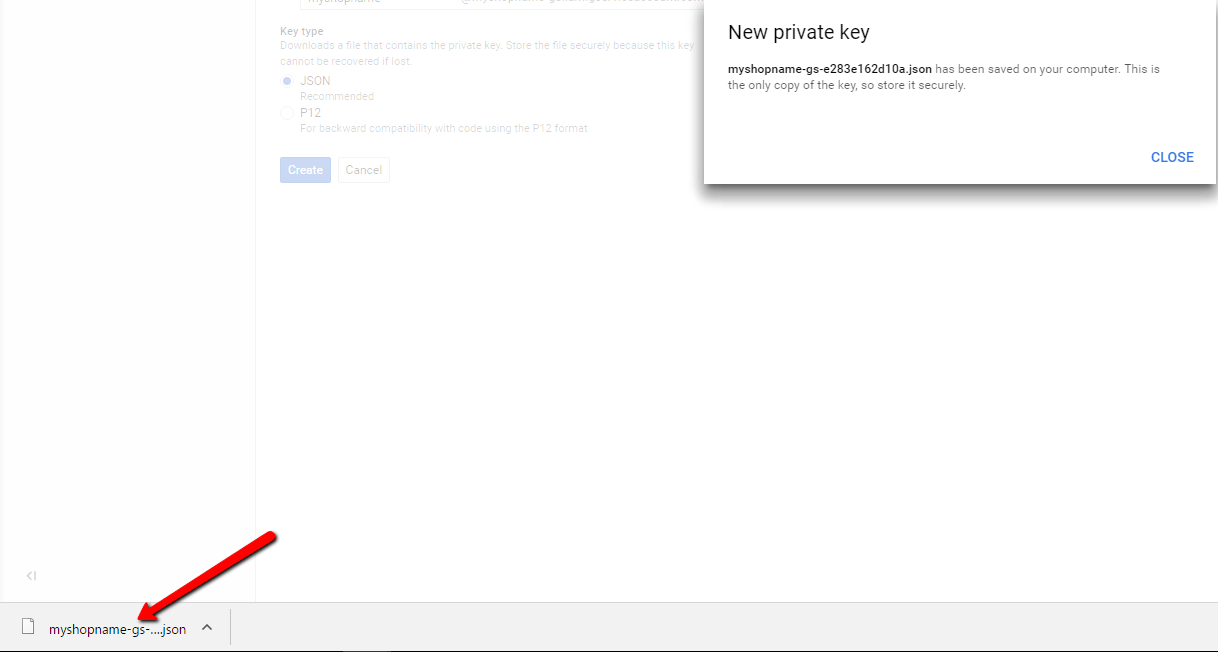
Du får nu en private key downloadet til din computer. Denne fil skal du bruge om lidt – den skal åbnes i et tekst program som fx. Notepad.
-
Luk vinduet med ‘Service account and key created’
-
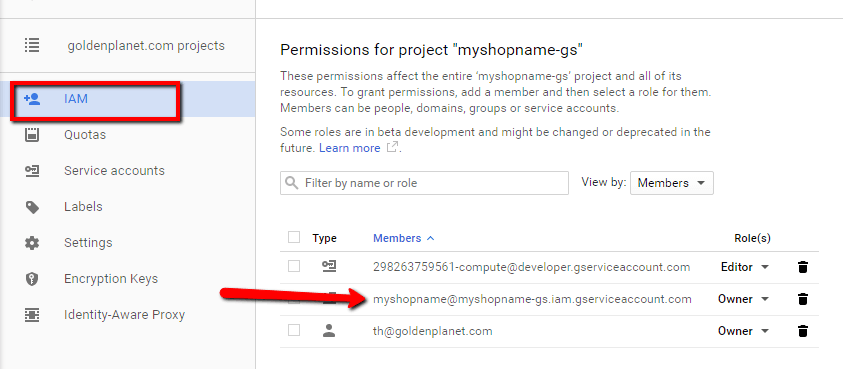
Vælg nu de 3 streger i øverste venstre hjørne og vælg ‘IAM & Admin’ -> IAM
-
Herinde kopierer (copy/paste (marker og tryk ctrl+c)) du den Owner du lige har lavet – det ligner en form for mail adresse med et @ efter dit shopnavn – alt efter hvad du navngav din fil.
-
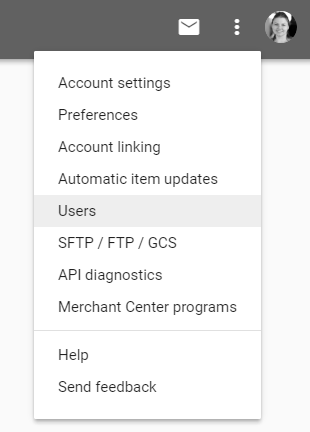
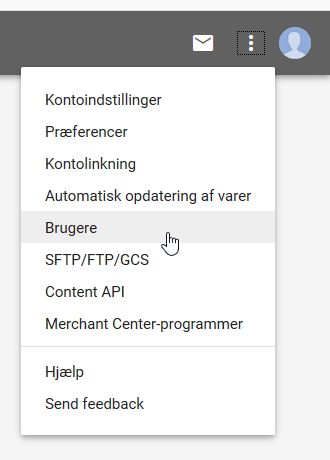
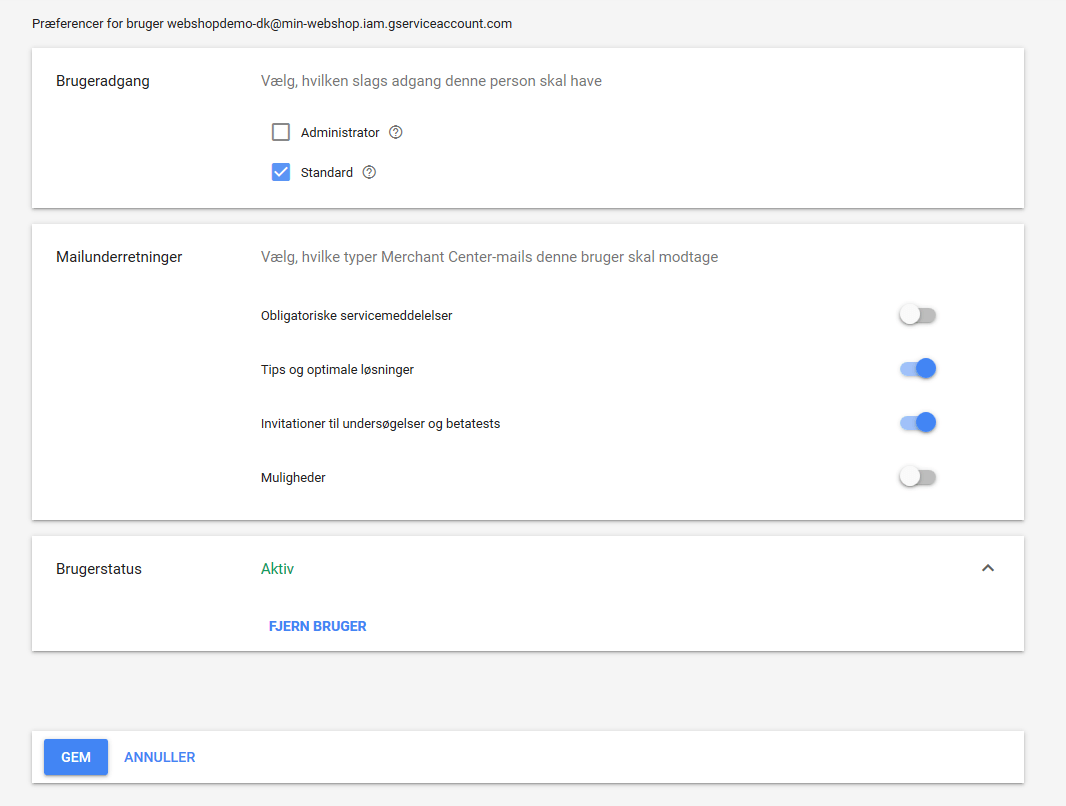
Gå herefter tilbage til din Google Merchant Center, og i menuen (3 prikker) i øverste højre hjørne, vælges ‘Brugere’ (Users).
-
Herinde skal du angive en ny user/bruger (tryk på det blå + tegn) – og her indsætter du så den ‘mail adresse’ du lige har kopieret (sæt musen i feltet og tryk ctrl+v) og trykker ‘Tilføj bruger’.
-
På den efterfølgende side trykker du ‘Gem’
-
Så åbner du den fil der blev downloadet på din computer – den skal åbnes i et tekst program, fx. Notepad. Koden i den, kopierer du så ind i shoppen.
-
Så kan du trykke ‘Gem ændringer’ og du er klar til at indstille din Google Shopping integration.
-
For at se at det hele virker, kan du gå ind i ‘Værktøj’ -> ‘System opgaver’. I løbet af kort tid vil den fremgå af oversigten, enten i “Planlagte opgaver” eller i “Nyligt udførte opgaver”.
../../symfony/app/backend/console google:shopping:updates –since=’last’ <- Kig efter dette og tryk på det blå 'i', derved kan det ses hvor meget der er overført til Google Shopping.
Indstillinger i webshop: Generelt
Siden for generelle indstillinger af Google Shopping i din webshop, ser sådan ud:
Google Service account key
Din Google service account key – se længere oppe hvordan den dannes og aktiveres.
Fjerner du denne kode og trykker ‘Gem ændringer’ vil din Google Shopping integration blive deaktiveret.
Google Shopping Account ID
Dit account id fra Google Merchant Center.
Default category
Brug denne kategori hvis produkters hovedkategori ikke har en specifik Google kategori specificeret
Standardbetingelser indstilling
Hvis du ikke specificerer stand på et specifikt produkt, så brug denne stand
Default set products as adult content
Standard voksen indhold indstillingen på alle dine produkter, når de eksporteres til Google Shopping
Send produkter uden billeder
Inkluder produkter i eksporten selvom de ikke har nogen billeder tilknyttet (det kan IKKE anbefales at aktivere dette!)
Minimum price for products to be submitted
Send kun produkter der har en normal salgspris, som er større end denne værdi
Minimum profit on products to be submitted
Send kun produkter til Google hvis deres fortjeneste (salgspris – kostpris = fortjeneste) er større end denne værdi
Submit products with no cost price
Send produkter uden kostpris
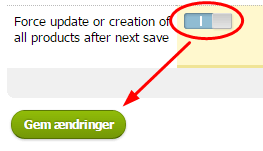
Force update or creation of all products after next save
Tvinger Google Shopping til at opdatere alle produkter
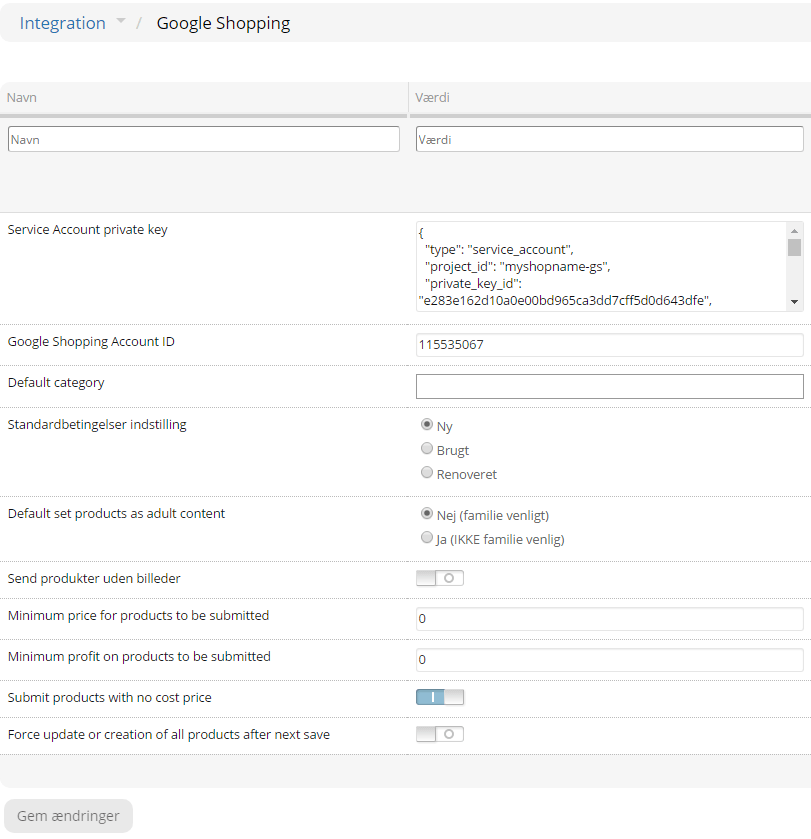
Indstillinger for standard kategori, stand og voksen indhold bliver brugt for alle produkter, hvor du ikke angiver noget andet, enten på den enkelte produktkategori eller på selve produktet.
Bemærk at Google kan kræve kategori for bestemte typer produkter – mere information her (åbner i en ny fane).
Send alle produkter fra webshop til Google Merchant Center
Generelt overføres alle produkter til Google Merchant Center hver gang de ændrer sig. For eksempel, når du ændrer pris eller et produkt bliver udsolgt. Det samme når du opretter et nyt produkt.
Bemærk: Det er et krav fra Google, at der er mulighed for levering direkte til adresse. Er dette ikke muligt, vil Google ikke godkende dig.
Hvis du har lavet ændringer i indstillinger og gerne vil sikre, at alle produkter overføres straks til Merchant Center, så kan du gøre følgende:
-
Gå til ‘Google Shopping’ under ‘Integration’ i administration af webshop
-
Sæt on/off knappen ud for force update (tving opdatering) til ON og tryk derefter på knappen ‘Gem ændringer’
Afvent at dine produkter bliver godkendt
Når dine produkter er overført til Google Merchant Center, skal de alle enkeltvis godkendes af Google, inden de vil blive vist i Google Ads, og dermed komme frem som annonce ved søgninger på Google.
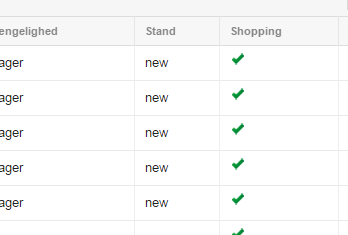
Du kan se om et produkt er godkendt, ved at gå ind på ‘Produkter’ yderst til venstre i Merchant Center. I kolonnen ‘Shopping’ skal der være et grønt flueben:
Der kan gå flere dage fra et produkt overføres til den er godkendt af Google.
Hvis du ikke ser nogle produkter i Merchant Center
Hvis du i Merchant Center under ‘Produkter’ ikke ser nogle produkter, er her nogle forslag:
- Vent et øjeblik ;-) Der kan gå lidt tid fra overførsel af produkter er sat i gang til de bliver vist i Merchant Center
- Check at verificeret domænenavn i Merchant Center er præcis det samme som det din webshop kører på. Hvis du har verificeret www.dinbutik.dk men din webshop kører på dinbutik.dk (altså uden www.) så vil Merchant Center afvise dine produkter
- Check varianter. Produkter med varianter kommer ikke over, før du har indstillet dem specifikt til det (se vejledning lidt længere oppe på denne side)
- Check at Merchant konto nr. er korrekt. Hvis du arbejder med en Merchant Center konto der samler for flere (typisk som bureau), så check at du har angivet konto nr. for det specifikke domænenavn og ikke for “samle-kontoen”
Lager indstillinger i webshop i forhold til Google Merchant Center
Dine produkter vises kun i Google Shopping når de står som værende på lager.
Hvis du kører uden lagerstyring, så vil alle produkter blive vist i google shopping som værende på lager.
Det vil sige hvis ‘Træk ud af lager‘ (i lagerindstillinger under produktkatalog) ikke er aktiveret, så kører du ikke med lagerstyring og alle produkter vises i Google Shopping som på lager.
Hvis du har ‘Træk ud af lager’ aktiveret, så kører du med lagerstyring. Lagervisning i google shopping afhænger af hvordan du har indstillet ‘Administrer lager-ikonets visning af lagerbeholdning’ i ‘Generelle indstillinger’ under ‘Indhold og layout’ > ‘Generelle indstillinger’.
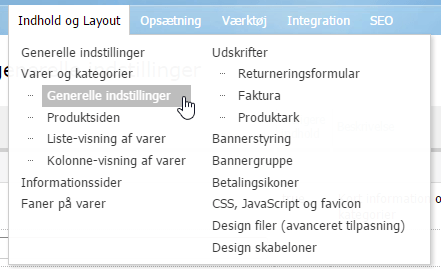

Indstillinger fungerer sammen med google shopping på denne måde:
| Administrer lager-ikonets visning af lagerbeholdning | Resultat på google shopping |
|---|---|
| Vis altid ikon baseret på varens reelle beholdning | Varer vises som på lager når mindst 1 stk er på lager |
| Vis altid ikon som varen er på lager | Alle varer vises altid som på lager |
| Vis generelt ikonet ud fra varens lagerbeholdning, men vis altid som på lager ved varer med “Salg uden lager” | Varer vises som på lager når: mindst 1 stk. på lager ELLER ‘Salg uden lager’ er aktiveret på fanen ‘Data’ for varen. |
Hvis du ændrer indstillinger udover på det enkelte produkt (f.eks. generelle indstillinger for lager), så skal du for, at det træder igennem på google shopping overføre alle produkter. Det gør du sådan her:
- Gå til ‘Google Shopping’ under ‘Integration’
- Aktiver muligheden ‘Force update’ nederst
- Tryk på knappen ‘Gem’.
Bemærk, at hvis du har mange produkter kan det tage flere timer for Google Shopping at udføre opdatering af alle produkter.