
I denne kategori Integration
IntegrationE-conomic integration
E-conomic: Flere kunder i webshop til en i e-conomic
På denne side
Det er muligt at få flere kunder i din webshop faktureret på den samme kunde i e-conomic. For eksempel hvis du har B2B kunder som bestiller fra forskellige e-mail-adresser i webshop, men skal faktureres på én samlet kunde i e-conomic.

1: Gå til kundekonto i webshop
Gå til kundelisten i webshop
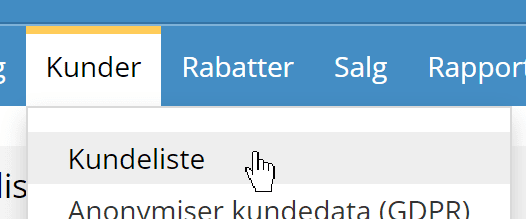
og brug filtreringsfunktionen øverst til at finde den kundekonto, der skal tilknyttes en specifik kunde i e-conomic.
Eller måske søg kunden øverst til højre
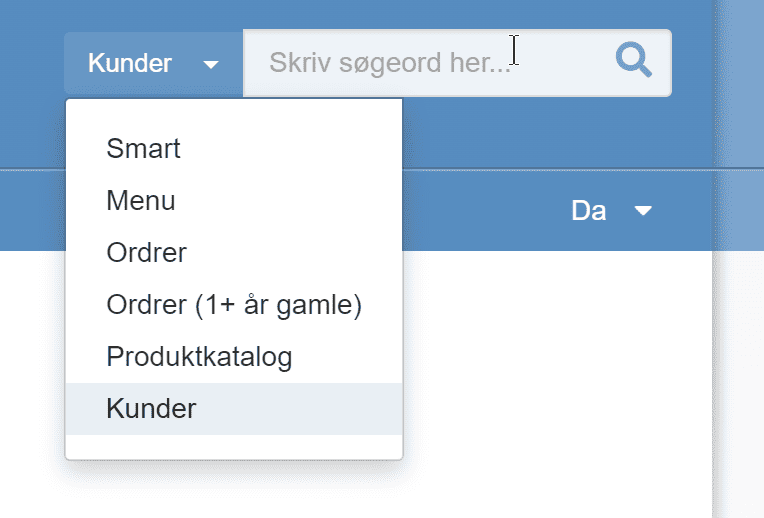
2: Søg den aktuelle kundekonto i e-conomic
Du skal bruge kundenummeret på den kunde som der skal samles på i e-conomic. Gå til Salg > Kunder > Kunder i e-conomic. Søg kunden frem, så har du nummeret i første kolonne.
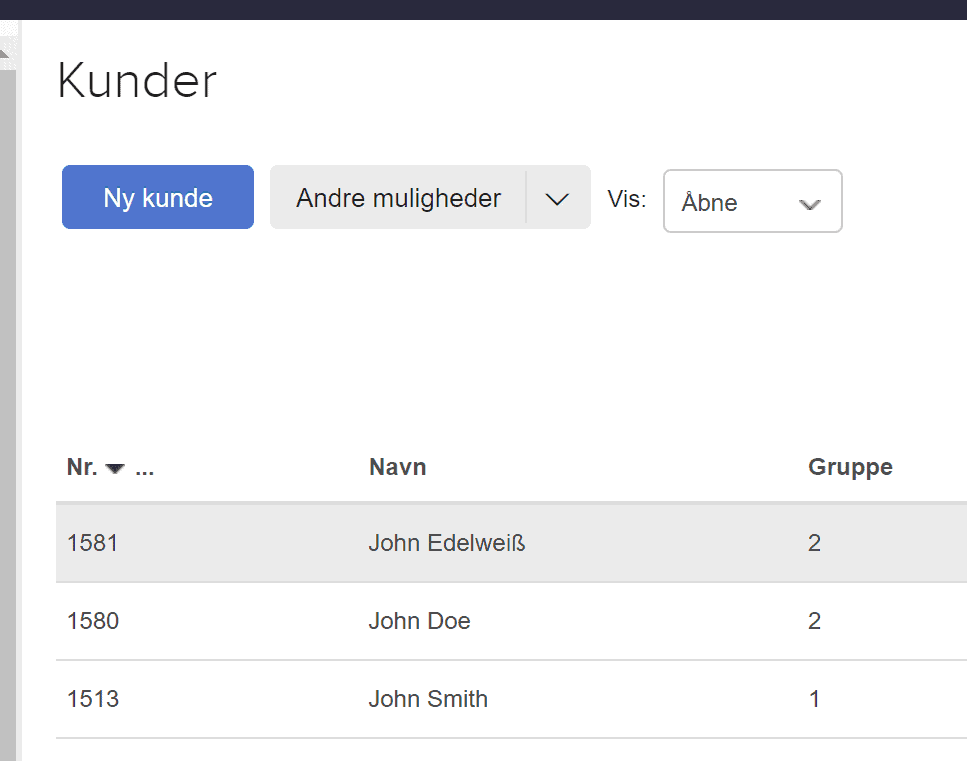
3: Forbinde kundekonti i webshop via meta data
Gå til redigering af kunden i webshop. Klik på fanen ‘Meta’
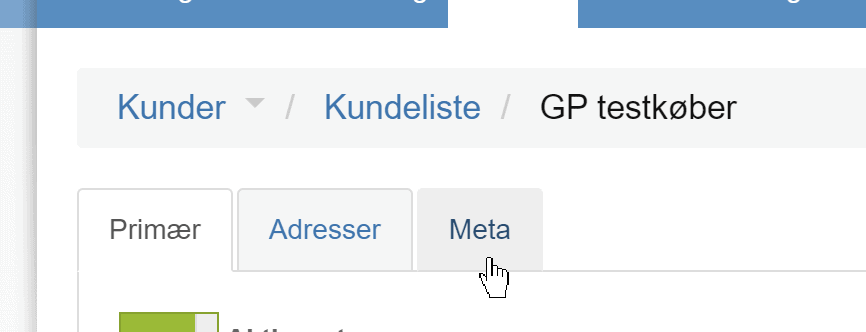
Skriv economic i feltet ‘Gruppe’ og debtorid i feltet ‘Nøgle (titel i gruppe)’. I feltet ‘Værdi/Data’ skriver du kundens nummer i e-conomic.
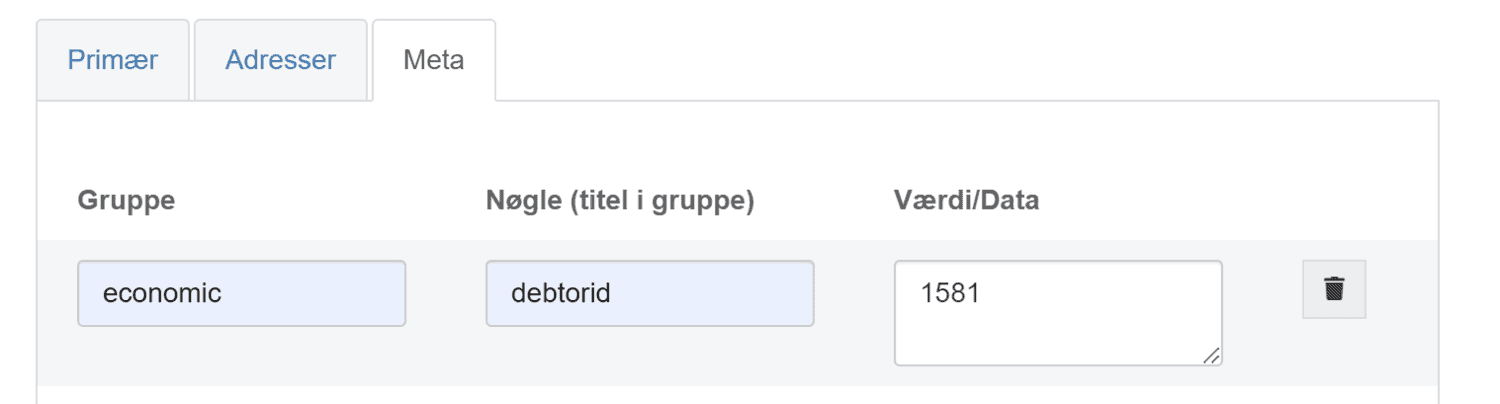
Gem ændringerne.
Gentag så du får alle de aktuelle kunder i webshop koblet til den “samle-kunde” du vil have dem på i e-conomic.
4: Tilpas din integration til e-conomic
Afslutningsvis skal integrationen med e-conomic tilpasses, så den samler kunder ved hjælp af de angivne metadata. Det skal selvfølgelig kun gøres en gang.
Gå til Integration > E-conomic integration i din webshop, og klik på ‘Rediger’ ud for ‘Economic Integration’.
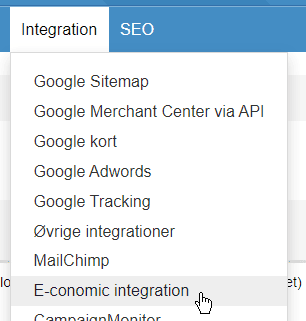
Skriv economic:debtorid i feltet til meta gruppe og navn, som her:

Rul ned til bunden af siden og gem ændringerne.
Du er nu i gang med at bruge sammenkobling af flere kunder fra webshop til en kunde i e-conomic. Næste gang du overfører en ordre fra den aktuelle kunde vil det gå ind på den angivne kunde i e-conomic.
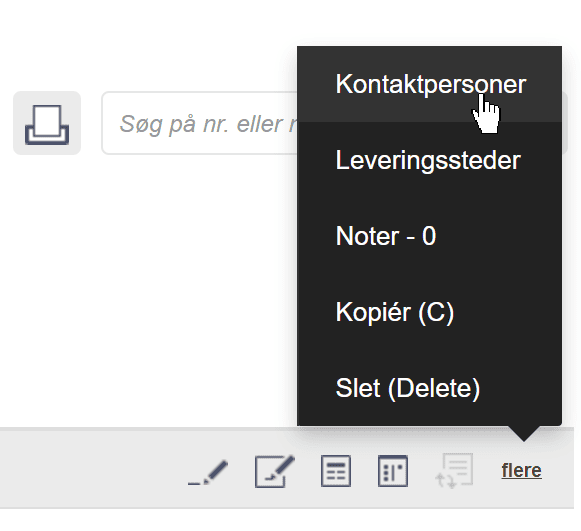
I e-conomic kommer webshoppens kunde som altid med som kontaktperson på kunden. Du ser kontaktpersonerne ved at klikke på ‘Flere’ ud for kunden og vælge ‘Kontaktpersoner’.
Spørgsmål?
Hvis du har spørgsmål eller løber ind i udfordringer, er du som altid velkommen til at kontakte os. Er dit spørgsmål mere om opsætning af e-conomic, så er det e-conomics support du skal have kontakt til.