
I denne kategori Integration
IntegrationE-conomic integration
Opsætning af integrationen med e-conomic
Sådan forbinder du din webshop til e-conomic og sætter integrationens indstillinger op, trin for trin.
På denne side
Her forbinder du din webshop til e-conomic og vælger hvordan ordrer, kunder og varer skal overføres. Læs hvad integrationen gør hvis du ikke kender den i forvejen.
Før du starter, skal du have forberedt e-conomic. Du skal især have oprettet de to varer til gebyrer, fordi deres varenumre skal bruges i opsætningen.
1: Åbn integrationen
-
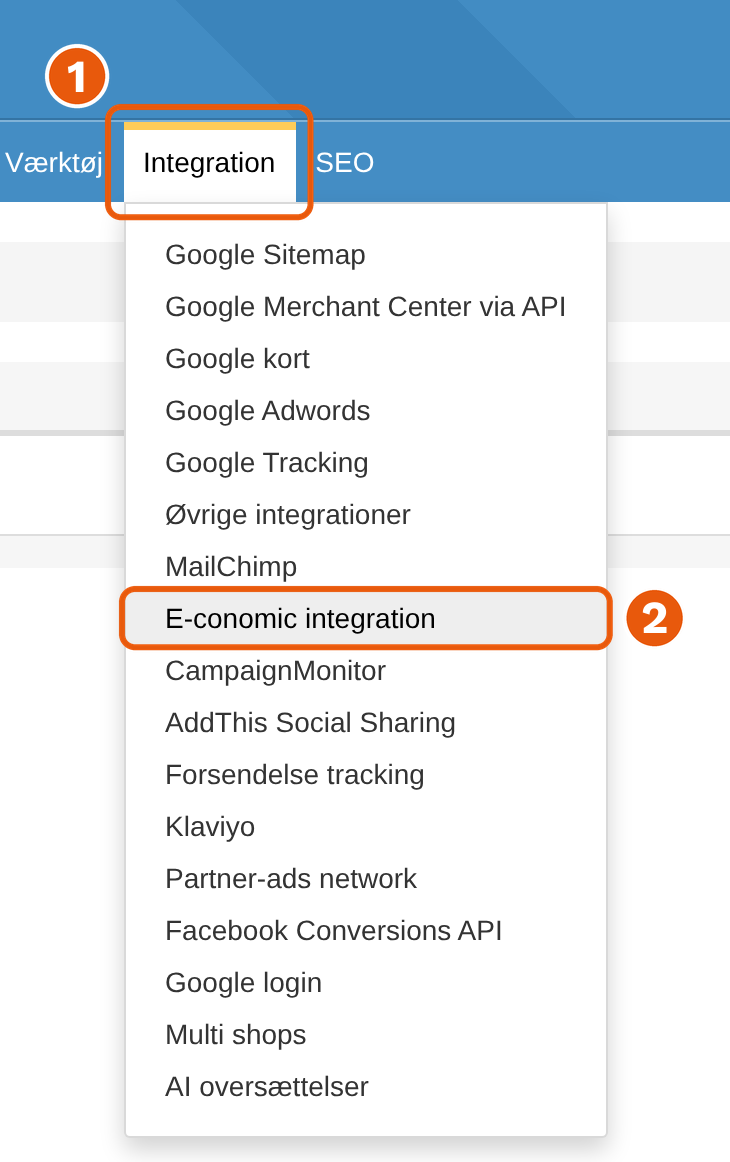
Gå til Integration > E-conomic integration i administrationen af din webshop.
-
Klik på "Rediger" ud for "Economic Integration".

2: Forbind til e-conomic
Første gang ser siden meget enkel ud, fordi webshoppen endnu ikke har forbindelse til e-conomic. Integrationen skal have et token, som er en nøgle der giver webshoppen adgang til dit regnskab i e-conomic.
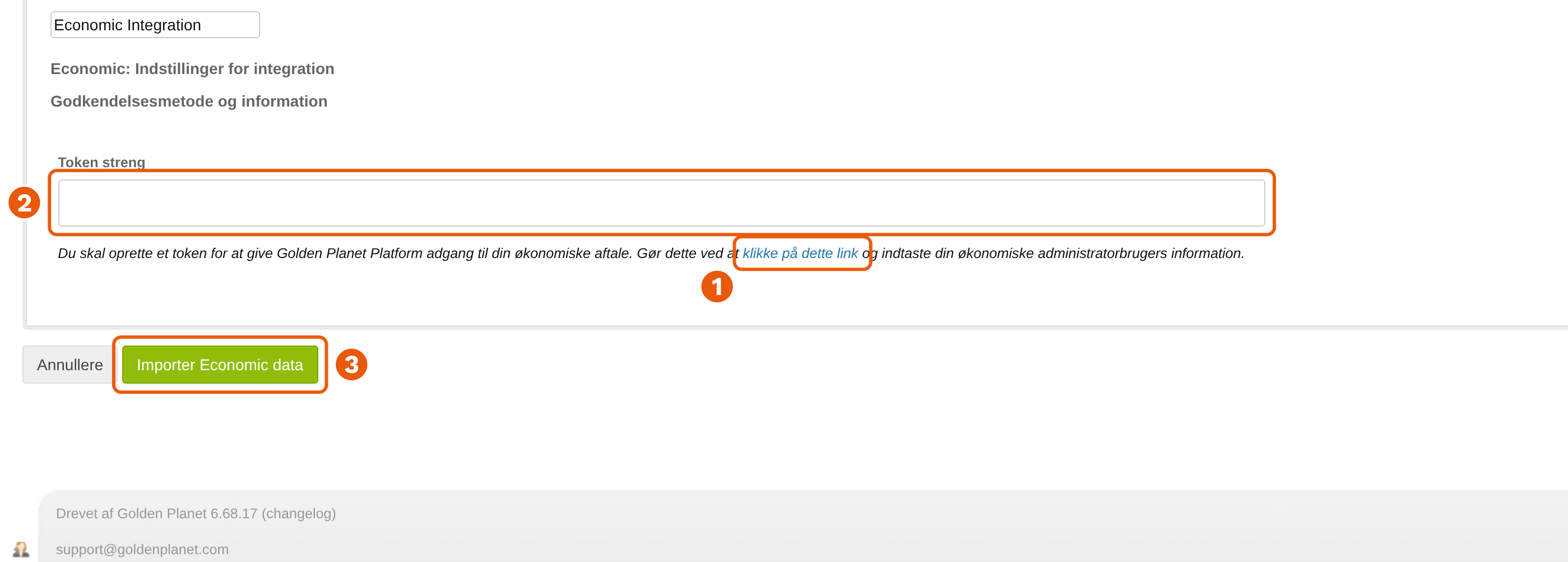
- Klik på "klikke på dette link" i teksten under feltet "Token streng".
- Du kommer til e-conomic. Log ind med en bruger der er administrator i det regnskab webshoppen skal forbindes til, og giv Golden Planet adgang.
- Du kommer tilbage til webshoppen, og token står nu i feltet "Token streng".
- Klik på "Importer Economic data".
Webshoppen henter nu de grupper, betingelser, layouts og medarbejdere den skal bruge fra e-conomic, og du ser alle integrationens indstillinger.
Du kan altid se og fjerne adgangen i e-conomic under Alle indstillinger > Udvidelser > Apps. Fjerner du den, stopper integrationen med det samme. Se e-conomics vejledning om API-tokens (åbner i en ny fane).
3: Gennemgå indstillingerne
Hver indstilling er forklaret på selve siden. Her er det du skal vide om de vigtigste, i den rækkefølge du møder dem.
API-metode
Her vælger du om ordrerne skal blive til ordrer eller fakturaer i e-conomic:
- "Brug REST API med mulighed for at overføre ordrer automatisk" laver en ordre i e-conomic, som du selv gør til en faktura.
- "Brug REST API med mulighed for at oprette fakturaer (kladde eller bogført straks) automatisk" laver en faktura i e-conomic.
Under "Fakturering" vælger du om fakturaen skal bogføres med det samme, og om kunden skal have den på e-mail. Læs om de måder du kan fakturere på.
Brug produkt SKU/ID som varenummer
Lad denne være slået fra. Den bruger webshoppens interne ID som varenummer i e-conomic, og det kender du ikke før produktet er oprettet i webshoppen. Så kan du for eksempel ikke oprette en vare i e-conomic først og koble den til webshoppen bagefter.
Brug i stedet dine egne varenumre, og sørg for at de er udfyldt og unikke (se hvordan).
Ord der kendetegner webshoppen
"Indtast et ord som vil blive brugt til at identificere ordrer og kunder som er oprettet i denne webshop." Som standard er det webshoppens domænenavn, men det kan være hvad som helst.
Ordet gør at flere webshops kan bruge den samme aftale i e-conomic uden at overskrive hinandens data. Integrationen bruger det til at finde sine ordrer og kunder igen, så du må ikke ændre det efter du er begyndt at bruge integrationen. Se hvor du finder det i e-conomic.
Overskrift
Overskriften på ordren i e-conomic. Som standard er den "Ordre %d", hvor %d bliver til ordrenummeret fra webshoppen.
Medarbejder reference
Vælg den medarbejder du har oprettet til webshoppen i e-conomic, hvis du vil kunne trække salgsrapporter ud for webshoppen.
Overfør automatisk
Vælg den ordrestatus der skal sende ordren til e-conomic, for eksempel "Afsendt". Så sker det af sig selv når ordren får den status.
Hvilke produktdata der hentes og sendes
I tabellen "Vælg webshop produktdata, der skal bruges, når der importeres fra eller eksporteres til Economic" bestemmer du hvor hver oplysning skal vedligeholdes:
- "Indlæs fra Economic": oplysningen hentes fra e-conomic og overskriver den i webshoppen.
- "Eksport til Economic": oplysningen sendes fra webshoppen til e-conomic.
Sæt kun flueben i én retning for hver oplysning. Retter du altid priser i webshoppen, skal du ikke hente prisen fra e-conomic, for så overskriver e-conomic dine rettelser. Sætter du priserne i e-conomic, skal du ikke sende dem fra webshoppen.
Sæt ikke flueben ved "Lager" under "Indlæs fra Economic". e-conomic har ikke længere lagerstyring, så lageret styrer du i webshoppen.
"Kostpris" kan sendes til e-conomic. Det kom til fordi e-conomic ikke længere selv kan beregne kostprisen ud fra lageret, efter at e-conomic lukkede sit lagermodul.
Kundegrupper, momsklasser og varegrupper
Her kobler du webshoppens grupper til e-conomics. Nogle bruger mange grupper for at lave detaljerede rapporter i e-conomic. Men så skal der også være lige så mange kundegrupper og momsklasser i webshoppen, og det gør det mere besværligt at arbejde med kunder og produkter.
Er du ny med integrationen, anbefaler vi at nøjes med standardopsætningen i både e-conomic og webshoppen:
- Kundegrupper: vælg den samme kundegruppe i e-conomic for alle kundegrupper i webshoppen.
- Momsklasser til varegrupper (bruges når varer sendes til e-conomic): "Varer m/moms" til momsklasser med moms, og "Varer u/moms" til "Ingen momsklasse".
- Varegrupper til momsklasser (bruges når varer hentes fra e-conomic): den momsklasse med moms til varegrupper med moms, og "Ingen momsklasse" til de øvrige varegrupper.
Betalingsfrist og fakturaskabelon
For hver betalingsmetode vælger du hvilken betalingsbetingelse og hvilket layout ordren eller fakturaen får i e-conomic. Hvordan du kobler dem, er helt op til dig. Et eksempel kan være en betingelse med 8 dage netto til bankoverførsel og en forudbetalt betingelse til kortbetalinger.
Øverst står "Standard". Den bruges for alle betalingsmetoder hvor du ikke har valgt noget. Bruger du det samme for alle metoder, er det nok at udfylde "Standard". Det betyder også at en ny betalingsmetode virker med det samme, uden at du skal huske at sætte den op her.
Gebyr varenumre
Disse felter er vigtige for at ordrerne kan overføres. Her skriver du varenumrene på de to varer til gebyrer som du oprettede i e-conomic.
Ud for "Standard" skriver du Gebyr u/moms i det første felt og Gebyr m/moms i det næste. Standard bruges for alle leveringsmetoder og gebyrer hvor du ikke har skrevet noget andet. Så kommer et gebyr med moms på den rigtige varegruppe og dermed den rigtige konto. Og opretter du en ny leveringsmetode, kan ordrerne stadig overføres uden at du skal oprette en ny vare i e-conomic.
One Stop Shop (OSS)
Sælger du til private i andre EU-lande med One Stop Shop moms (OSS), kan integrationen bruge det. Sæt først OSS op i e-conomic (e-conomics vejledning (åbner i en ny fane)) og slå det derefter til i integrationen. Læs mere i opdateringen hvor det kom med.
Flere kunder til én kunde i e-conomic
Feltet til meta gruppe og navn bruges hvis flere kunder i webshoppen skal faktureres på én kunde i e-conomic. Se vejledningen om at samle kunder.
4: Slå integrationen til
Gennemgå indstillingerne en gang til. Sæt så flueben i "Aktiveret" øverst på siden, og gem nederst på siden.
Når integrationen er slået til:
- Ordrer, kunder og varer sendes til e-conomic når de oprettes eller ændres i webshoppen.
- På listerne over ordrer, kunder og produkter kan du sende en eller flere af dem til e-conomic med det samme.
- Ændrede varer hentes fra e-conomic hvert 15. minut.
Du kan se hvornår der sidst er hentet fra e-conomic under Værktøj > System opgaver. Kig efter opgaven economic:import:products --changed under "Nyligt udførte opgaver". Læg 15 minutter til, så har du tidspunktet for næste gang.
Går noget galt, så se fejl ved overførsel til e-conomic.
Hjælp og rådgivning
Har du brug for hjælp til at få din webshop integreret og din e-conomic sat godt op, kan du spørge e-conomic hvem de vil foreslå til opgaven.
Vi har hørt godt om Lundquist Regnskab: www.lundquist.dk (åbner i en ny fane)
Har du et andet spørgsmål? Skriv til support@goldenplanet.dk.