
I denne kategori Integration
Konverteringssporing i Google Ads
På denne side
Konverteringssporing i Google Ads for webshops gør det muligt at måle, hvilke kundehandlinger der fører til salg. Det hjælper med at optimere kampagner, så du kan fokusere på de annoncer og søgeord, der genererer flest salg, og derved forbedre din webshops samlede præstation og indtjening.
Grundlæggende opsætning
-
Log ind på din Google Ads-konto (åbner i en ny fane).
-
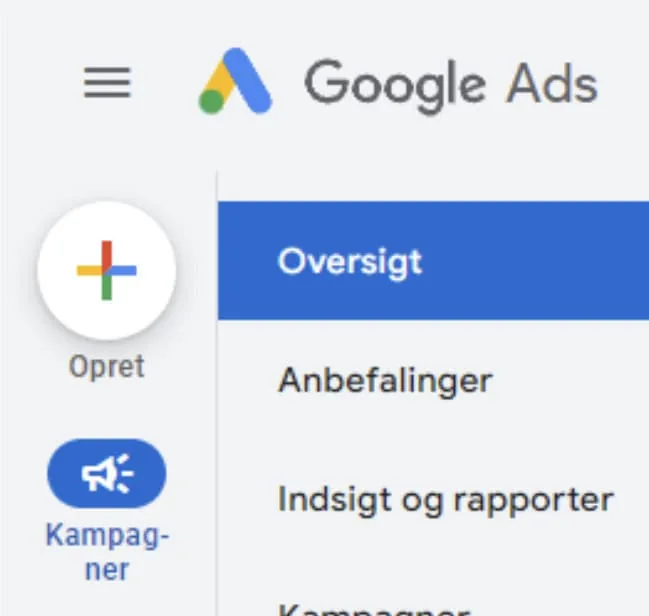
Gå til Opret-ikonet i øverste venstre hjørne, og klik på knappen for at oprette en ny konverteringshandling.
-
Vælg Konverteringshandling i rullemenuen
-
Vælg Hjemmeside/website som konverteringskilde
-
Indtast dit websteds domæne, og lad Google scanne dit websted
-
Hvis du allerede har Google Analytics-kontoen knyttet til din webshop, bliver du spurgt, om du vil bruge den til at hjælpe med at måle konverteringer. Se vores guide her om at tilknytte din Google Analytics.
-
Vælg mulighed Mål i Google Analytics og hvis alt går vel skal du se beskeden:
-
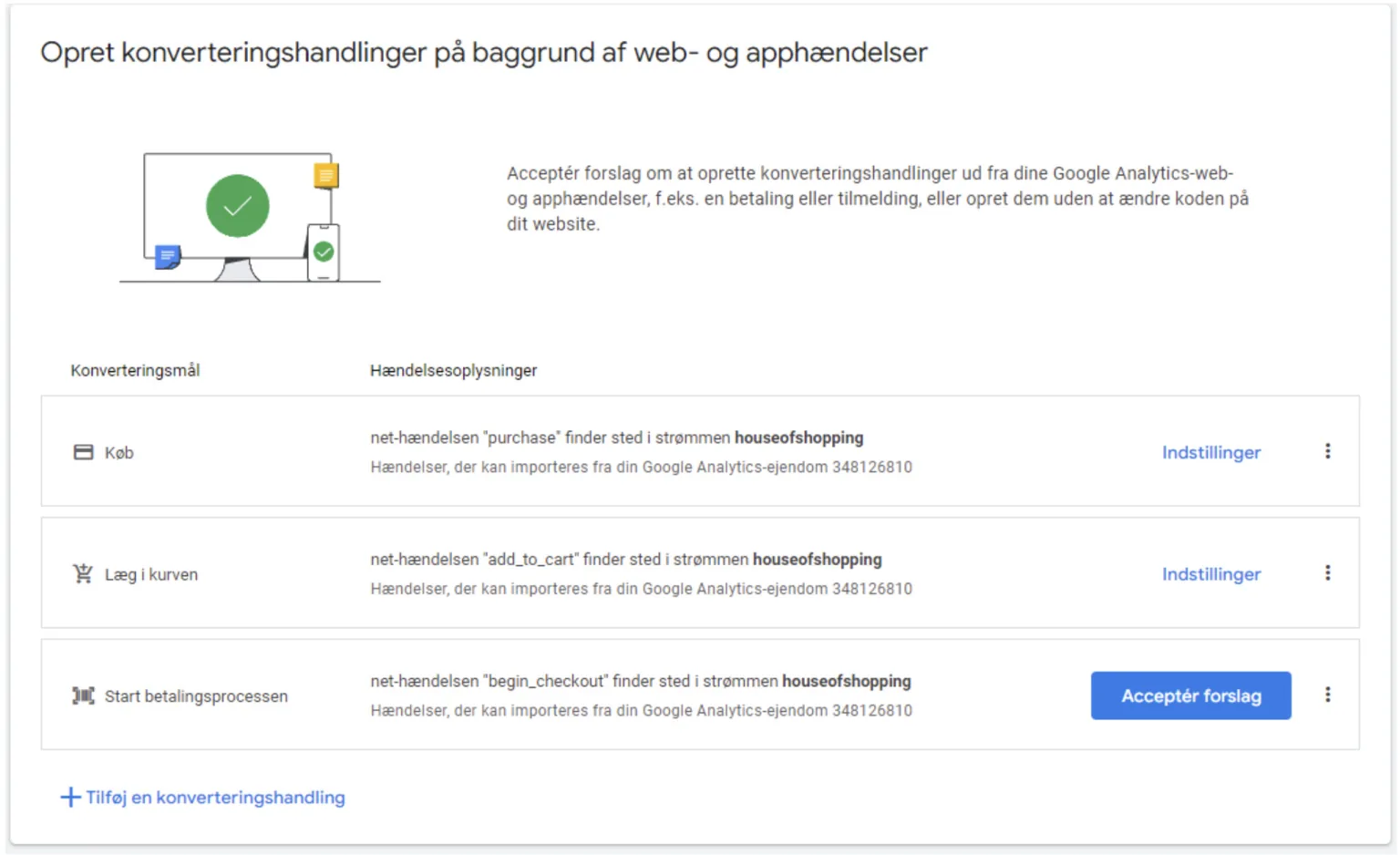
Du bliver også spurgt, om du vil bruge allerede eksisterende konverteringshandlinger fra din Google Analytics-konto – vælg muligheder her:
-
Klik Gem og fortsæt for at afslutte opsætningen


Opret eller rediger dit Google-tag hændelsessnippet
-
Log ind i din Google Ads-konto.
-
Åbn Audience manager (målgruppeadministrator). Google ændrer ofte menuerne – du finder den nemmest ved at søge efter ‘Audience manager’ i søgefeltet øverst i Google Ads.
-
Du kan også gå direkte til Audience manager (åbner i en ny fane).
-
Øverst på siden skal du klikke på Dine datakilder. Dette åbner en gruppe af kilder, hvorfra du kan oprette dine datasegmenter og målgruppesegmenter.
-
I “Google Ads-tag” skal du klikke på Opsæt tag. Hvis du allerede har opsat et tag, skal du vælge Rediger kilde fra 3-punktsikonet øverst til højre på “Google Ads-tag”.
-
Klik på Opret og fortsæt.
- Denne knap vil sige Gem og fortsæt for et eksisterende tag.
-
Når installationsskærmen vises, vil dit Google-tag og hændelsessnippet være klar til brug.
-
Kopiér koden
-
Gå til administrationen af din Golden Planet webshop
-
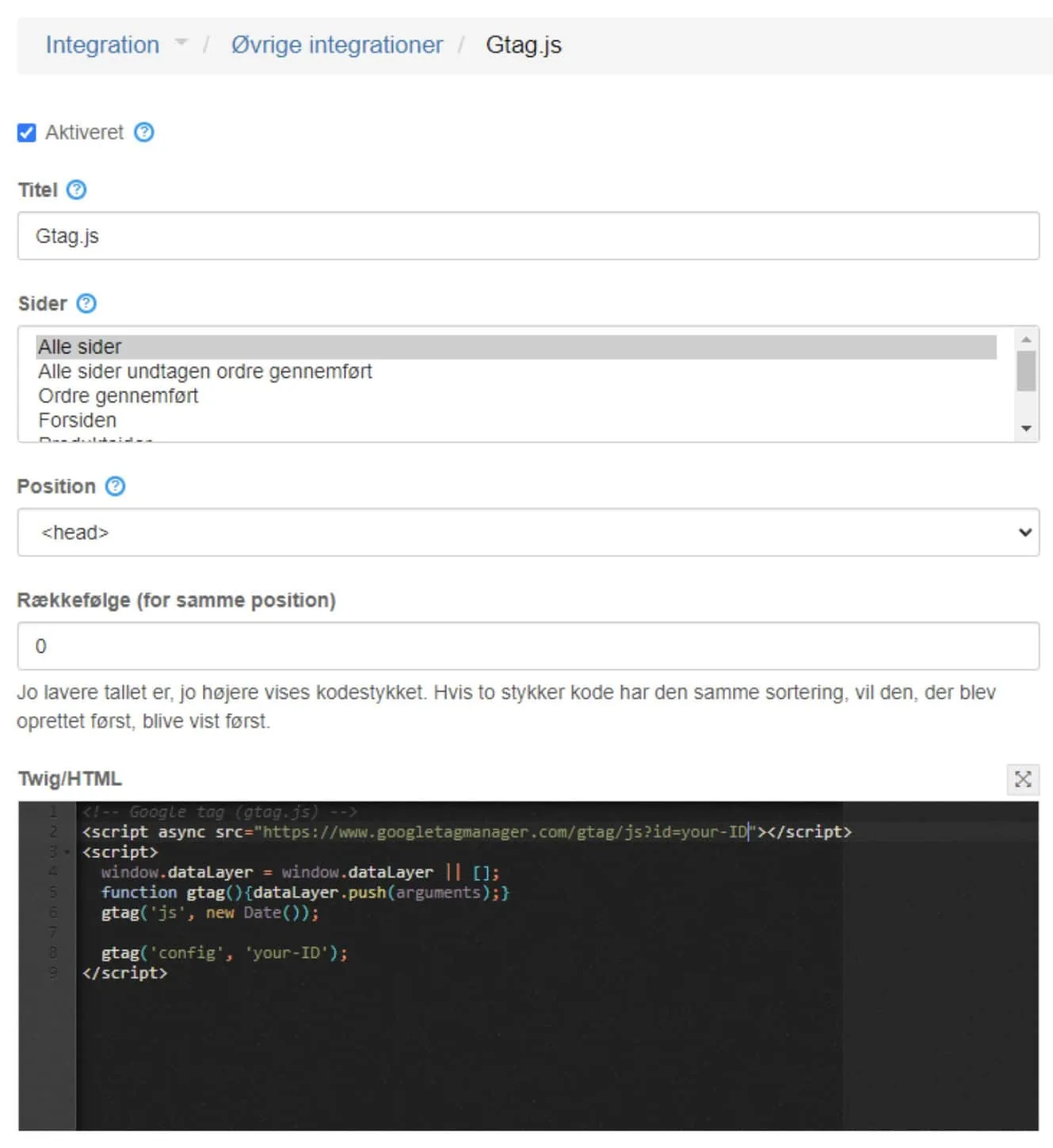
Gå til ‘Øvrige integrationer’ under ‘Integration’
-
Klik på knappen ‘Tilføj ny Øvrige integrationer’ og indsæt som her
-
Når den er gemt, gå tilbage til Google Ads og opsætningen som du var i gang med der
-
I Google Ads klikker du på ‘Udført’
Konfigurer udvidede konverteringer
Forbedrede konverteringer tillader mere præcis sporing ved at sende hashed førsteparts-kundedata (som e-mail, navn) når brugere konverterer på din hjemmeside. Her er, hvordan du aktiverer det:
-
Gå til din Google Ads-konto.
-
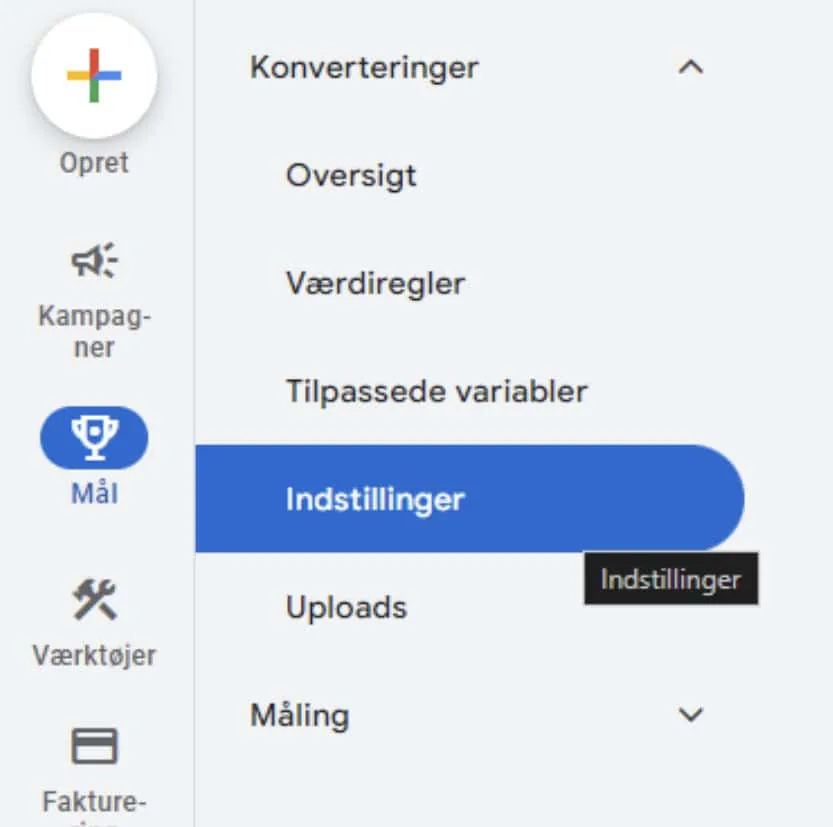
I sektionen Mål, find indstillingen Indstillinger.
-
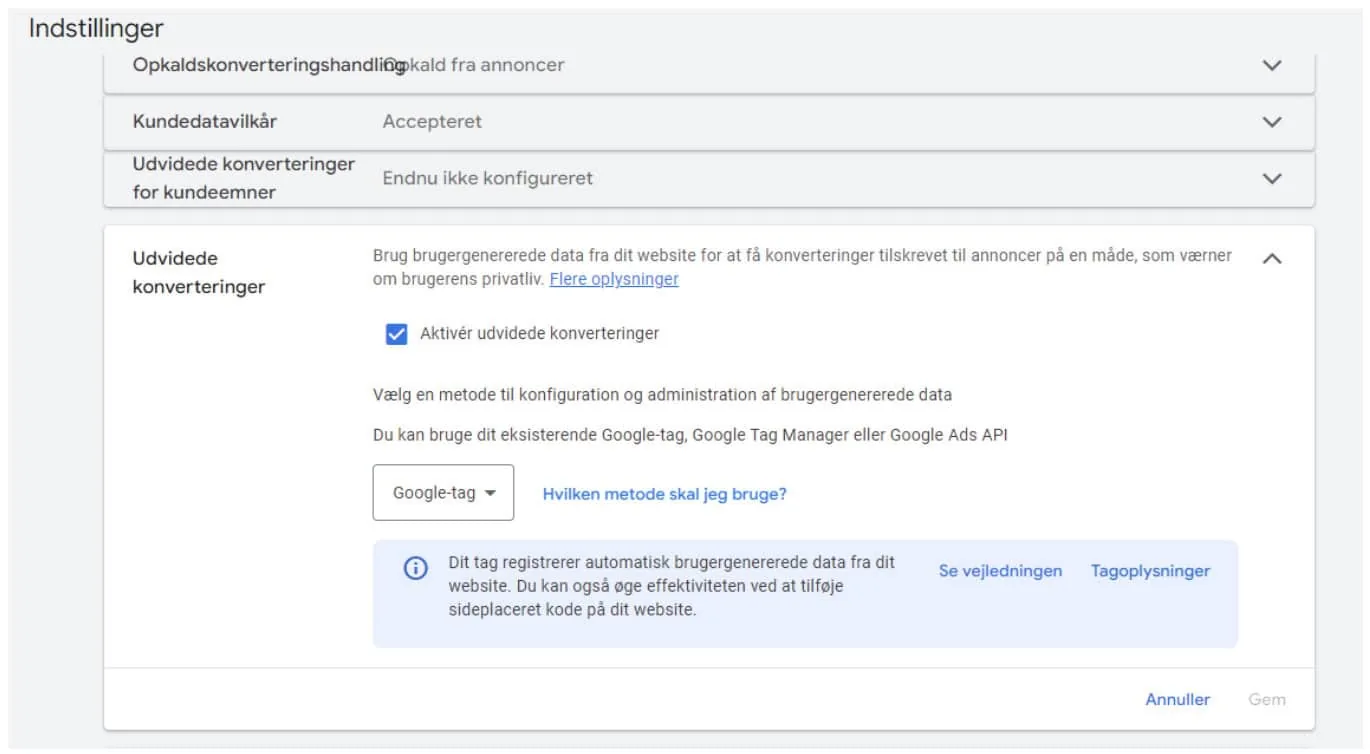
Rul ned til Forbedrede konverteringer og slå det til
I dette scenarie vil vi bruge Google Tag til at implementere forbedrede konverteringer.
Google tagget: Hvis du i øjeblikket har konverteringssporing implementeret ved at bruge Google tagget direkte på din side, kan du opsætte forbedrede konverteringer for web ved at foretage små ændringer i din konfiguration.
-
Vælg Google-tag i rullemenuen (Google tag (gtag.js) – du burde have det installeret på din GP webshop fra forrige afsnit her
-
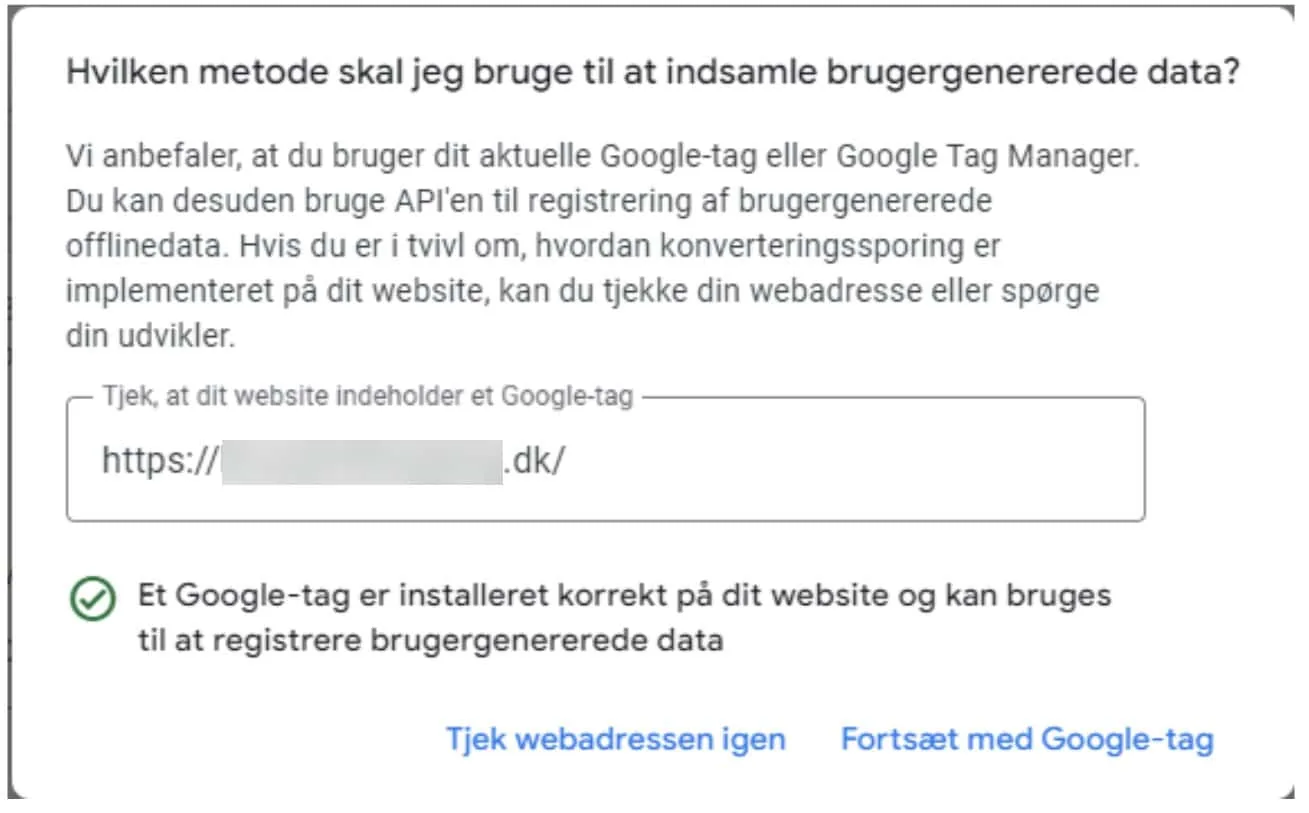
Du kan sikre dig, at du har Google Tag installeret på din hjemmeside ved at klikke på linket “Hvilken metode skal jeg bruge?”. Indtast derefter din hjemmesides URL og tjek om Tag er installeret. Hvis det lykkes, bør du se en besked
-
Klik på “Fortsæt med Google Tag” og derefter Gem opsætningen.
-
I dette eksempel vil vi implementere den forbedrede konvertering for handlingen “Købskonvertering”.
-
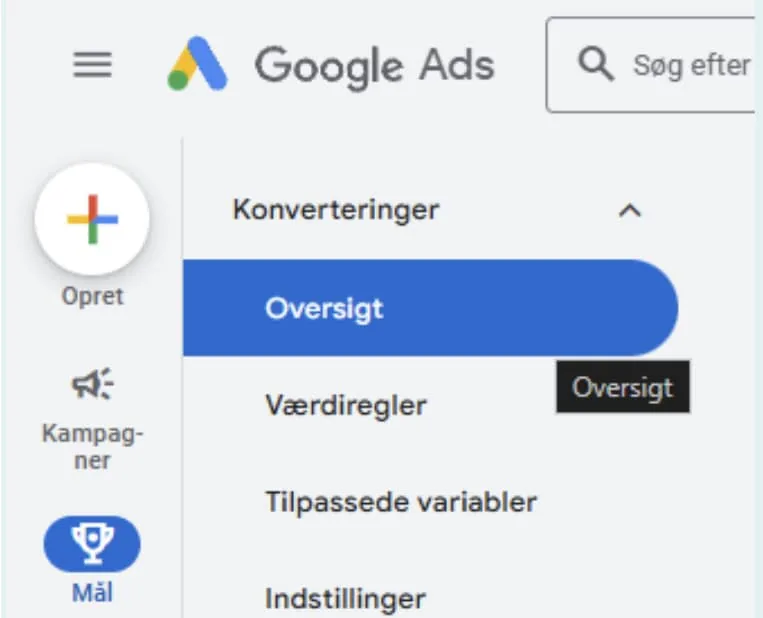
I din Google Ads-konto skal du klikke på Mål-ikonet.
-
Klik på rullemenuen Konverteringer i sektionens menu.
-
Klik på Oversigt.
-
-
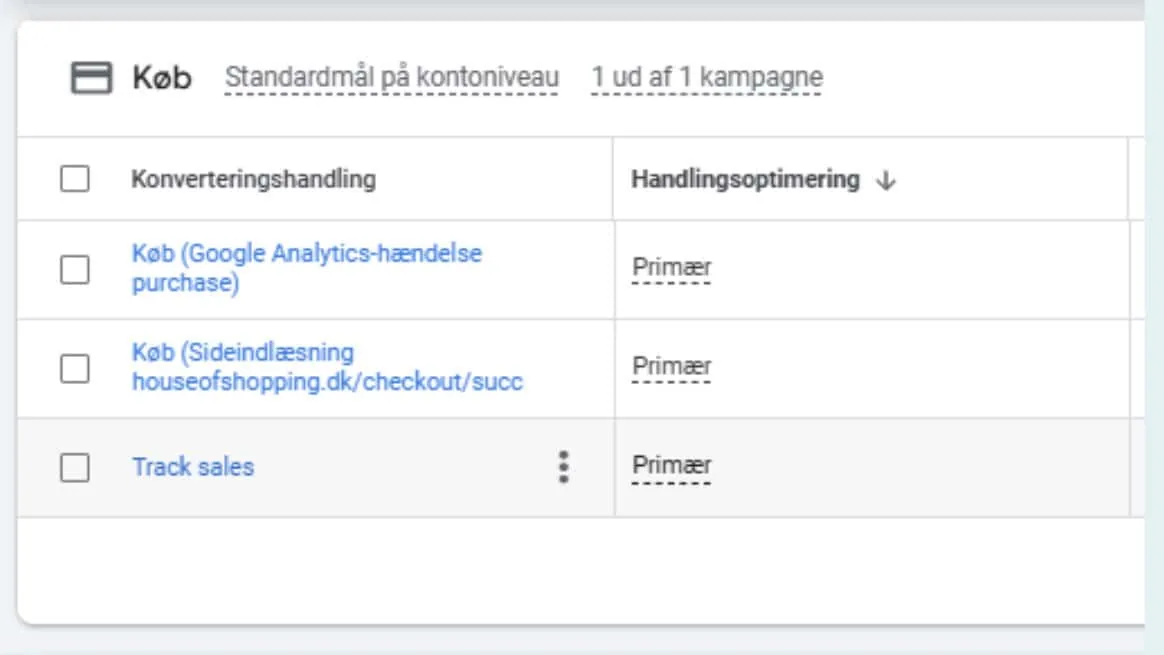
Her skal du vælge den primære købskonverteringshandling, du bruger, og klikke på linket.
-
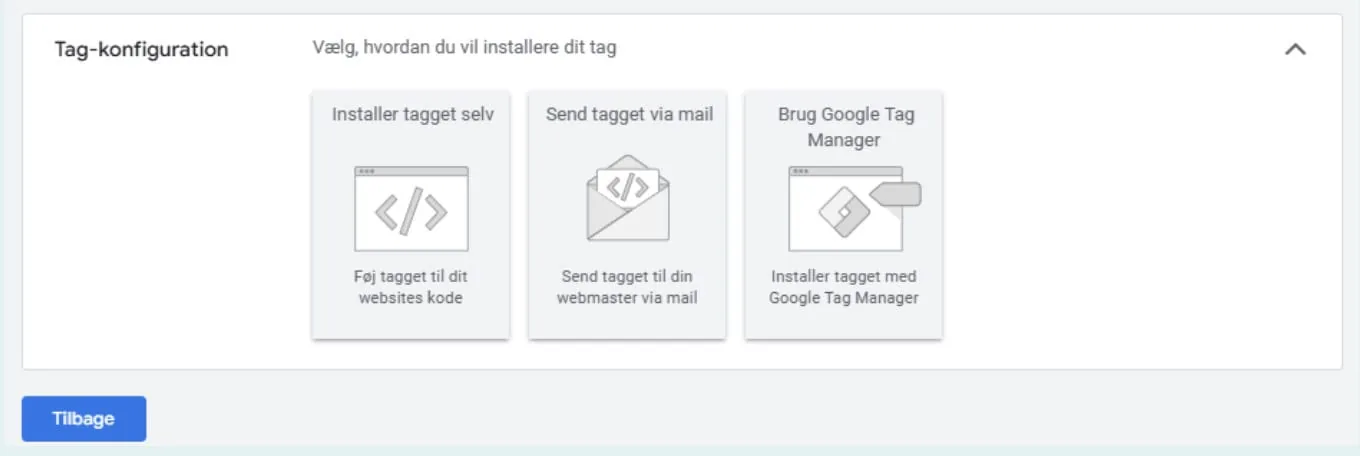
Vælg menuen “Tag-konfiguration” og derefter muligheden “Installer tagget selv”
-
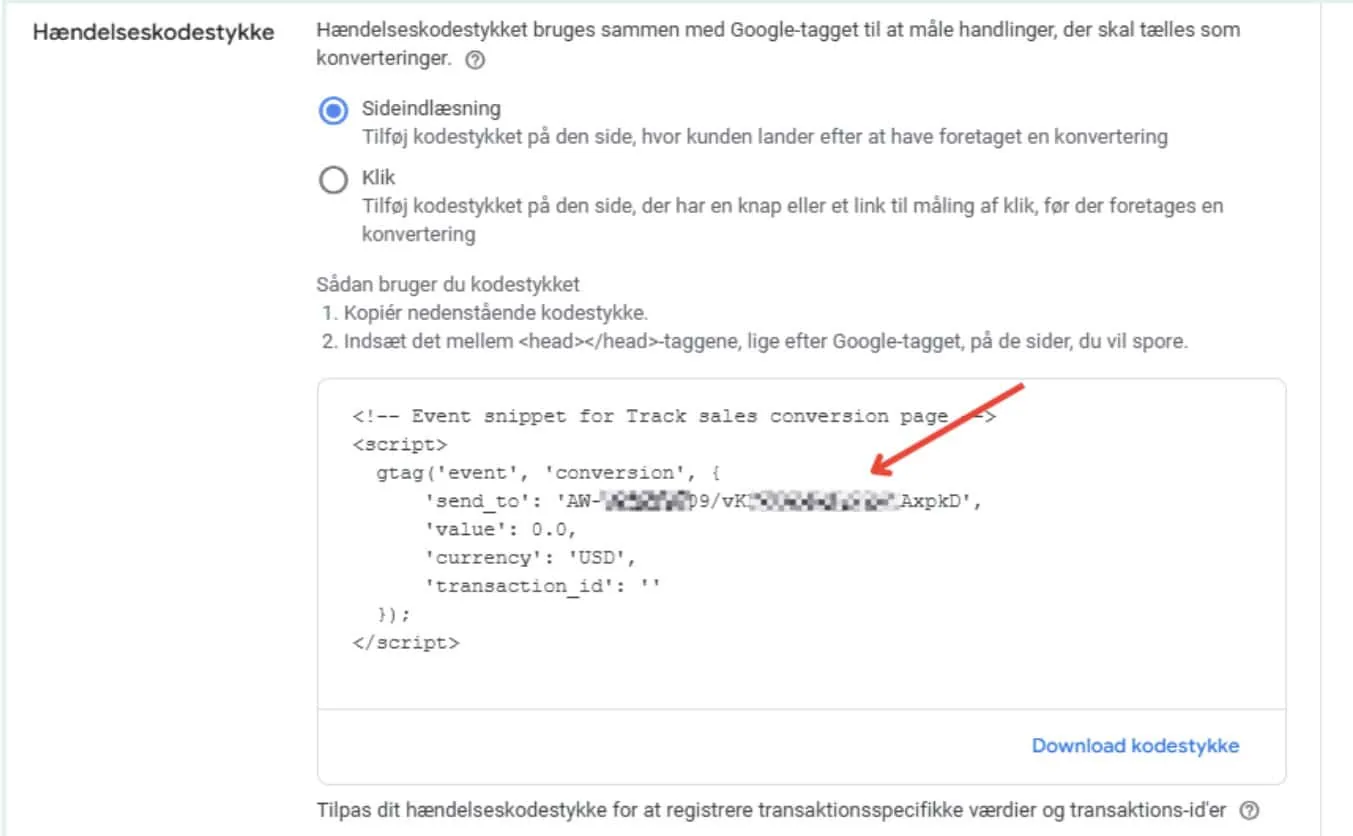
Herfra kan du få det nødvendige konverterings-ID og label, som senere vil være nødvendige at bruge i brugerdefineret integrationskode
-
Gå til administrationen af din webshop. I topmenu vælg Integration -> Øvrige integrationer -> Klik på knappen ‘Tilføj ny Øvrige integrationer’
-
Indsæt koden nedenfor i feltet:
<script>
  var enhanced_conversion_data = {
    "email": '{{order.customer.email}}',
    "phone_number": '{{order.shipping.phone}}'
  };
</script>
<script>
  gtag('event', 'conversion', {
    'send_to': 'AW-XXXXXX/XXXXXXXXXX',  // erstat her med din conversion label
    'value': {{ order.total }},
    'currency': 'DKK',
    'transaction_id': {{ order.id }}
  });
</script>
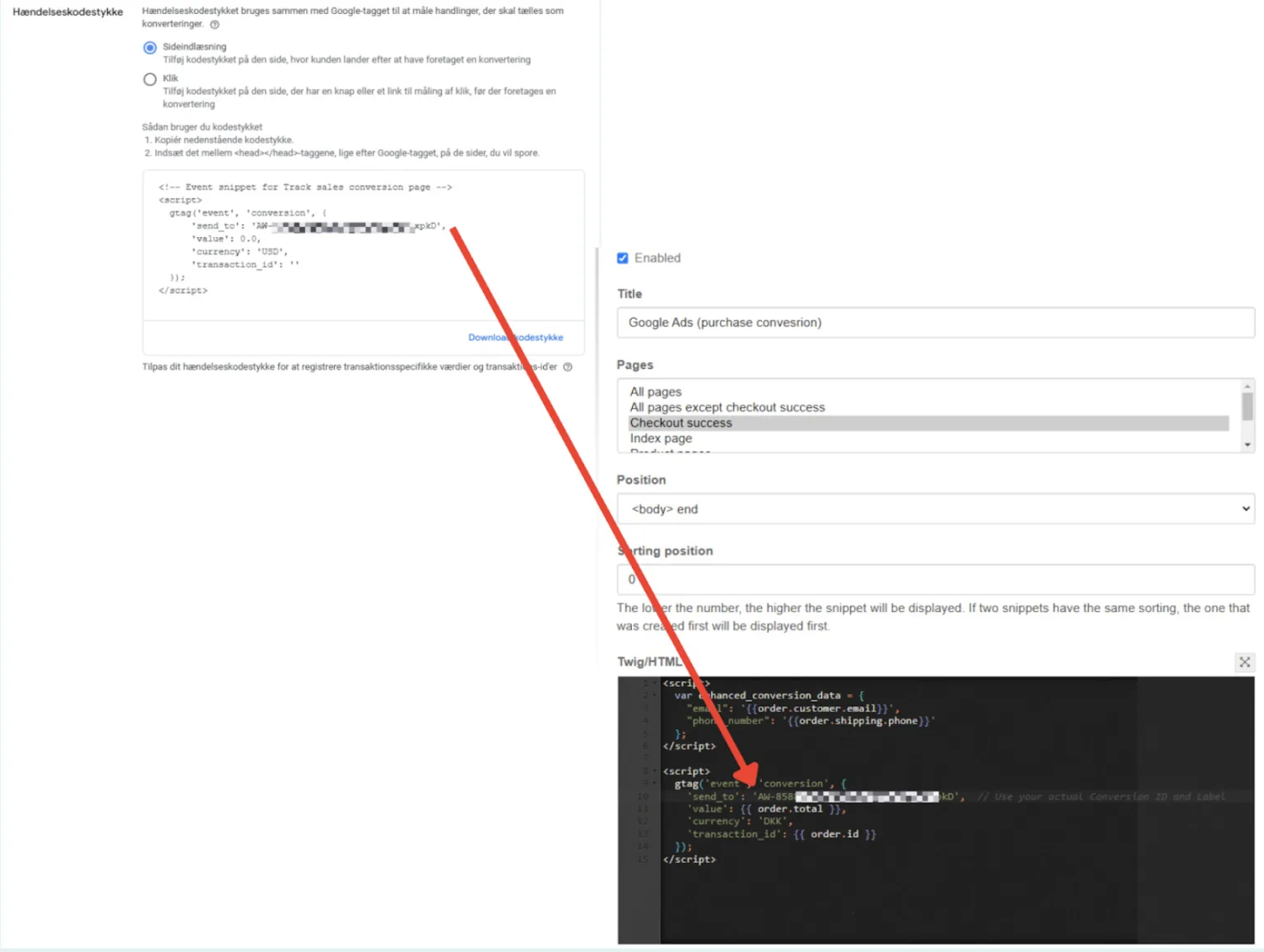
- Erstat værdien ‘conversion_id/label’ med værdien for konverterings-ID/label som du får fra din google ads
- Sæt “Sider” til “Ordre gennemført”
- Sæt “Position” til “Body slutning”
- Klik på knappen “Gem”