
I denne kategori Integration
IntegrationGoogle Analytics
Google Analytics 4
På denne side
Skift til Google Analytics 4
Google Analytics 4 har afløst Universal Analytics. Almindelige Universal Analytics-ejendomme holdt op med at behandle nye data den 1. juli 2023 (360-ejendomme den 1. juli 2024), så Google Analytics 4 er den udgave, du skal bruge.
Med Google Analytics 4 får du et samlet billede af dine kunders adfærd ud fra førstepartsdata og modellerede data. Bedre maskinlæring, rapporter du kan handle ud fra, og nye integrationer hjælper dig med at følge med, når kravene til privatliv og teknologien ændrer sig – så du fortsat får den indsigt, du har brug for.
Opret en Google Analytics 4-ejendom
TRIN 1: OPRET EN NY GOOGLE ANALYTICS 4-EJENDOM
- Opret en GA4-ejendom i din Google Analytics-konto: Gå til ‘Administrator’, klik på ‘Opret’ og vælg ‘Ejendom’
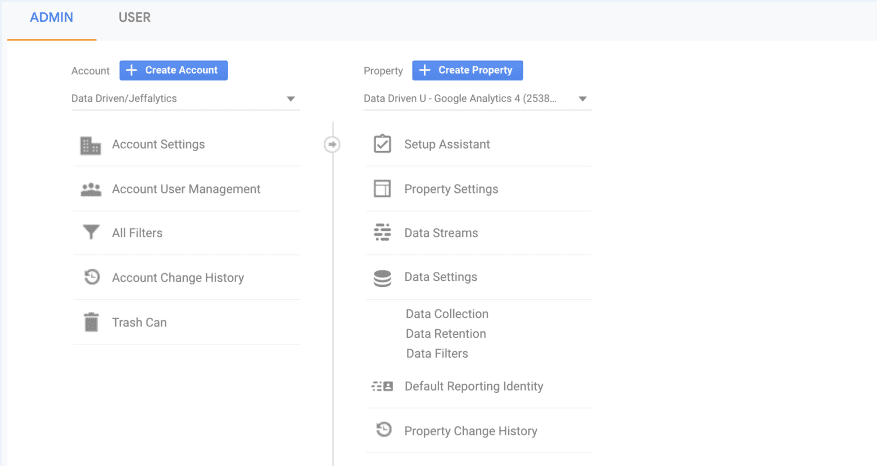
TRIN 2: GIV DIN GA4-EJENDOM ET NAVN
- Giv din nye ejendom et navn
- Følg opsætningsvejledningen, så den passer til din virksomhed og den type ejendom, du skal oprette: web eller app.
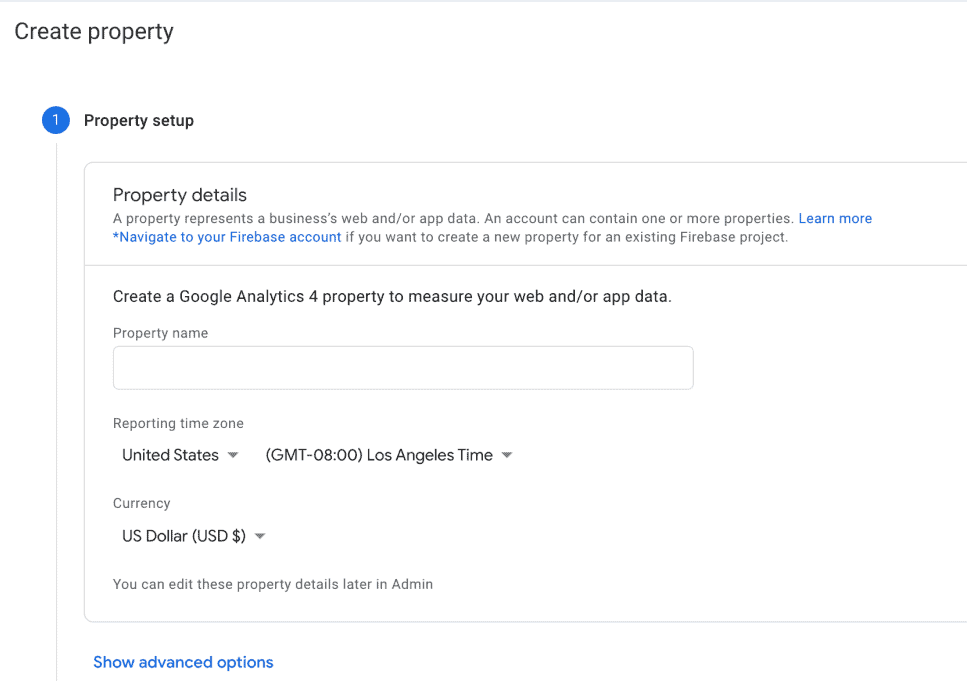
TRIN 3: TILFØJ WEBADRESSE OG DATASTRØM
- Vælg ‘Web’, indtast webadressen på din webshop, og giv ejendommens datastrøm et navn.
Sørg også for, at ‘Forbedret måling’ er slået til. Klik derefter på ‘Opret strøm’.
Find dit målings-id og indsæt det i din webshop
Du finder målings-id'et for din GA4-ejendom under ‘Administrator’. Det er målings-id'et, der aktiverer sporingen på dit website, og du skal indsætte det i din webshop, før Google Analytics kan begynde at måle.
Bemærk: I Universal Analytics brugte man et sporings-id til at indsamle data. I Google Analytics 4 er der ikke noget sporings-id – i stedet bruger du målings-id'et (det starter med "G-").
FIND MÅLINGS-ID'ET FOR EN DATASTRØM
-
Gå til din GA4-ejendom og klik på ‘Administrator’ nederst til venstre
-
Under ‘Indsamling og redigering af data’ klikker du på ‘Datastrømme’
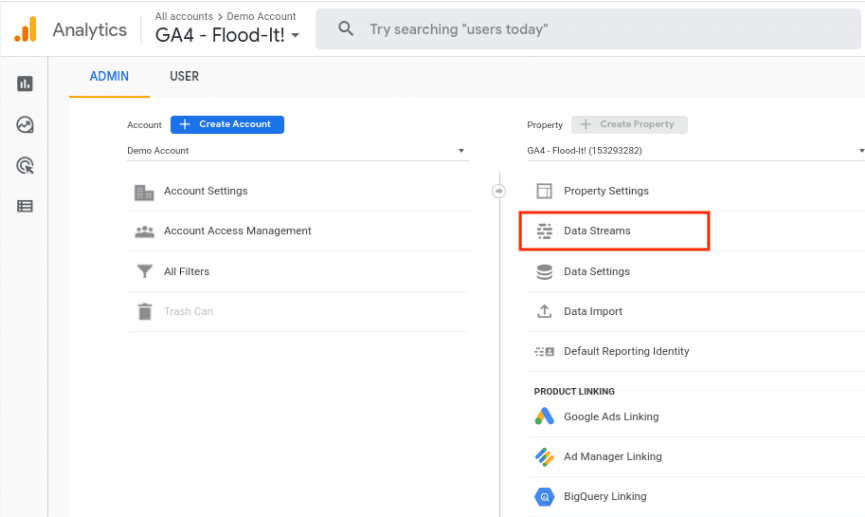
-
Vælg en datastrøm på listen
-
Klik på pilen “>” ud for navnet på datastrømmen
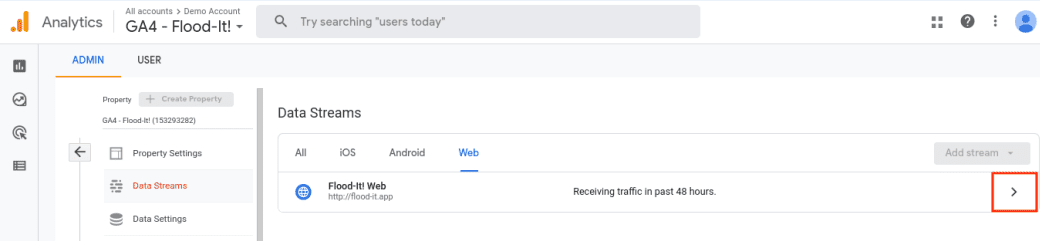
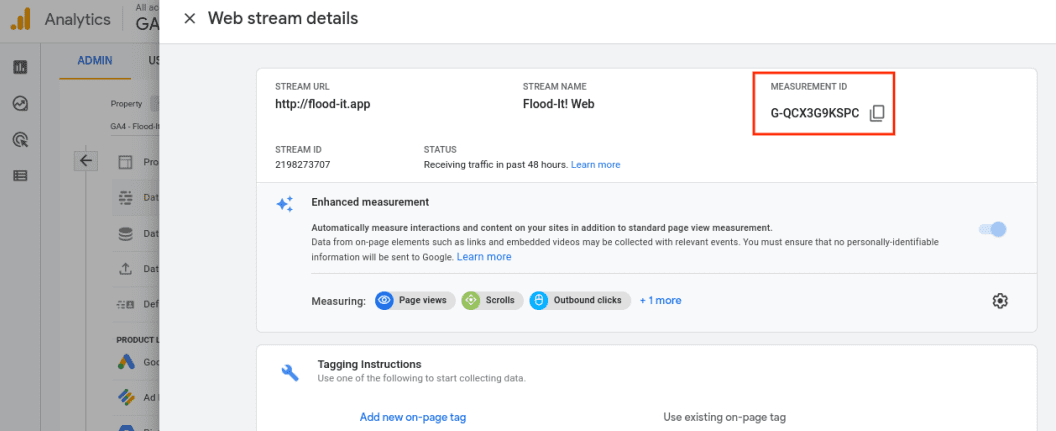
- Notér målings-id'et øverst til højre under ‘Oplysninger om strøm’, som vist i eksemplet herunder:
INDSÆT MÅLINGS-ID'ET I ADMINISTRATIONEN AF DIN WEBSHOP
- Gå til administrationen af din webshop -> ‘Integration’ -> ‘Google Tracking’
- Indsæt det målings-id, du fandt i forrige trin, i det øverste felt
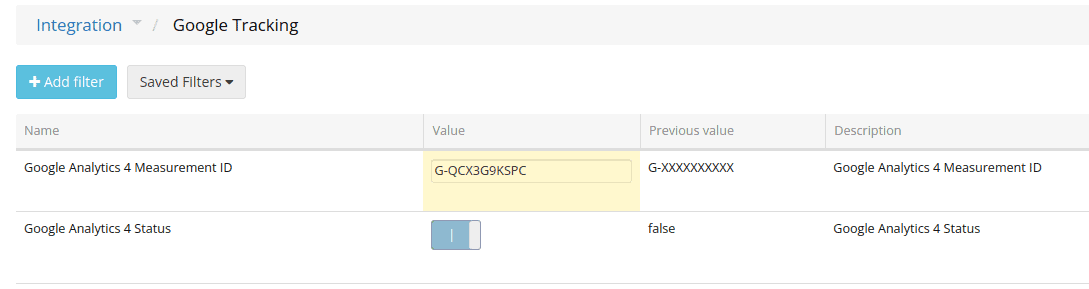
- Slå Google Analytics 4 til (“Enabled”) med knappen
Bemærk: Der går typisk op til 48 timer efter opsætningen, før Google Analytics begynder at vise data. Har du gjort det hele rigtigt, får du en besked om det under ‘Oplysninger om strøm’ for din webdatastrøm.

Forbind Google Ads med Google Analytics
For at få data fra Analytics over i Google Ads skal du forbinde de to. Se Googles vejledning i, hvordan du gør:
På dansk: https://support.google.com/google-ads/answer/7519537?hl=da (åbner i en ny fane)
På engelsk: https://support.google.com/google-ads/answer/7519537?hl=en (åbner i en ny fane)