
I denne kategori SEO-skolen
Introduktion til Google Search Console
Kom i gang med Google Search Console: opret og bekræft din webshop, og se hvilke søgeord du vises for, hvilke sider Google prioriterer, og om der er fejl.
På denne side
I Google Search Console (åbner i en ny fane) kan du finde mange nyttige oplysninger til din søgemaskineoptimering.
Du kan bl.a. se:
- hvilke søgeord viser Google dine sider for
- hvilke sider betragter Google som de vigtigste
- oplever Google fejl når den læser dine sider
Det er selvfølgelig langt fra alt Google fortæller, men mange af oplysningerne er brugbare og kan evt. suppleres med informationer man henter fra andre steder.
Opret og bekræft website i Search Console
Du tilføjer og bekræfter ejerskab af dit website sådan her:
-
Gå til Google Search Console (åbner i en ny fane) og log ind med din Google konto
-
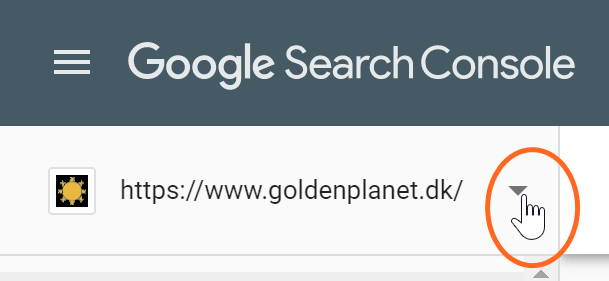
Har du endnu ikke nogen websites tilføjet har du feltet til at oprette det første midt på siden. Hvis du allerede har websites tilknyttet, så klik først på pil ned ud for rullemenu med websites
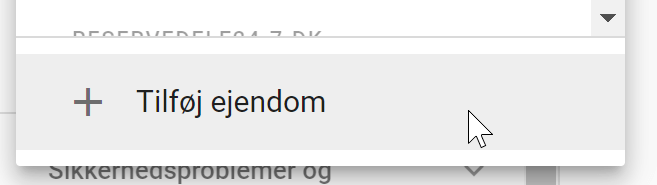
og derefter ‘Tilføj ejendom’ for enden af den liste
-
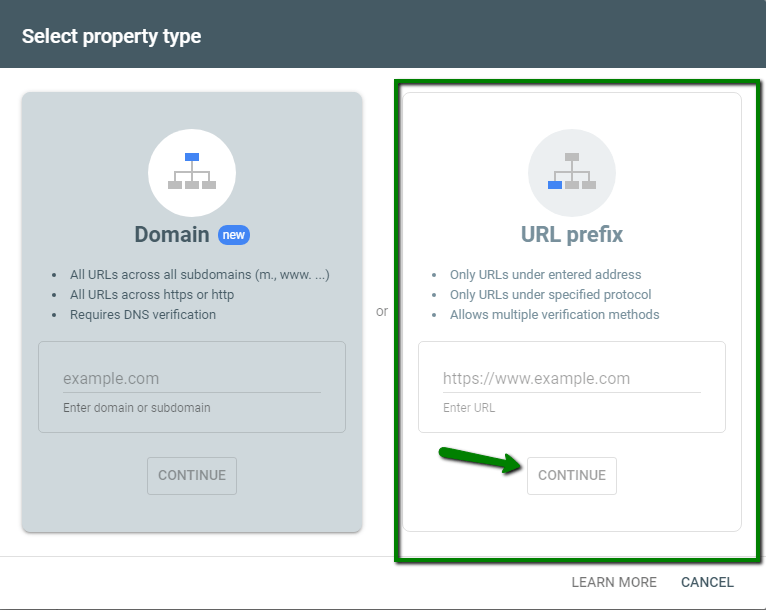
Du skal vælge URL Prefix for at kunne bruge ‘HTML-tag’
-
Skriv webadressen på dit website som den er PRÆCIS på forsiden. Det er vigtigt IKKE at skrive www. foran hvis dit website ikke er sat til at starte med www. Start med http:// og slut eventuelt med en skråstreg – samlet kunne det se sådan her ud: http://minbutik.dk/
Bemærk: Hvis du har fået SSL på, skal du huske at skrive https://minbutik.dk
-
Klik på knappen ‘Fortsæt’
-
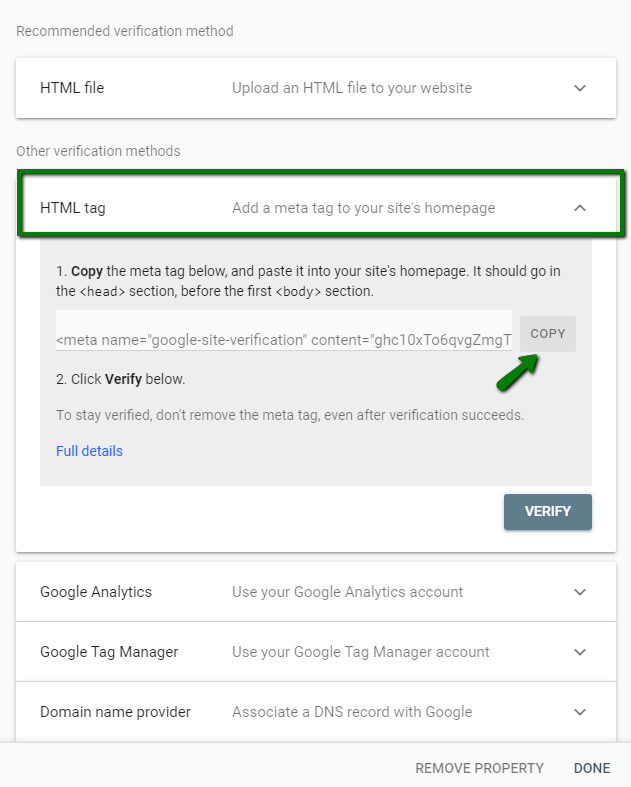
Vælg sektionen ‘Andre verificeringsmetoder’
-
Vælg ‘HTML-tag’ og derefter kopier dette
-
Åbn en ny fane/nyt browser vindue
-
Log ind i din shop administration
-
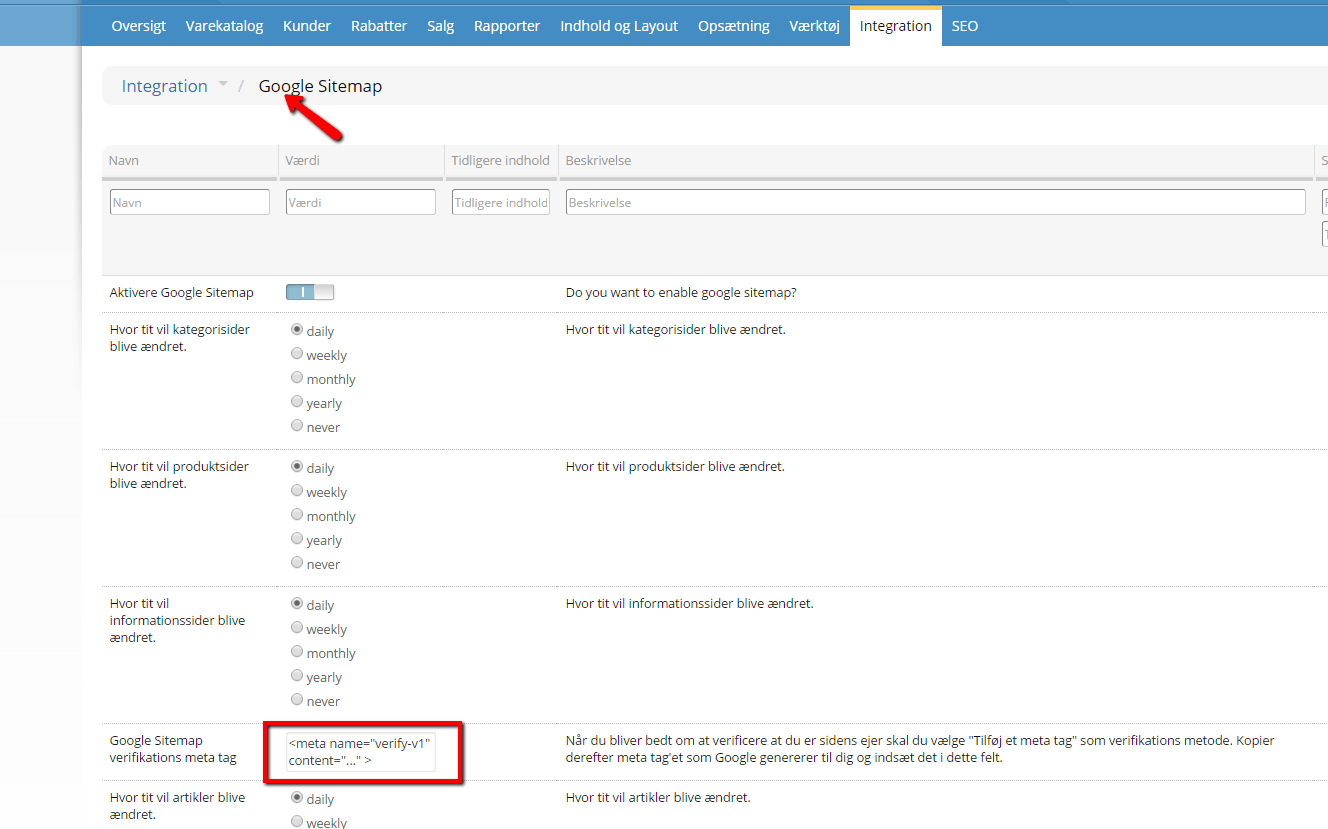
Gå til fanen “Integration” -> “Google Sitemap”
-
Indsæt Meta-tag’et under “Google Sitemap verifikations meta tag”
-
Gem ændringer (nederst)
-
Gå til Google Search Console og klik på knappen ‘VERIFICER’
Dit website er nu bekræftet i Google Search Console. Der går ofte et stykke tid – måske et døgns tid – inden du kan begynde at se oplysninger om dit website.
Sådan giver du andre adgang
De informationer der er tilgængelige fra Google Search Console kan ofte være relevant at give eksterne SEO konsulenter adgang til.
Det er heldigvis nemt at give andre adgang – du skal blot have e-mail-adressen på deres Google-konto og så følge vejledningen her:
https://support.google.com/webmasters/answer/2453966?hl=da (åbner i en ny fane)