I denne kategori Andre emner
Andre emnerImport og eksport af data
Arbejde med data i Excel

Excel installeret på dansk PC eksporterer som standard med semikolon – og Excel har ikke indstilling til at ændre det.
På Windows følger det de generelle indstillinger for computeren. I denne guide har du nogle forslag til hvordan du kan komme omkring det:
https://www.eid.dk/gemme-kommasepareret-i-excel/ (åbner i en ny fane)
Start med et tomt ark
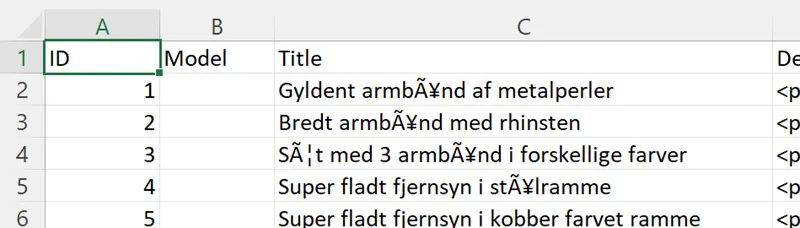
Det er oplagt at åbne en CSV-fil til Excel ved blot at dobbeltklikke på den. Men så formaterer den ikke teksten korrekt for danske bogstaver
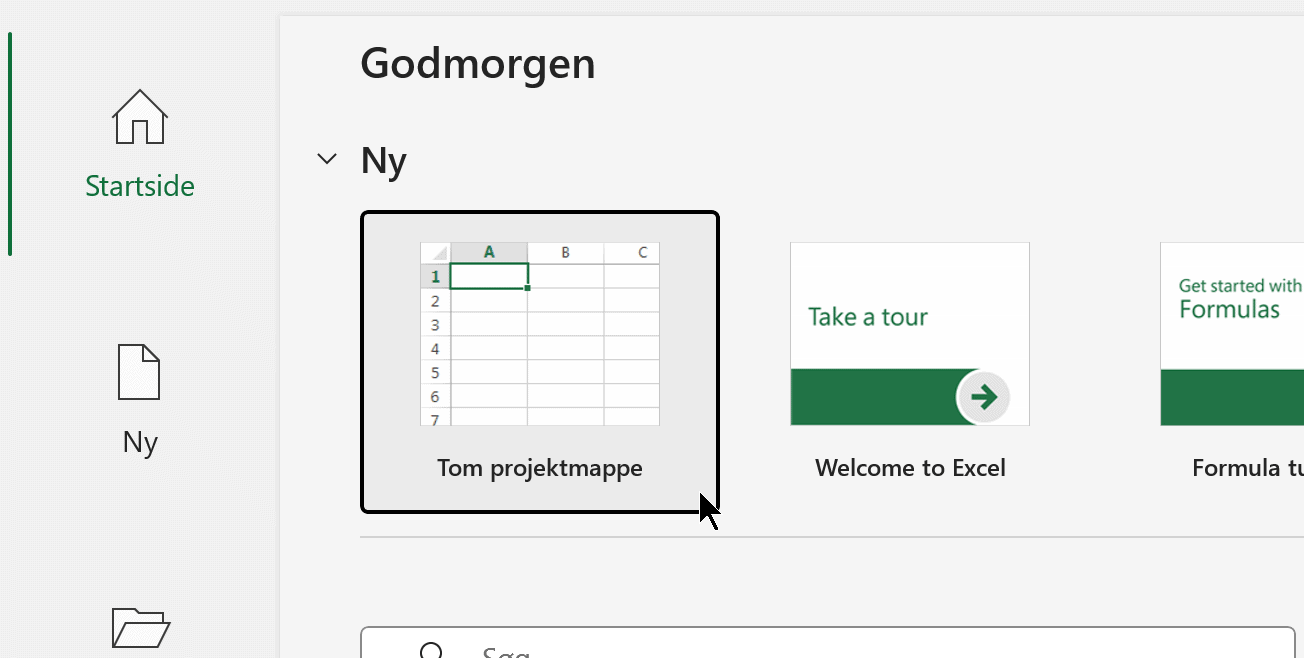
For at få det korrekt, start med et tomt ark
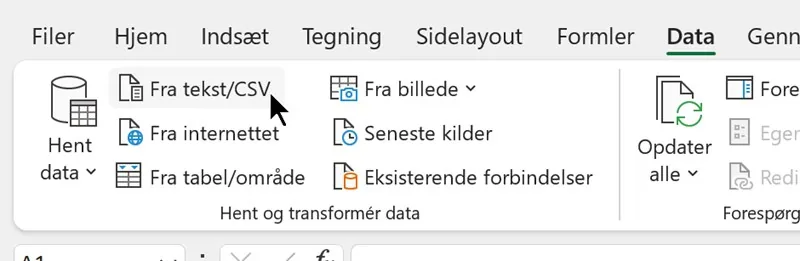
Gå derefter til Data og vælg ‘Fra tekst/CSV’
Vælg filen fra download mappen på din computer og klik Importer. Du vil nu få et eksempel op hvor utf-8 format gerne skulle være valgt – ellers vælg den
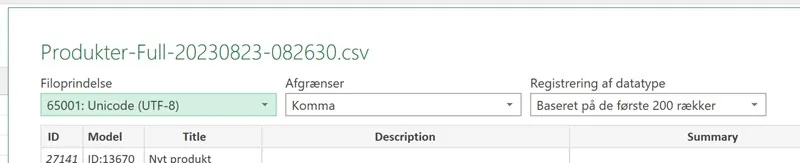
VIGTIGT ved tilbudspriser i procent:
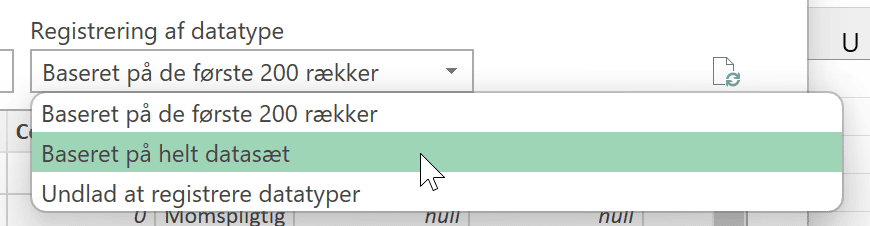
Hvis du har tilbudspriser, der er i procentrabat, så vil det typisk være bedst, at du ved registrering af datatype vælger hele datasættet, for at Excel genkender, at der også er procenttal i den kolonne
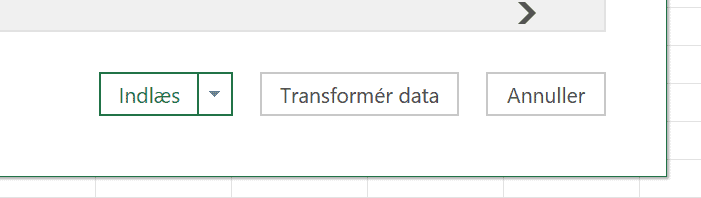
Klik nederst i det pop-up vindue på knappen Indlæs
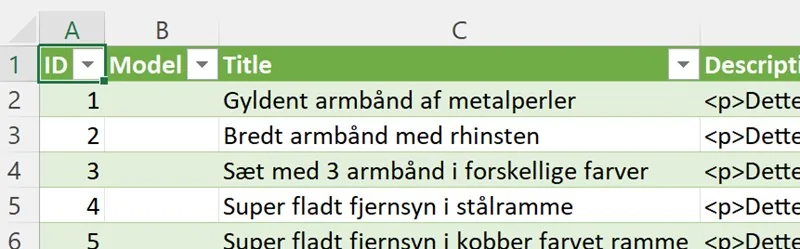
Du har nu en import med korrekt formateret tekst inklusiv danske bogstaver æ, ø og å