
I denne kategori Andre emner
Få e-mails fra din webshop frem til kunderne – også med stigende krav til DKIM
På denne side
For med største sandsynlighed at få dine ordrebekræftelser og andre e-mails fra webshop frem til modtager, er den bedste løsning typisk at sende e-mail fra samme system (mail server) som sender de øvrige e-mails fra dit eget domænenavn. Ellers kan mange mail systemer hos modtager betragte det som falsk afsender og markere det som SPAM – måske endda afvise helt at modtage.
Flere e-mail modtagere kræver i stigende grad at e-mails er DKIM signeret – læs mere om DKIM her.
Du finder opsætning af e-mail SMTP her
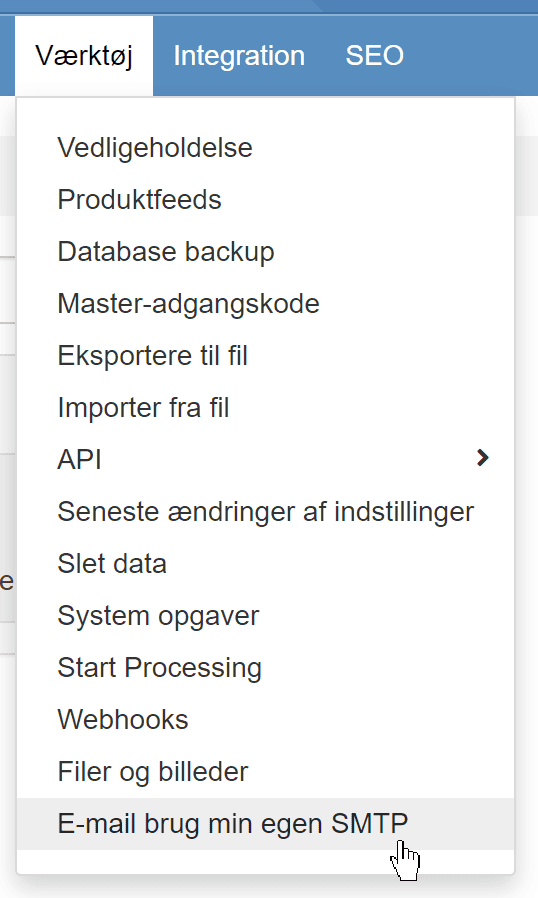
Mulighed 1: Kontakt din e-mail udbyder om opsætning af SMTP
For at kunne bruge SMTP skal du have de nødvendige oplysninger hos din e-mail udbyder.
Mange udbydere kræver også en særlig opsætning på en e-mail konto for at den kan bruge SMTP.
Overvej at lave en specifik bruger som for eksempel webshop@ hello@ eller en anden adresse som du ikke bruger generelt og som det er bedre at slå såkaldt two-step verification fra på.
Hvis du ikke kan få sat smtp op hos din e-mail udbyder, så kan du bruge en dedikeret smtp service. Et oplagt valg til det er danske Heysender – de har lavet denne vejledning i hvordan du sætter det op (åbner i en ny fane).
Mulighed 2: Tilføj en service dedikeret til transaktions-emails
Ja, lidt tricky overskrift i mangel af bedre ord. Men det betyder med andre ord at man tilføjer en ekstra email service til sit domænenavn – ofte hvis man for eksempel bruger outlook, google mail og lignende som ikke giver mulighed for at man bruger sin email hos dem til også at sende e-mails fra andre services som sin webshop.
Et oplagt valg til det er danske Heysender – de har lavet denne vejledning i hvordan du sætter det op (åbner i en ny fane).
Opsætning med Golden Planet som e-mail udbyder
Her hvordan du sætter det op hvis du har e-mail service her hos Golden Planet.
Inden du går i gang, bør du aktivere DKIM og Dmarc som vist i denne guide.
Du skal bruge afsender for den e-mail konto som er afsender for e-mail fra webshop. Den kan du se her
For eksempel som her

Gå til opsætning af SMTP i din webshop
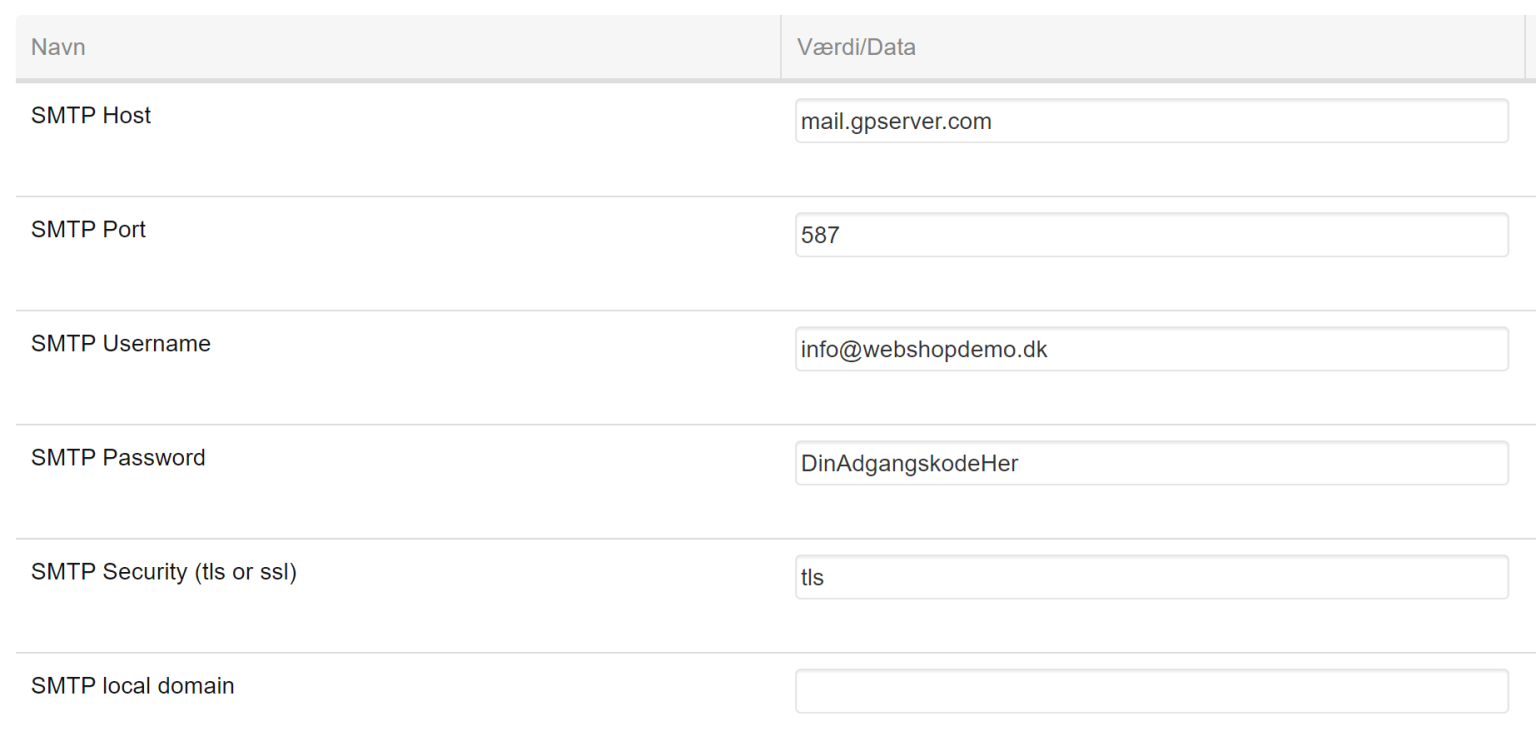
Udfyld tilsvarende her – blot selvfølgelig med din e-mail-adresse og adgangskoden til den:
Klik på knappen ‘Gem ændringer’ nederst på siden

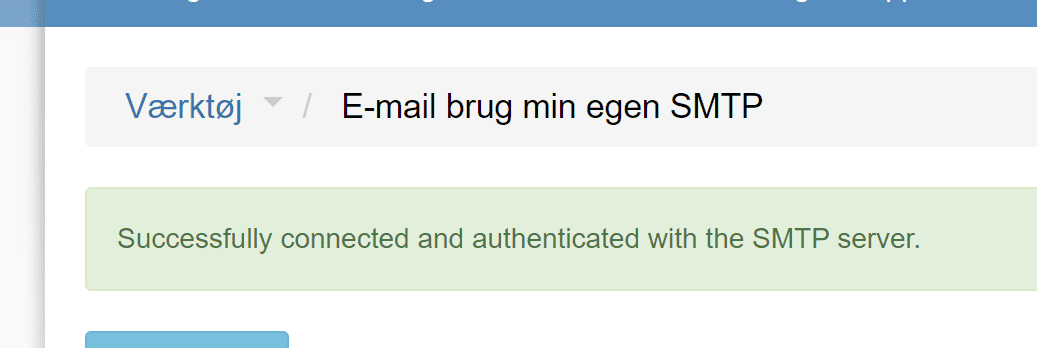
Klik derefter på ‘Test forbindelse’. Du skal nu se en besked som denne øverst hvis forbindelsen virker:
Hvis du er i tvivl om adgangskoden, så kan du måske finde den i gemte adgangskoder for din browser (åbner i en ny fane) for webmail (søg efter mail.gpserver.com). Alternativt kan du ændre adgangskoden som vist i denne vejledning (i samme vejledning kan du se hvordan du opretter en ny e-mail-adresse).
Angiv afsender for e-mails fra webshop
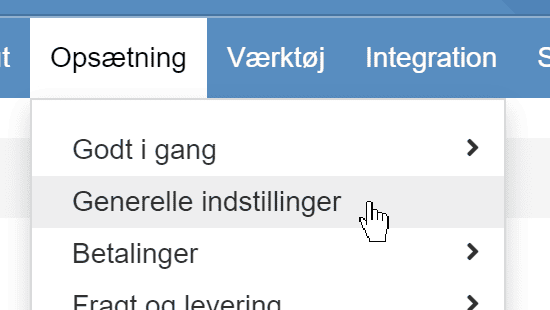
For at få sammenhæng mellem den bruger der bruges til SMTP og afsender for e-mails, så skal du gå til Generelle indstillinger:
hvor det angives i dette felt
