
I denne kategori Andre emner
Tøm cache i browser (slet midlertidige filer)
På denne side
Det sker at browseren får gemt lidt for meget og ikke hentet det sidste nye på en side efter den er ændret.
Det kan næsten altid løses ved at slette cache filerne, så browseren tvinges til at hente nyeste udgave.
Vejledningen herunder er efter browser. Hvis du er i tvivl om hvilken browser du bruger kan du starte med at klikke her:
Hvilken browser bruger jeg? (åbner i en ny fane)
Chrome
På Windows: Tryk samtidig på tasterne Shift + CTRL + Delete
På MAC: Tryk samtidig på tasterne Shift (⇧) + CMD + Backspace (Backspace er øverst til højre på tastaturet og har en pil der peger mod venstre)
Sæt ‘Ryd disse element fra’ til ‘altid’ (eller Tidsinterval: Alle browserdata) og sæt alene markering ud for ‘Cachelagrede billeder og filer’ (eller ‘Billeder og filer, der er gemt i cache’) som vist her:
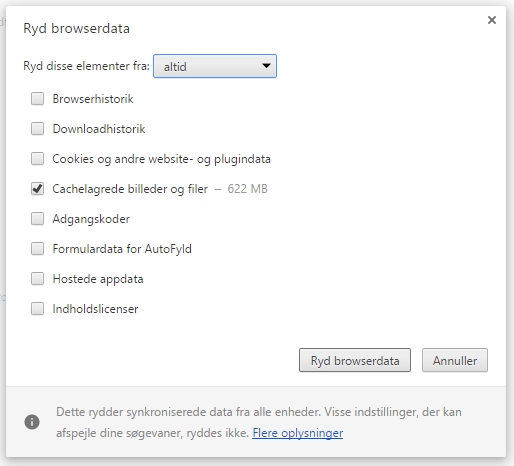
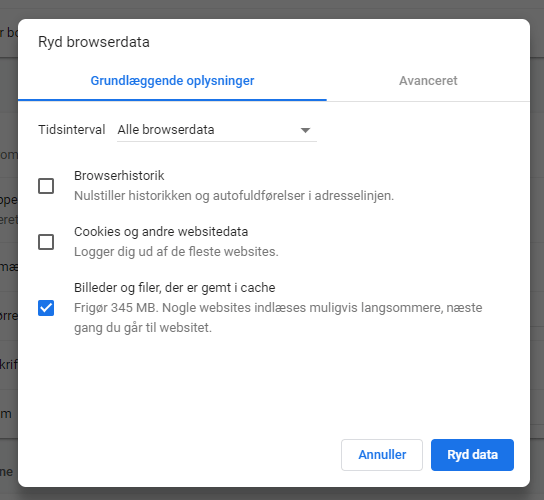
Klik på knappen ‘Ryd browserdata’ (eller Ryd data).
Genindlæs siden der drillede, og du har nu nyeste udgave.
Firefox
På Windows: Tryk samtidig på tasterne Shift + CTRL + Delete
På MAC: Tryk samtidig på tasterne Shift (⇧) + CMD + Backspace (Backspace er øverst til højre på tastaturet og har en pil der peger mod venstre)
Sæt ‘Fjern’ til ‘hele min historik’ og sæt alene markering ud for ‘Cache’ som vist her:
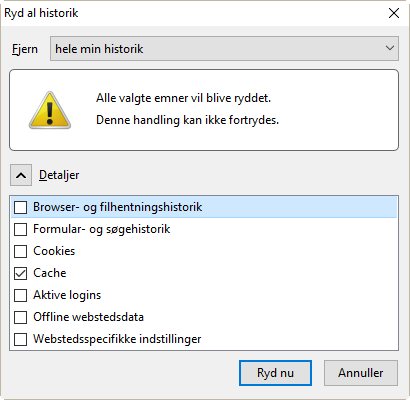
Klik på knappen ‘Ryd nu’
Genindlæs siden der drillede, og du har nu nyeste udgave.
Edge
På Windows: Tryk samtidig på tasterne Shift + CTRL + Delete
Sæt alene markering ud for ‘Cachelagrede data og filer’ som vist her:
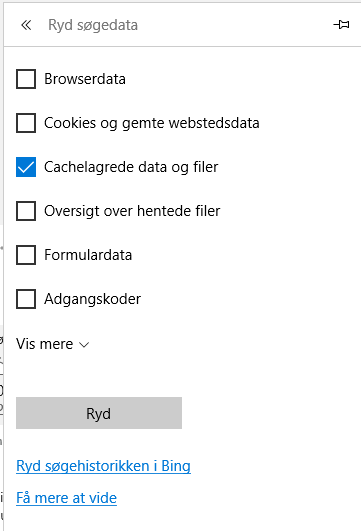
Klik på knappen ‘Ryd’
Genindlæs siden der drillede, og du har nu nyeste udgave.
Safari (mac)
På den nemme måde kan Safari på mac kun tømme al historik – det vil sige også cookies, adgangskoder m.v.
Vi anbefaler derfor at du følger denne vejledning til kun at tømme cache (åbner i en ny fane)