
I denne kategori Andre emner
Oversæt din webshop med integration til AI
På denne side
Med AI (Artificial Intelligence) får du oversættelser af meget høj kvalitet.
- Nemt med direkte integration
- AI-modellen får alt indhold til bedre samlet forståelse
- Punktlister, tabeller m.v. bevares som de er på alle sprog
Aktivere de sprog, som du vil oversætte til
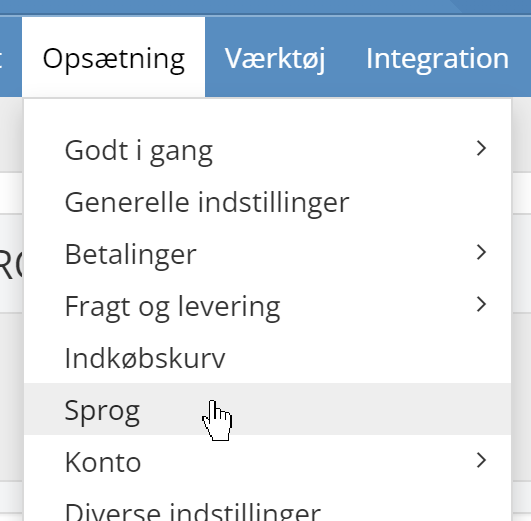
Gå til listen med sprog via
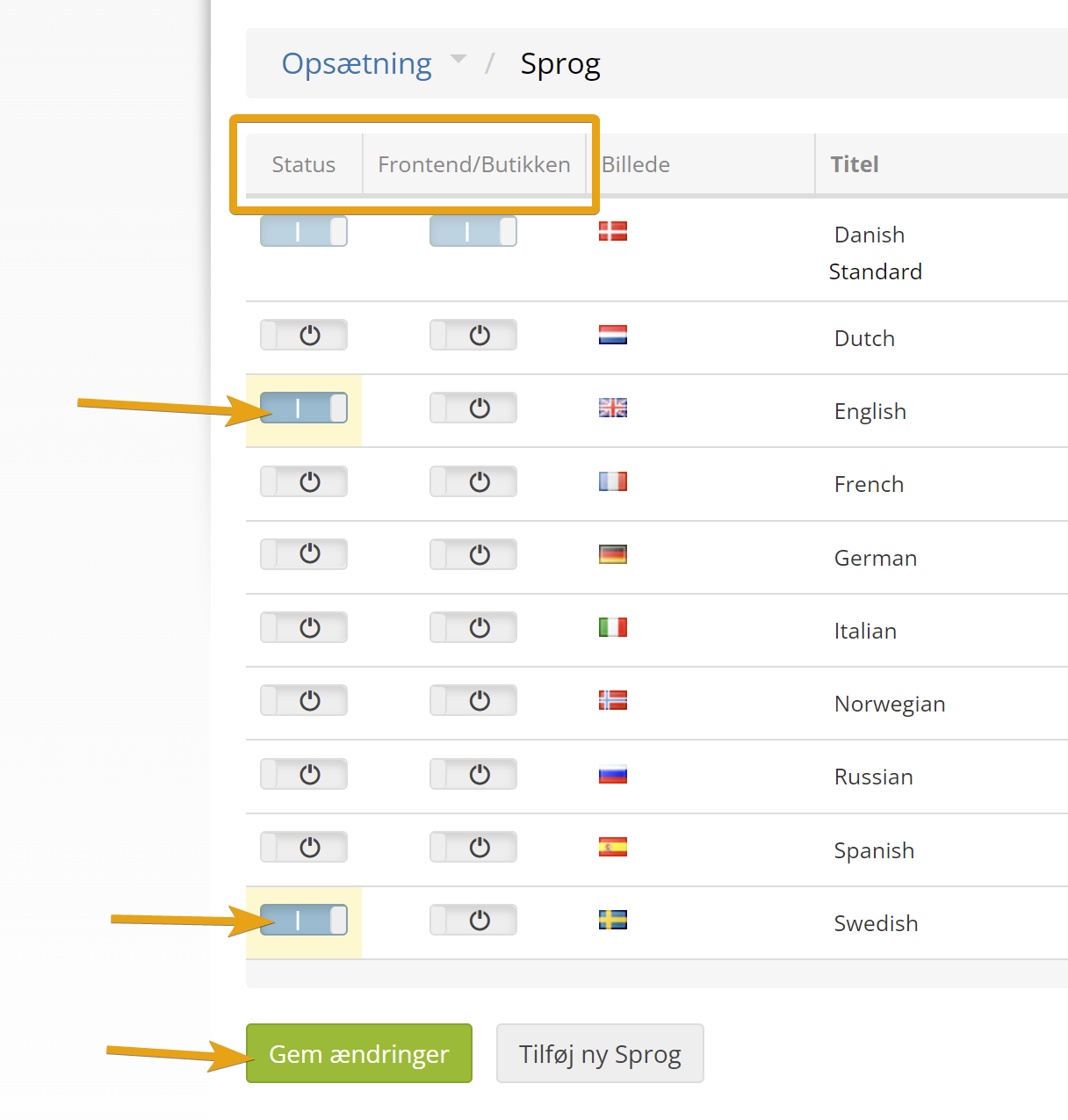
Der er to kolonner med tænd/sluk knapper i listen med sprog.
Status er for at aktivere sproget og dermed kan du arbejde med det i administrationen af dit indhold.
Frontend/Butikken er om sproget vises aktivt til kunderne. Hvis din webshop allerede er i luften, så kan du formentlig med fordel starte med at aktivere de ønskede sprog, og så aktivere i butikken når du er færdig med oversættelser m.v. – for eksempel sådan her for at aktivere engelsk og svensk:
Prisen på oversættelser
Oversættelser af varianter/egenskaber og kategorier er gratis.
Oversættelse af produkter betales med det som vi kalder “Robotmønter”. Hvis du har brugt funktionen “Robot henter produkter“, så kender du dem allerede. Det koster 1 robotmønt pr produkt pr sprog. Det vil sige 10 produkter oversat til 2 sprog koster 20 robotmønter.
Du kan købe robotmønter pt til disse priser:
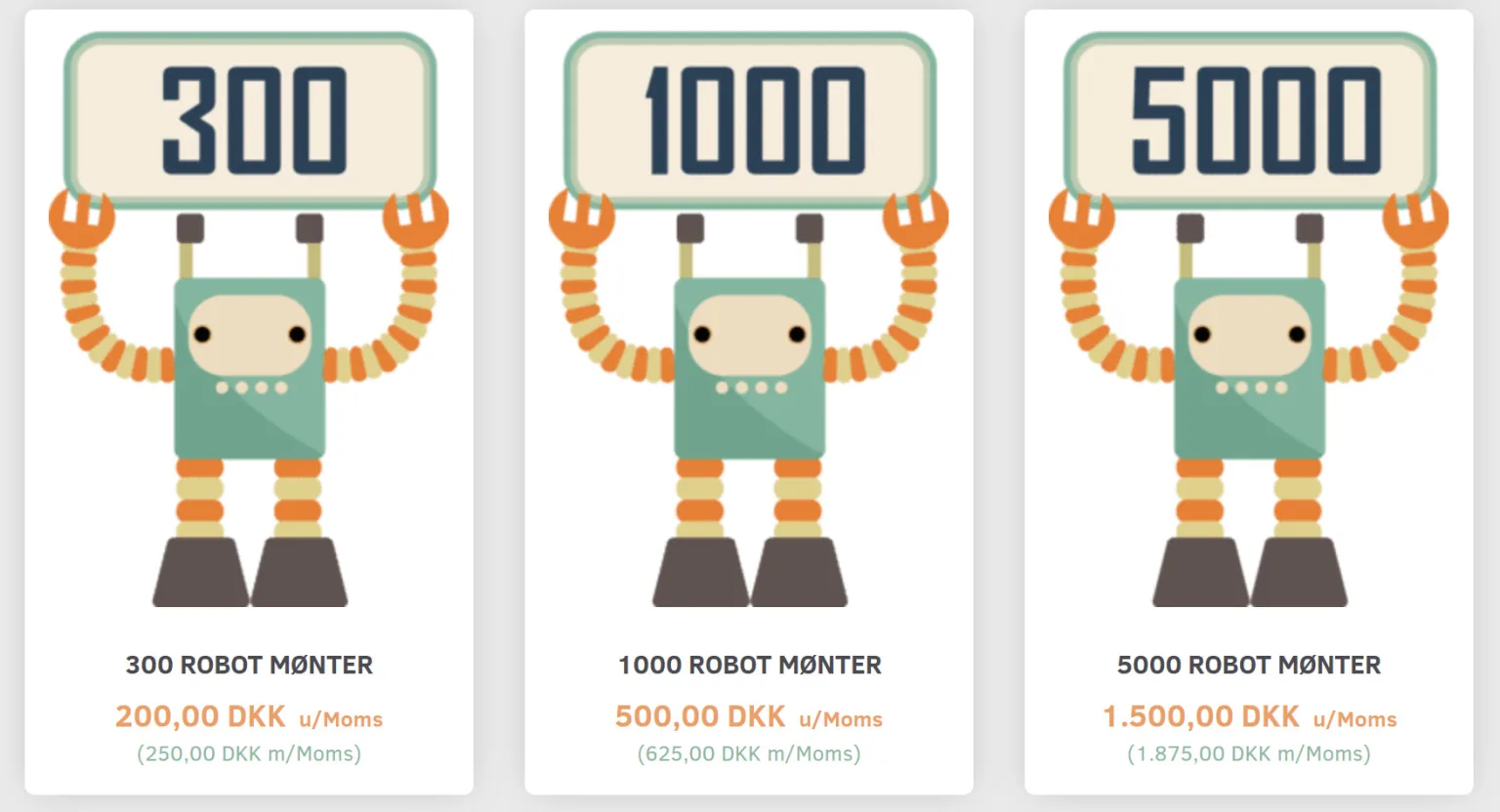
Køber du 5000 robotmønter, så koster det ca. 30 øre pr. sprog at få oversat.
Du kan købe robotmønter via chat i admin. Skriv hvor mange du skal bruge og vi sætter dem på din næste faktura. Eller køb via webshop her (åbner i en ny fane).
Alle shops har fået 100 gratis robotmønter til at komme i gang på (medmindre du har brugt dem på at hente produkter fra andre hjemmesider).
Oversæt kategorier
Kategorier oversættes ved i listen med kategorier at pege med musen på den du gerne vil oversætte. Der klikker du på ikonet med tandhjul:
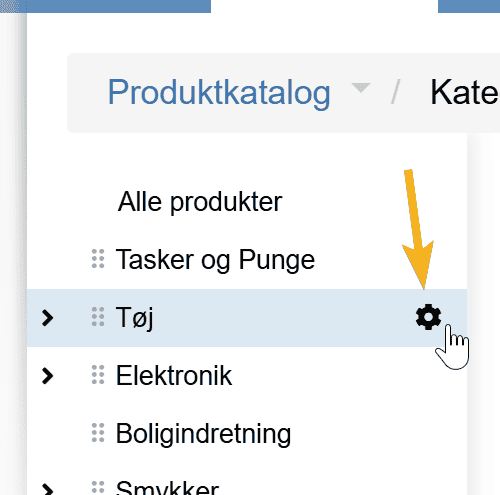
Her klikker du på menupunkt ‘Oversæt’
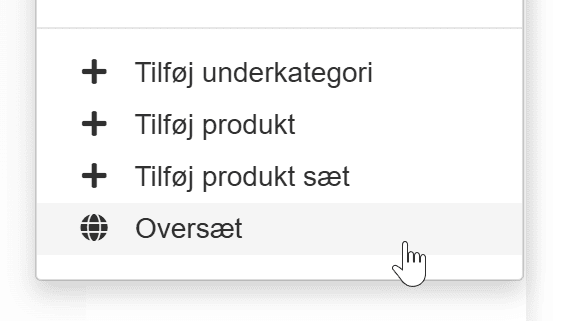
Du får nu muligheder som her:
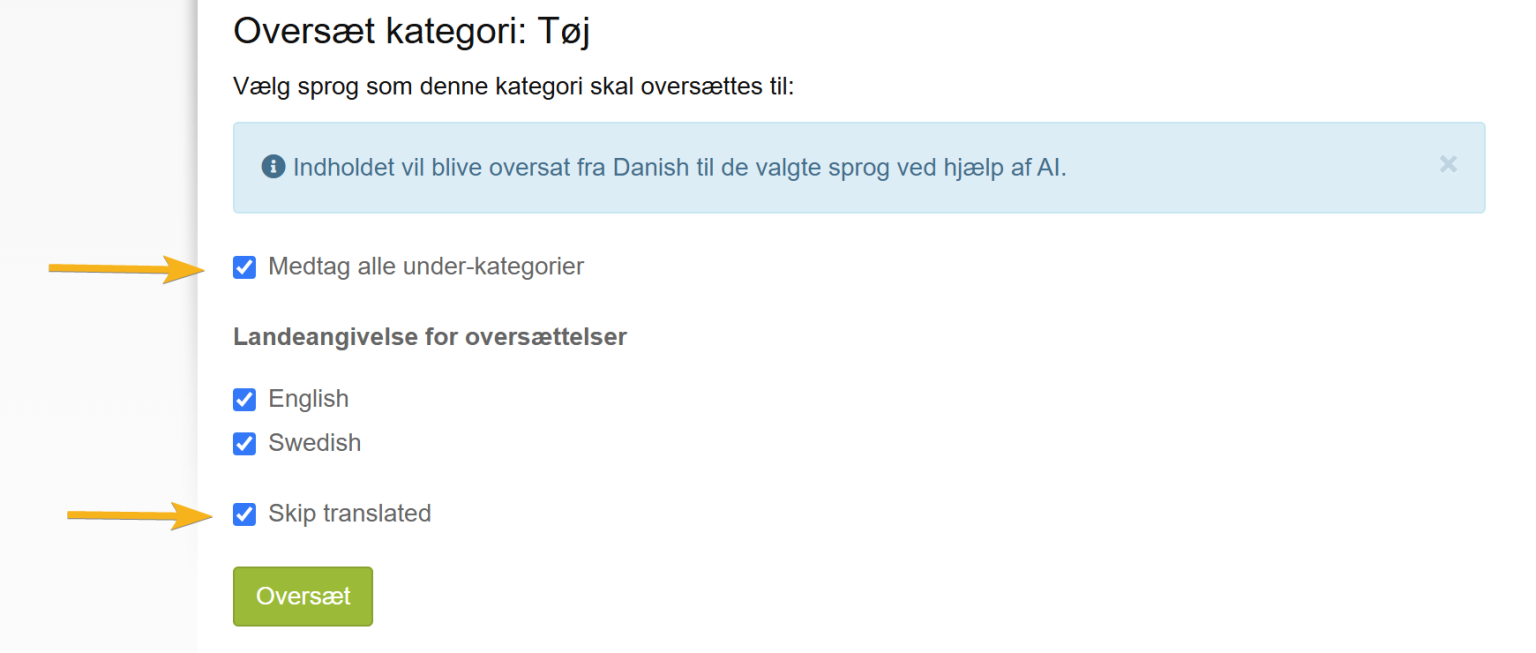
Sæt markering i “Medtag alle under-kategorier” for at tage alle kategorier under den aktuelle med også. Du behøver med andre ord kun vælge hver kategori i toppen af din menustruktur sådan for at oversætte alle kategorier i din webshop.
Vælg eventuelt sprog fra, hvis aktuelt.
Hvis du vil overskrive allerede eksisterende oversættelser, så skal du fjerne markeringen i “Skip translated”.
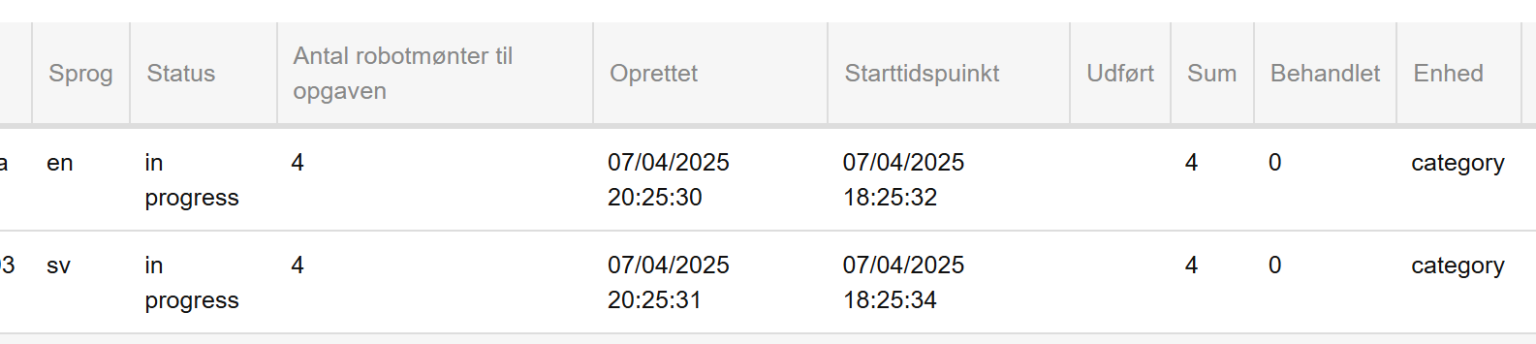
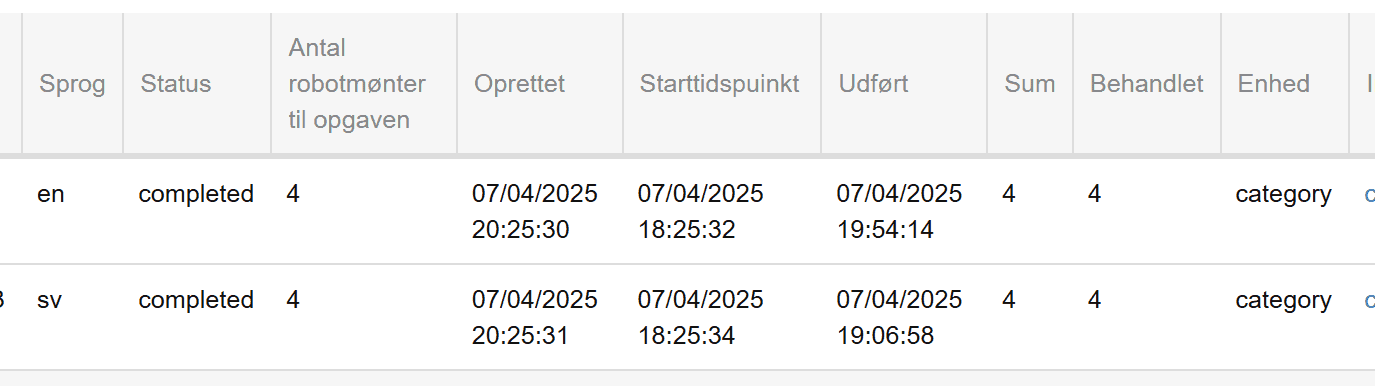
Følg status for oversættelser

Når du oversætter en enkelt kategori (uden at tage under-kategorier med) så oversættes den indenfor nogle sekunder, måske et minut.
Hvis du oversætter med under-kategorier, så kan AI’en ikke svare hurtigt på alle og så sættes de i en job-kø til håndtering. Det samme gælder ved flere produkter og flere grupper af varianter/egenskaber.
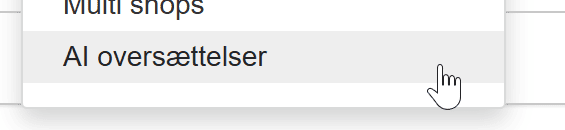
Du kan følge status på hvor langt en oversættelse er nået under menupunkt “Integration”
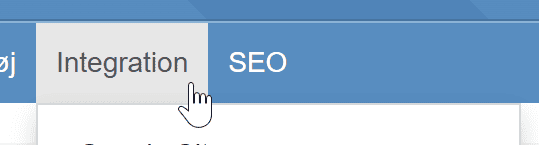
hvor du nederst finder
Her er to oversættelser af kategorier i gang
Og her er de to færdige:
Oversæt produkter
Produkter oversættes ved at gå ind i den kategori hvor du vil oversætte produkter – for eksempel som her
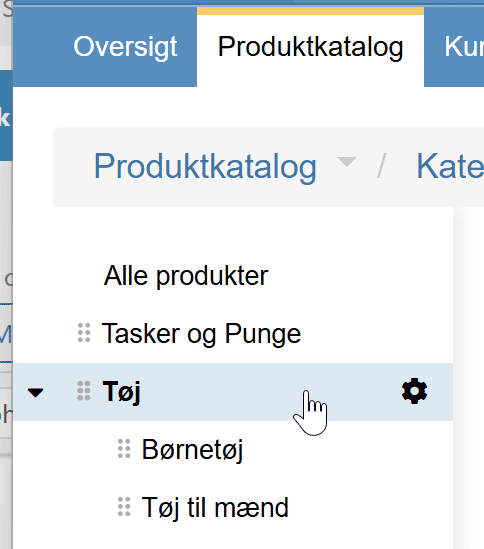
Du kan enten vælge specifikke produkter ud
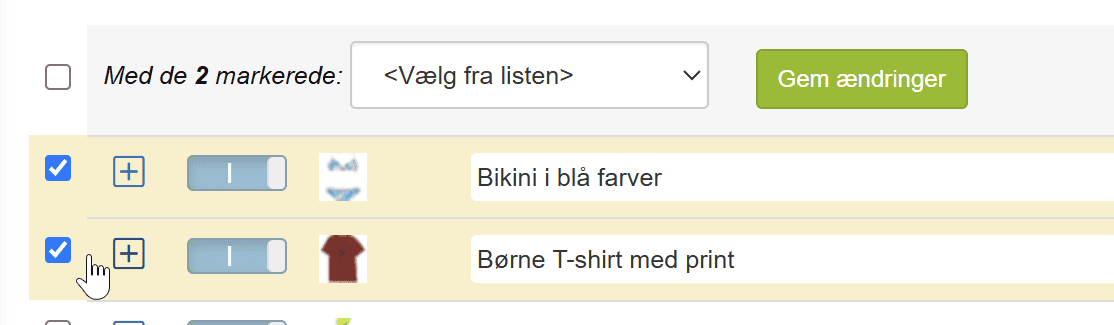
og så derefter klikke ind på ‘Oversæt’
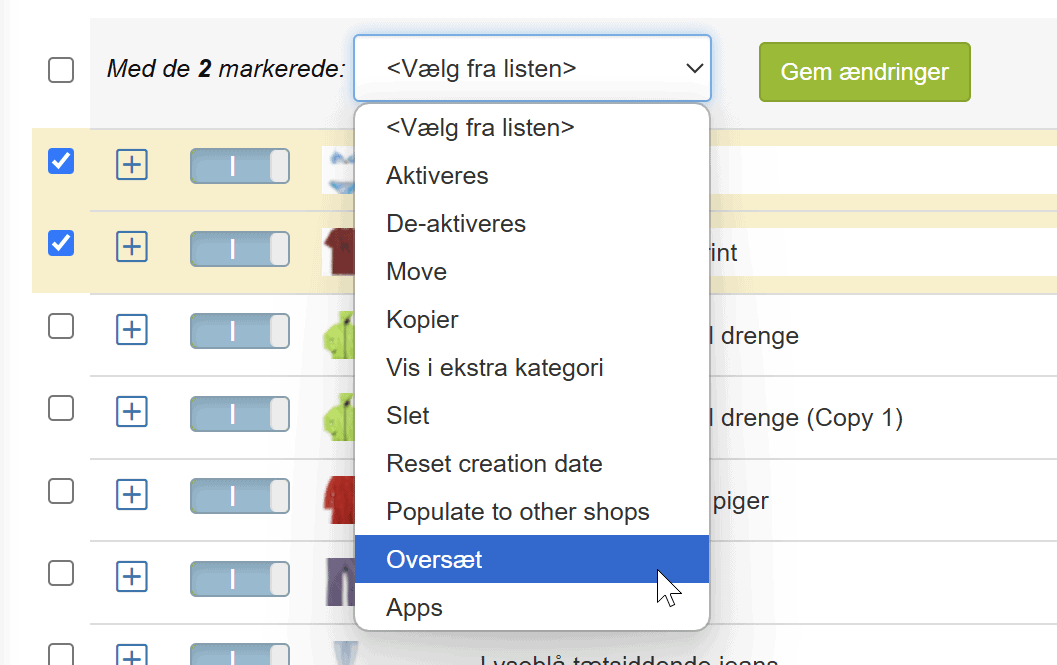
Eller undlade at vælge nogen produkter for at oversætte alle i kategorien – og så i bunden af listen vælge ‘Oversæt’
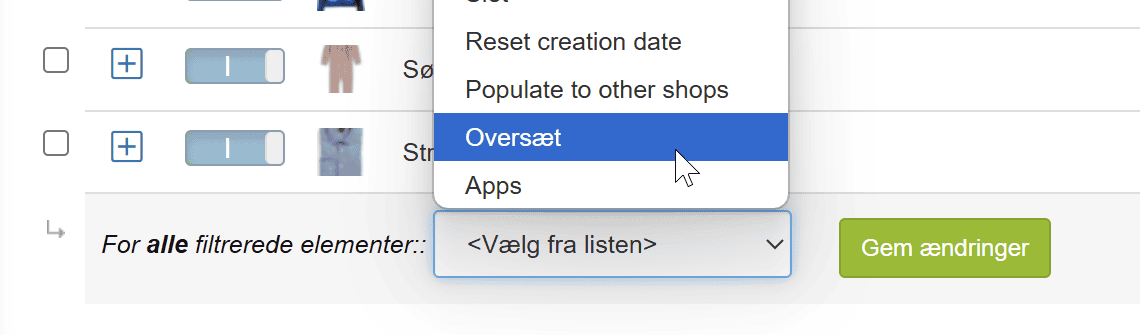
Fravælg eventuelt sprog, hvis aktuelt. Og hvis du vil overskrive tidligere oversættelser, så fravælg “Skip translated”. Klik ‘Gem ændringer’ for at sætte oversættelsen i gang.

Hvis du starter oversættelse af 5 produkter eller mindre, så er de klar indenfor ca 1-2 minutter. Ved mere end 5 produkter, så går de til kø for oversættelser som beskrevet i afsnit herover.
Oversæt varianter og egenskaber
Varianter og egenskaber – som farver, størrelse, materialer osv – kan du oversætte via menupunkt
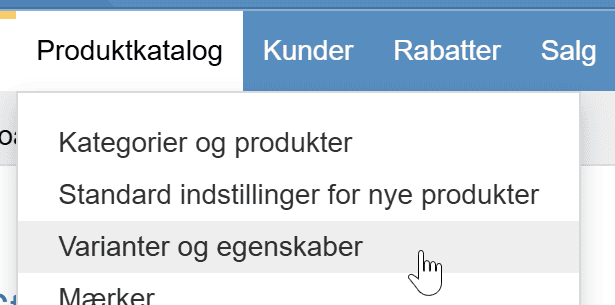
Tilsvarende produkter, så vælg de grupper af varianter/egenskaber som du vil have oversat. Her er alle valgt:
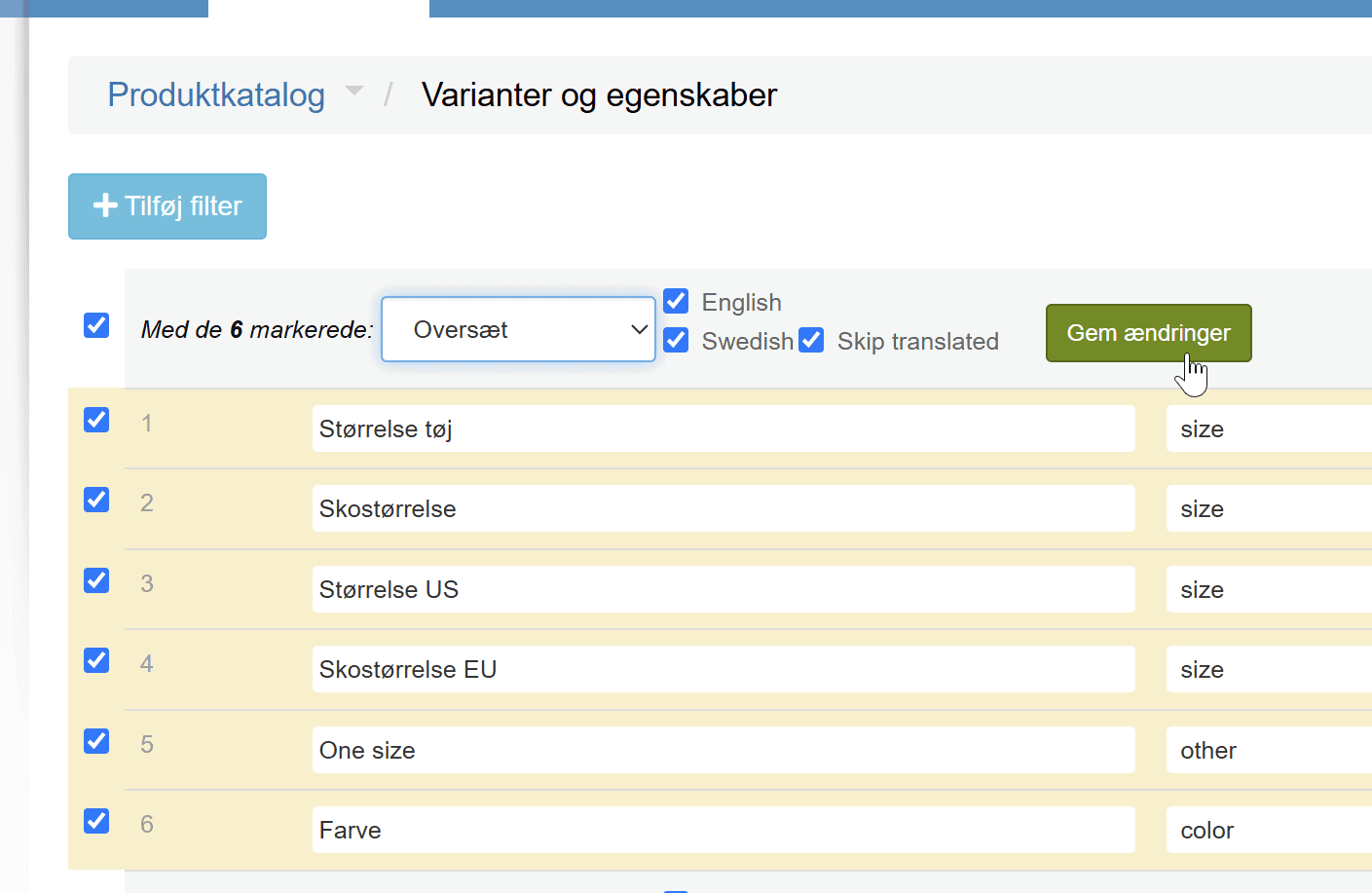
Derefter klik “Gem ændringer”
Du kan følge status på oversættelse (ved flere samtidig) som beskrevet tidligere.
Sådan arbejder du med tekster i flere sprog
Når nu dine oversættelser er på plads, kan du tjekke dem igennem og eventuelt tilrette. Vi har lavet denne guide om hvordan du arbejder med flere sprog i din webshop.