I denne kategori Andre emner
Ønskeliste
På denne side
Gør det nemt for dine kunder at gemme produkter fra din shop og dele dem med venner og bekendte.
For at oprette en ønskeliste skal kunden først logge ind, hvis det er en tilbagevendende bruger eller oprette en brugerkonto, hvis kunden er ny. Derefter vil de kunne begynde at lave ønskelister til alle i familien og sende dem til venner og familie via mail og/eller sociale medier.
Aktiver i shop
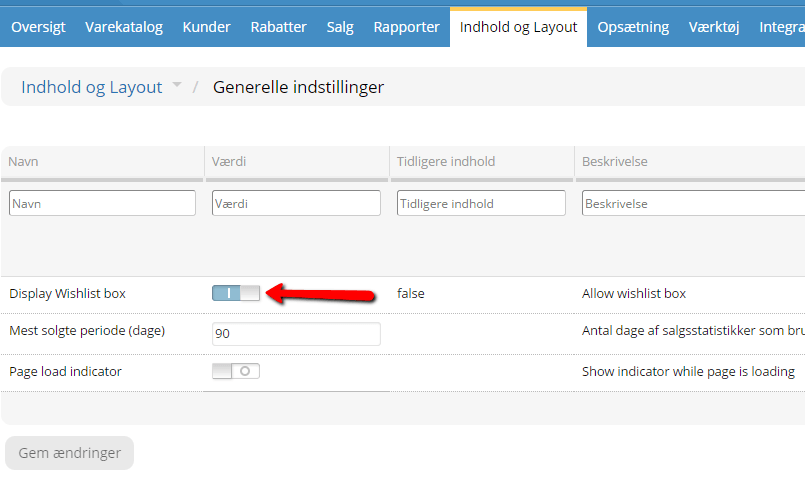
Først skal ønskelisten aktiveres i shoppen.
Det gøres ved at gå til ‘Indhold og Layout’ -> ‘Generelle indstillinger’ og derefter aktivere “Display Wishlist box”.
Aktiver i layout
Derefter skal ønskelisten lægges ind i designet – så den vises på den bedste placering, i forhold til designet på shoppen.
Gå til ‘Indhold og Layout’ -> ‘Layout værktøj’. Her vælges “Produktsider” oppe i venstre hjørne.
Herefter trækkes elementet ‘Ønskeliste knap’ ind i designet, og placeres på den ønskede plads.
Og det vil vises på denne måde for kunderne – Hvis kunden endnu ikke er logget ind (kunden vil herefter blive opfordret til at logge ind):
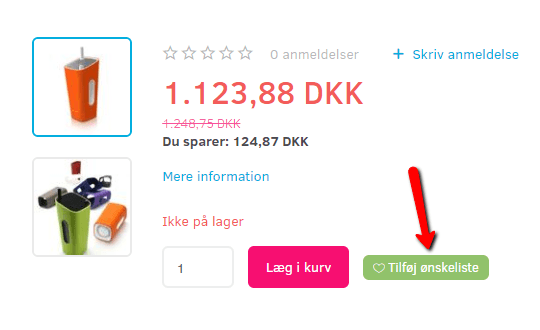
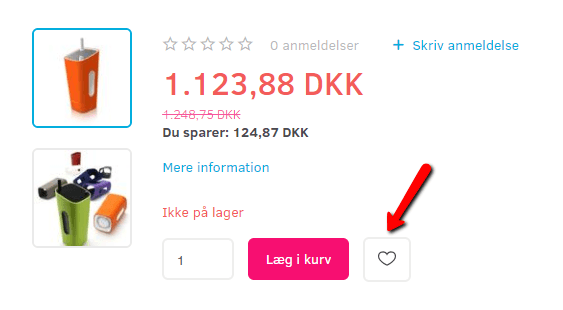
Hvis kunden ER logget ind, vil det vises på denne måde:
Sådan bruges det af kunden
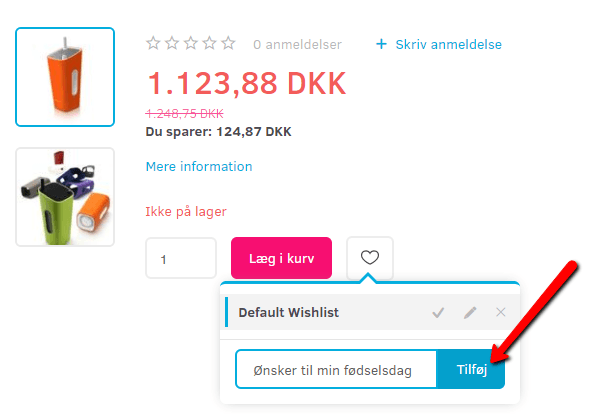
Når kunden er logget ind og trykker på ønskelisten på et produkt, vil der åbne sig en lille boks.
Ved tryk på titlen på ønskelisten, tilføjes produktet til denne liste. Det er også muligt, at lave en ny liste – ved at tilføje et navn/titel på listen – og derefter tilføje produktet til den.
Fra den lille boks, er det muligt at slette en liste, ved tryk på krydset – samt at redigere en liste, ved tryk på blyanten.
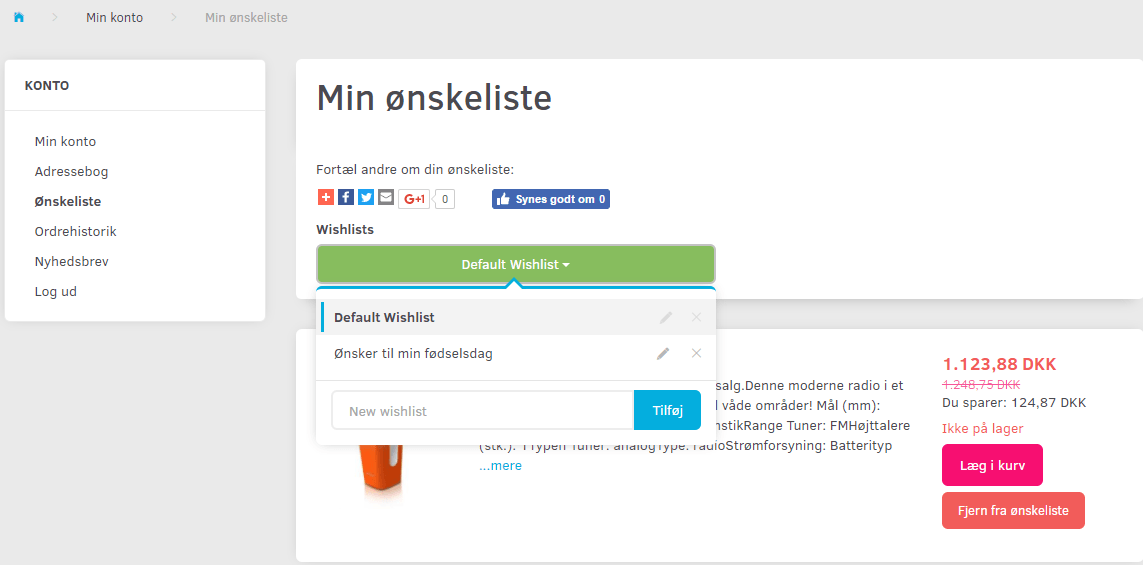
Ved tryk på blyanten, åbnes en ny fane hvori kunden har mulighed for at se hvilke produkter der er tilknyttet den enkelte liste.
Kunden kan også finde ønskelisten via menuen under kundens egen konto.