I denne kategori Andre emner
Andre emnerImport og eksport af data
Import (indlæsning) af data
På denne side
Nogle vigtige tips inden du går i gang:
- Slet kolonner med data som du ikke ønsker at importere inden du eksporterer fra dit regneark
- Det er især vigtigt ikke at have lager og produktbeskrivelser med hvis de ikke er ændret
- Kør en import med kun en linje (produkt, videresendelse osv) først. Check at alt ser korrekt ud inden du kører med mange/resten.
- Du skal importere med tomt ID for at oprette et produkt
- Du skal importere med match på enten ID eller varenummer for at opdatere produkter (varenumre skal selvfølgelig være unikke)
Når dine data er klar, importerer du dem ind sådan her:
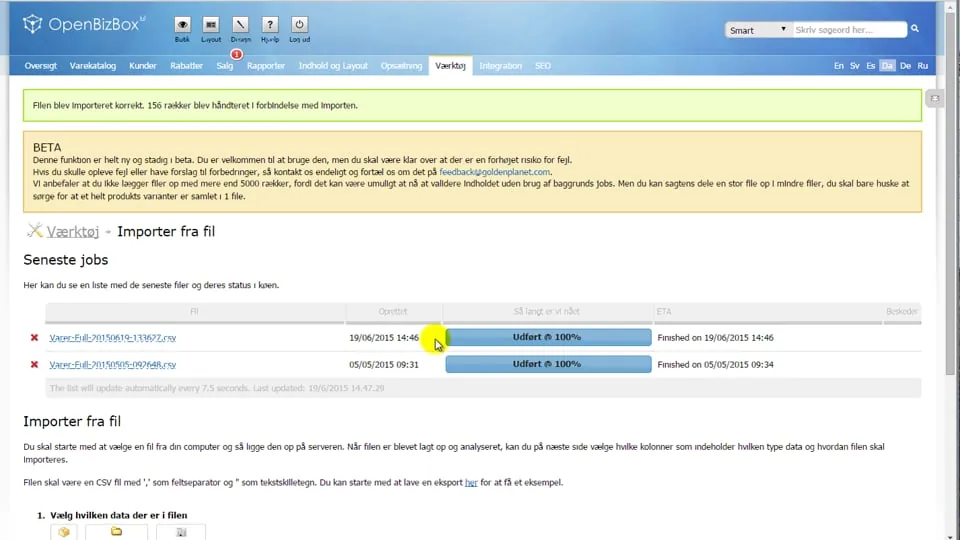 Afspil video: Import af data fra fil (åbner Vimeo)
Import med billeder (produkter)
Du kan tilføje billeder til produkter ved først at angive navnet på billedet/billederne i kolonnen ‘Images’.
Hvis der er flere billeder til et produkt, så kan det adskilles med semikolon – f.eks.
billede1.png;billede2.png
Under opsætning af din import vælger du at sige ja til at der er billeder med i din import her (efter fil er overført og kolonner er matchet):

Overfør billederne til din import og klik nederst på ‘Valider og importer filen’.
Import med varianter (produkter)
Varianter (farve, størrelse osv) angives i kolonnen ‘Attributes’
Hvis du har en variant med Størrelse XL og Farve sort, så skriv det sådan her:
Størrelse = XL ; Farve = Sort
Hver variant angives på en række i filen.
Flere oprettes ved at have samme produkt titel i en import. Det er derfor vigtigt at der ikke er andre produkter med samme titel i den import.
Opret nyt produkt med varianter
Når du vil oprette et helt nyt produkt med tilhørende varianter via import, så skal du sørge for disse to ting grundlæggende:
- Import på ID, hvor ID feltet er tomt
- Titel på det nye produkt skal være unikt for den specifikke import (og naturligvis ens i alle rækker)
Hvis varianterne skal være aktive efter import skal du medtage kolonnen ‘Enabled’ med værdien ‘Yes’.
Hvis du har billeder med i din import, så gentag blot billedenavn(e) i hver række.
Her et eksempel:

Tilføje varianter til et eksisterende produkt
Når du vil tilføje varianter til et eksisterende produkt, så angiver du i importen ‘Produkt id’ på det produkt der skal have tilføjet den enkelte variant.
‘Product id’ er det tal der står som det første på fanen generelt ved ID:
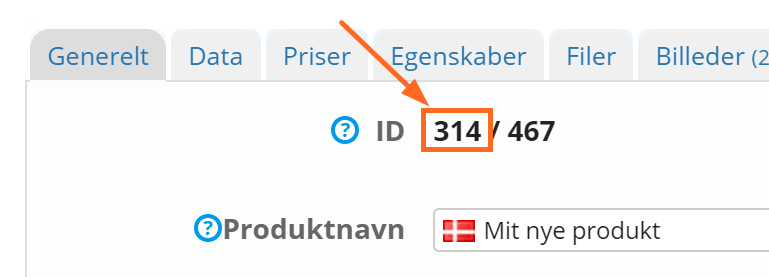
Her eksempel på produkt med ID 314

Du kan også finde værdierne for ‘Product id’ via en eksport som har dette felt – for eksempel ‘Basic’:

Det er også vigtigt at den produkttitel du bruger i din CSV fil er præcis som den er i det produkt som du vil tilføje varianter.
Opdatere varianter med priser, lager, stregkode m.v.
Data som er specifikke for varianter kan du opdatere via en import af fil. For eksempel disse felter (i parentes feltnavne fra fil eksport):
- Aktiv (Enabled)
- Model/varenr. (Model)
- Vægt (Weight)
- Pris (Price)
- Mængde/antal (Stock)
- Stregkode (Barcode)
Du kan bruge disse felter som “forbindelse/link” til varianten:
- ID
- Model/varenr (model)
- Stregkode (barcode)
De to sidstnævnte selvfølgelig forudsat at du har unikke numre på varianterne allerede. Som standard er en import på ID – husk at fortælle importen hvis du vil bruge model/varenr eller stregkode

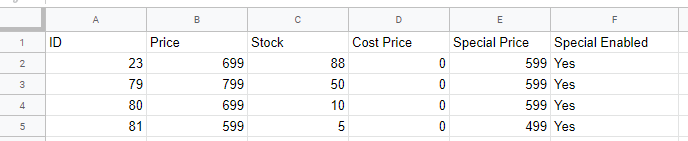
En fil med import til at opdatere via ID kunne se sådan her ud:
Opdatere billeder, kategorier m.v. på produkt med varianter
De felter som ikke findes på den enkelte variant, kan du opdatere på “hovedproduktet” via det ID der står her på fanen ‘Generelt’ ved redigering af produktet:
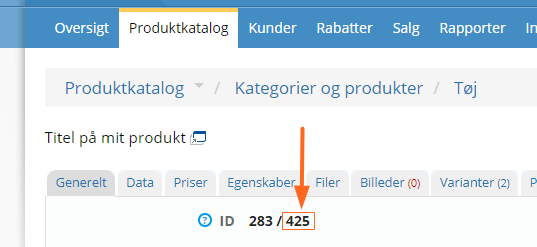
Dette felt hedder i import/eksport ‘Product id’. Det er med andre ord ikke det samme som ID og bruges alene til det overordnede produkt når der er varianter.
Her eksempel på import der ændrer titel og angiver kategori for produktet med ID 425:

Hvis du bruger Excel: Sørg for at bruge komma

Excel installeret på dansk PC eksporterer som standard med semikolon – og Excel har ikke indstilling til at ændre det.
På Windows følger det de generelle indstillinger for computeren. I denne guide har du nogle forslag til hvordan du kan komme omkring det:
https://www.eid.dk/gemme-kommasepareret-i-excel/ (åbner i en ny fane)
Import af kunde rabatgrupper
Ved import af kunde rabatgrupper på produkter (for at angive en rabat pr produkt for kundegrupper): Rabatten/prisen for kundegrupper angives pr hovedprodukt – ikke pr variant for de produkter der har varianter. Du skal derfor bruge ProductID og ikke ID for produktet.
Lav en import fil for hver rabatgruppe som du vil importere til. Din fil skal have disse 3 kolonner som i eksempel her:
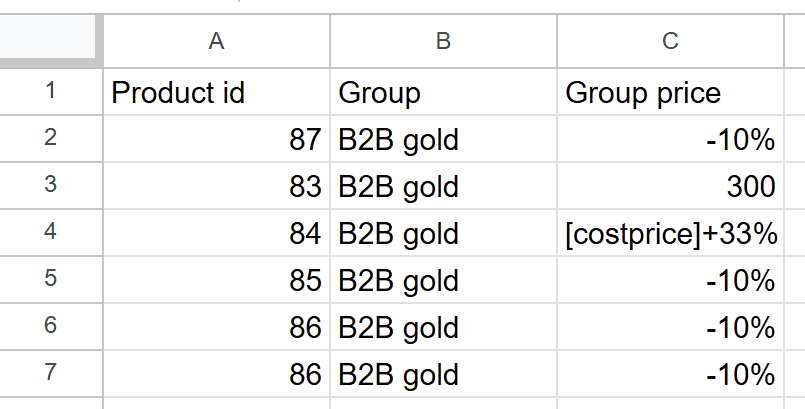
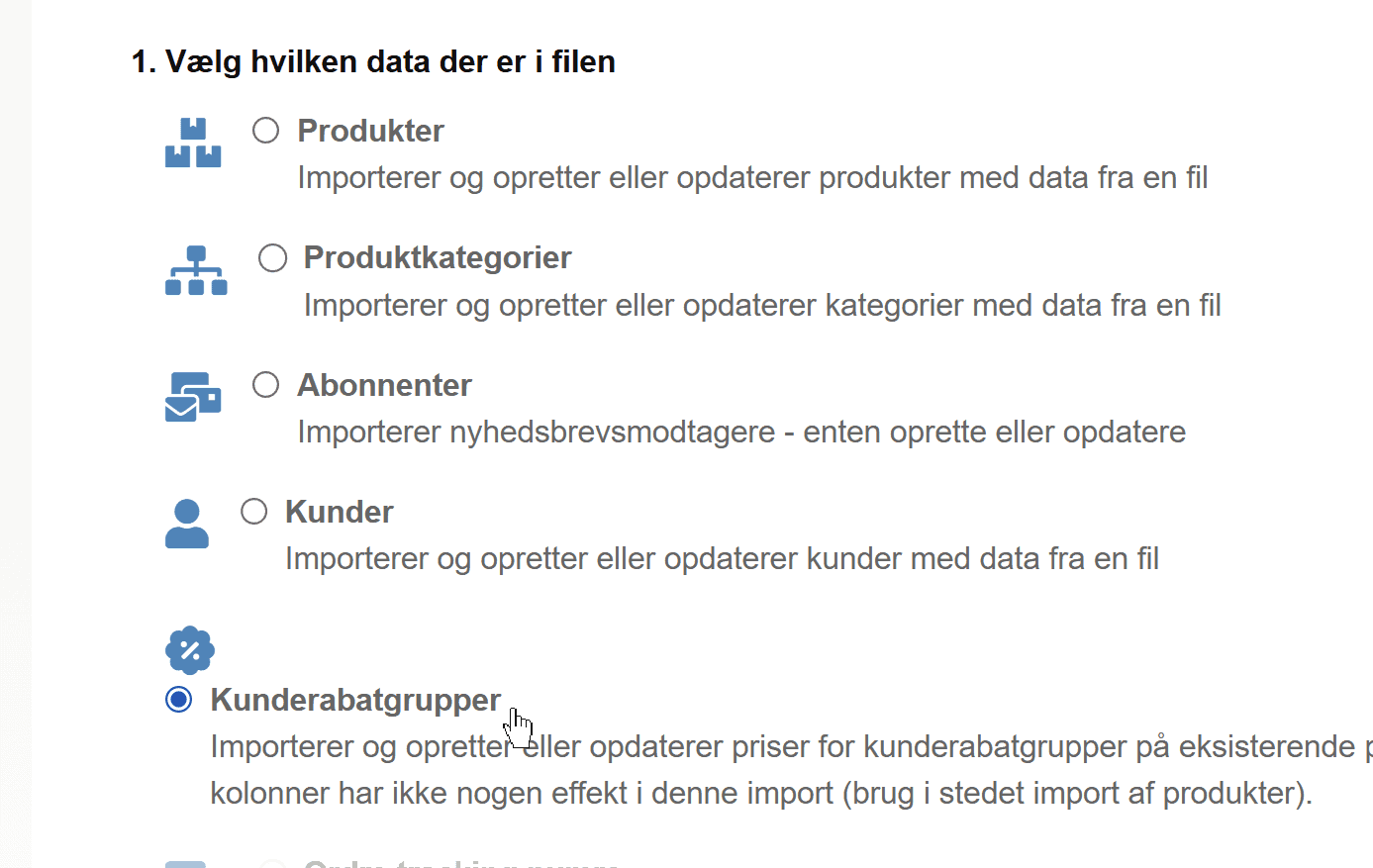
I din import vælger du ‘Kunderabatgrupper’
I din import matcher du kolonner sådan her
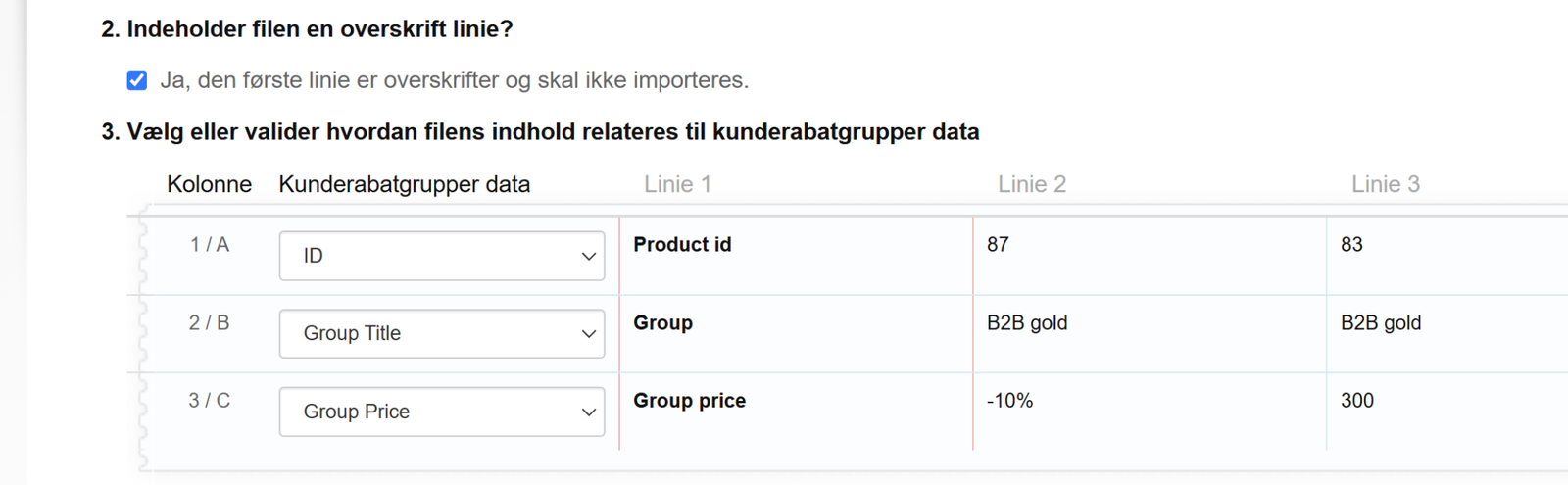
Det betyder ikke noget hvilke titler du har på dine kolonner – blot du får dem matchet korrekt op som vist herover.
Opret alle kombinationer af varianter med import
Har du nogle varianter hvor du skal bruge (næsten) alle kombinationer, så har vi lavet et regneark i Google Sheets der kan gøre dette med 2 eller 3 variantgrupper. For eksempel en kombination af farver og størrelser (2 variantgrupper) eller farver, størrelser og materiale (3 variantgrupper).
Du kan selvfølgelig frit angive hvilken slags varianter.
I videoen her kan du se hvordan og derunder link til regnearket.
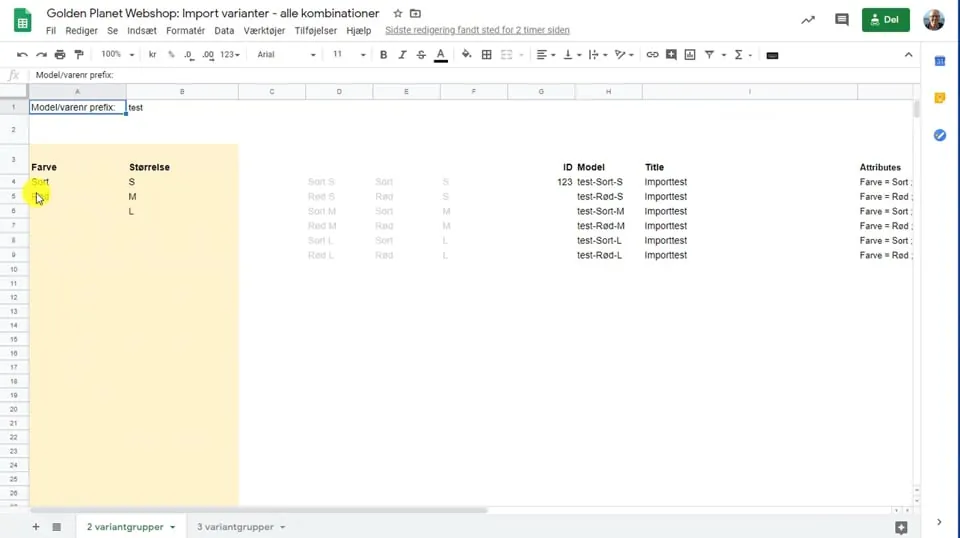 Afspil video: Varianter: Opret alle kombinationer via regneark (åbner Vimeo)
Åben regneark ved at klikke her (åbner i en ny fane)
Derefter lav en kopi, som også vist i videoen: