
I denne kategori Andre emner
Oversæt din webshop
På denne side
Se denne video for introduktion til mulighederne og hvordan det fungerer.
 Afspil video: Oversæt via integration (åbner Vimeo)
Ønsker du nemt og hurtigt at oversætte din webshop – fx. hvis du gerne vil starte op i Tyskland og har fået kopieret din shop og alle dine produkter over, og ikke kan overskue at skulle oversætte alle dine 1000+ produkttekster, så kan det gøres nemt og hurtigt via vores Oversættelses App.
App’en oversætter produkt titel, kort og lang produkt beskrivelse, varianter og egenskaber, kategori titel, SEO samt primær og ekstra kategori beskrivelse.
Med app’en får du en både billig og effektiv adgang til at få din webshop etableret på flere sprog. Den koster 400 kr for etablering og 100 kr/md. Dertil kommer et mindre beløb til Google Cloud Services for integrationen hos dem. Google giver dog de første 500.000 tegn om måneden gratis, og det holder til mange oversættelser. Se prisen hos Google her. (åbner i en ny fane)
Opret projekt hos Google Cloud Services
Gå til https://cloud.google.com/translate/docs/quickstart (åbner i en ny fane) og følg guiden.
Start med at trykke på
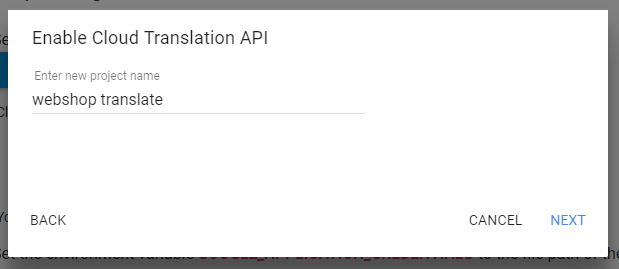
Herefter vælges ‘ + Create a new project’ og dette navngives (fx. webshop translate) og der trykkes ‘Next’.
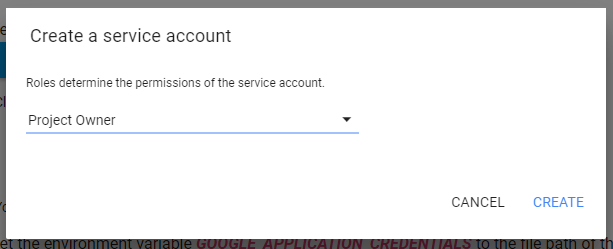
Angiv herefter hvilken rolle tilladelse der ønskes – her vælges ‘Project Owner’.
Har du ikke allerede en ‘Billing account’ sat op hos Google, skal du gøre det nu. Det er gratis og du får $300 at starte på.
Har du en Billing account, kan du springe over de næste par trin og gå direkte videre til ‘Download private key as Json’.
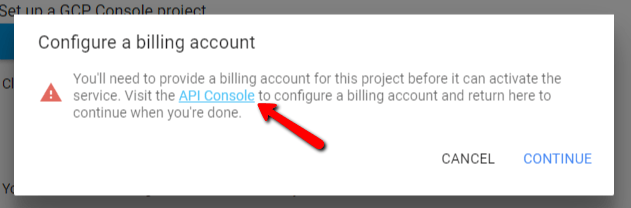
Tryk på linket ‘API Console’ i teksten, og der vil åbne sig et nyt vindue.
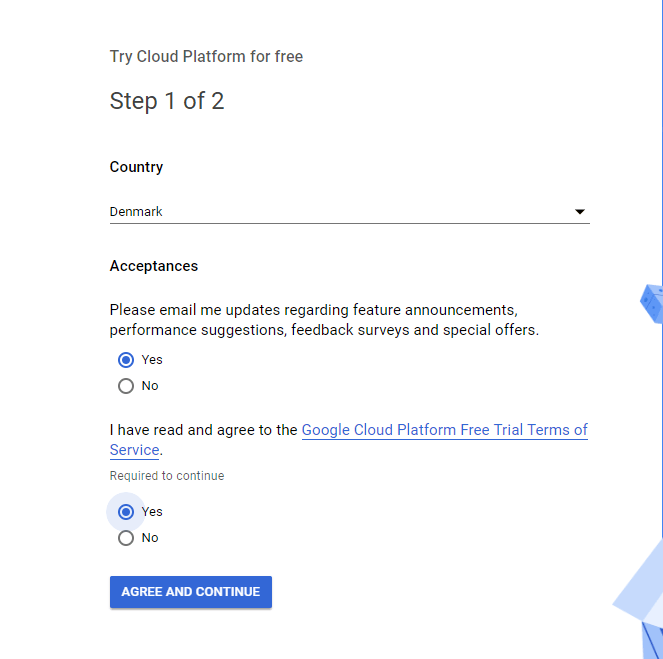
Tryk videre via ‘Create Billing Account’ og udfyld den første formular hvor du giver dine tilladelser.
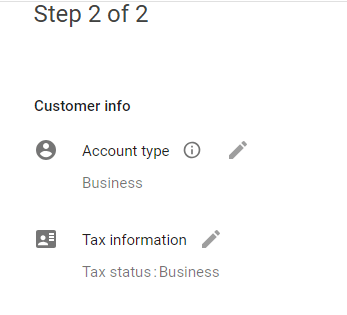
På den næste formular skal du angive dine informationer; Account type og Tax information er begge ‘Business’. Udfyld med dine oplysninger samt dine kreditkort oplysninger.
Når alt er udfyldt, trykker du videre, indtil du ser din konto.
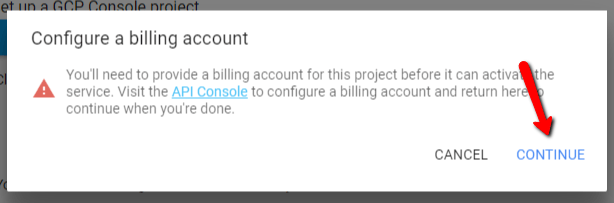
Derefter kan du gå tilbage til det andet vindue, og trykke på ‘Continue’.
Nu skal du så have oprettet og downloadet en JSON key som beskrevet her:
https://cloud.google.com/iam/docs/creating-managing-service-account-keys (åbner i en ny fane)
Du skal checke at API er aktiveret som nævnt i guiden øverst. Derefter rul lidt ned på siden og følg guiden i fanen ‘Console’:
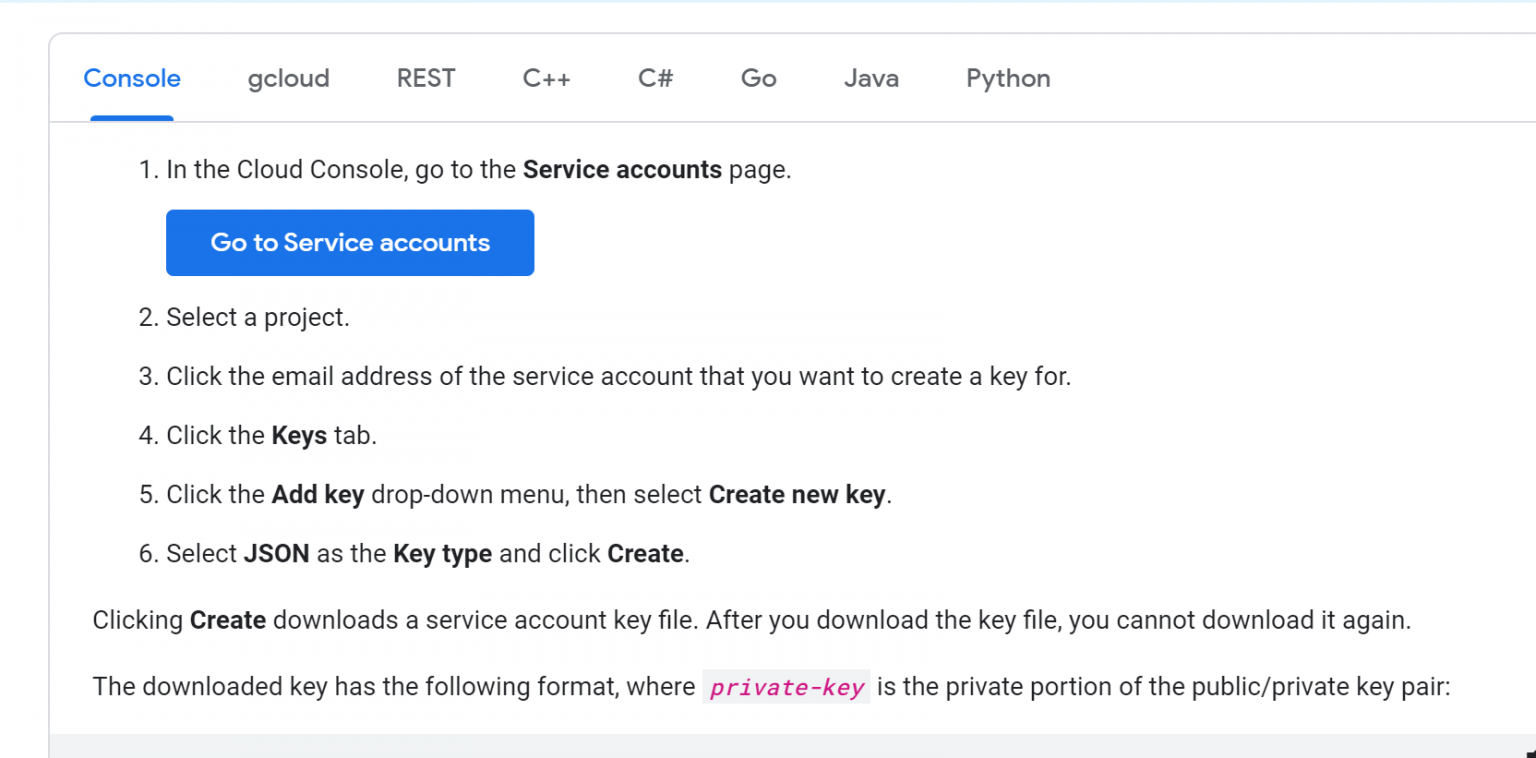
Denne fil skal du nu åbne i Notepad på din computer og derefter kopiere hele teksten.
Denne tekst skal du bruge i din Oversættelses App i din webshop.
Installer app
Det første der skal gøres er, at få installeret ‘Translate app’en’ i din webshop.
Du finder den under ‘Opsætning’ -> ‘Apps’
Når den er installeret skal du oprette et projekt.
Vælg sprog til oversættelse
Når du har kopieret din json key, går du ind i din Translate products app via ‘Opsætning’ -> ‘Apps’
Og trykker på navnet på den aktiverede app.
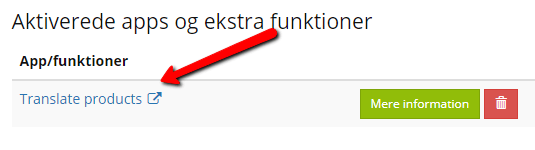
Herinde trykker du derefter på
, kopierer din JSON key tekst ind i feltet og trykker på ‘Gem’.
Nu skal du have sat indstillingerne for oversættelsen, det gør du ved at trykke på
Herinde skal der angives hvilket sprog der skal oversættes fra (kilde sproget).
På hvilket sprog det er lagt ind i shoppen.
Samt hvilket sprog det skal oversættes til.
I nedenstående eksempel skal der oversættes fra dansk, der er gemt i den danske sprogdel i shoppen, til tysk.
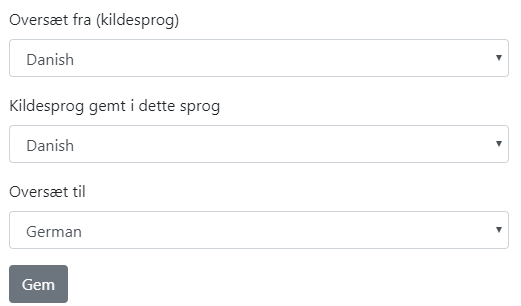
Du tilpasser det, og trykker på ‘Gem’. Vær opmærksom på, at du sagtens kan oversætte til fx. tysk selvom sproget ikke er aktiveret i shoppen.
Du skal så aktivere det bagefter, for at kunne se teksterne.
Nu er du klar til at oversætte dine produkter og kategorier osv.
Det gør du ved at trykke på

Herinde vælger du hvad du vil have oversat. Er det nye eller alle produkter/kategorier/varianter der skal oversættes.
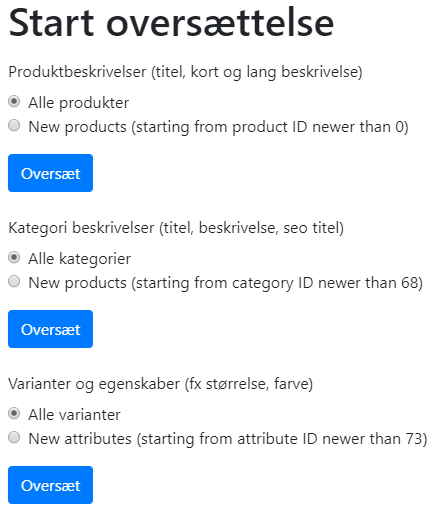
Har du tidligere oversat noget, så vil antallet af produkter, kategorier og varianter der allerede er oversat stå der, og du kan vælge kun at oversætte de nye informationer. På denne måde overskriver du ikke det du allerede har fået oversat.
Derefter trykker du på ‘Oversæt’ under det du vil have oversat. Skal du have alt oversat, skal du trykke på alle 3 knapper – en af gangen.
Når der er trykket, så vil oversættelsen gå i gang – alt efter hvor mange tekster der skal oversættes, kan det godt tage et stykke tid før alt er oversat.
Oversæt via .po filer
Det er muligt at oversætte via .po filer også.
Først skal filen downloades via shop administrationen -> ‘Opsætning’ -> ‘Sprog’ -> “rediger det sprog der skal oversættes”.
Derefter skal filen uploades til app’en, og oversættes derigennem.
Når filen er oversat, skal den downloades igen og uploades til det korrekte sprog via ‘Opsætning’ -> ‘Sprog’ -> “rediger det sprog der skal oversættes”.
Oversæt tekster fra andre sprog til dansk (f.eks. fra leverandører)
Du kan med fordel også bruge integrationen til google translate, når din webshop er på dansk, men får produktbeskrivelser fra dine leverandører på andre sprog.
Hvis du f.eks. får 1000 nye produkter med beskrivelse i en fil fra din tyske leverandør, så kan du importere dem ind i din webshop og få dem oversat til dansk med et snuptag!
I denne video et eksempel på oversættelse af en vare fra tysk til dansk, hvor dansk er det eneste sprog i butikken:
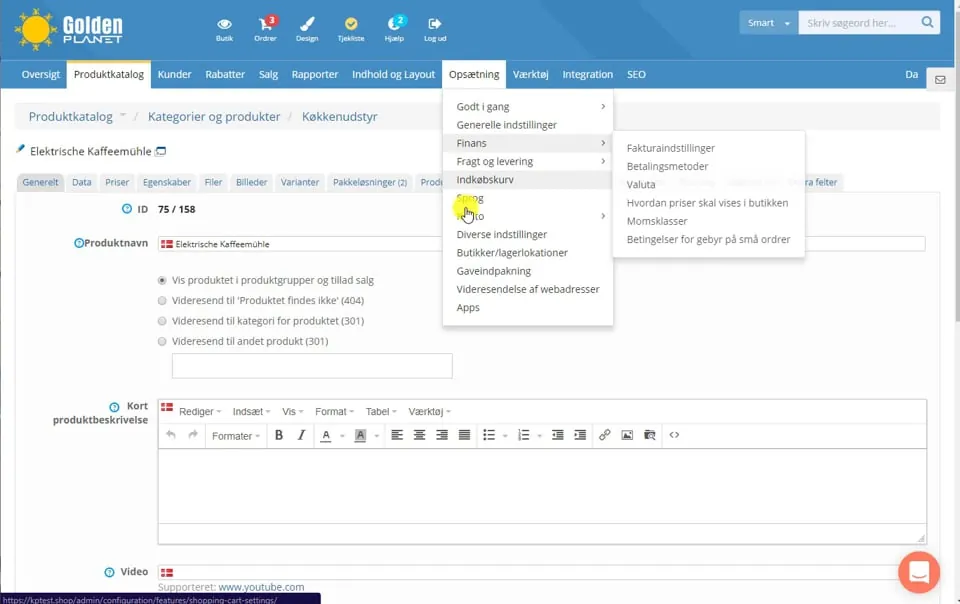 Afspil video: Oversæt produkt til dansk (med kun dansk som aktiv sprog) (åbner Vimeo)
Vi kan hjælpe
Hvis du ønsker at udvide din webshop til nye sprog, få importeret + oversat produkter fra leverandører eller andet, så er en mulighed også at hyre os til at hjælpe dig med at komme hurtigere i mål. Kontakt os blot på info@goldenplanet.dk eller telefon 70 20 95 94 og få en snak om det.