
I denne kategori Andre emner
Din webshop på flere sprog
På denne side

Når du gerne vil sælge til kunder udenfor Danmark er sprog selvfølgelig afgørende.
Der er mange sprog som allerede er klar til din webshop – og vil du i gang med andre sprog kan du frit tilføje dem.
I det følgende vil vi vise hvordan du kommer godt i gang med flere sprog og nogle forslag til hvor du kan kigge på at lave dit indhold på de nye sprog.
Slå sprog til og fra
Det hele starter her
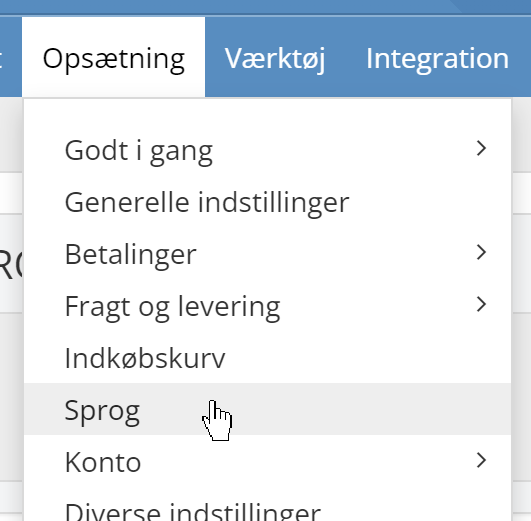
Der er to kolonner med tænd/sluk knapper i listen med sprog.
Status er for at aktivere sproget og dermed kan du arbejde med det i administrationen af dit indhold.
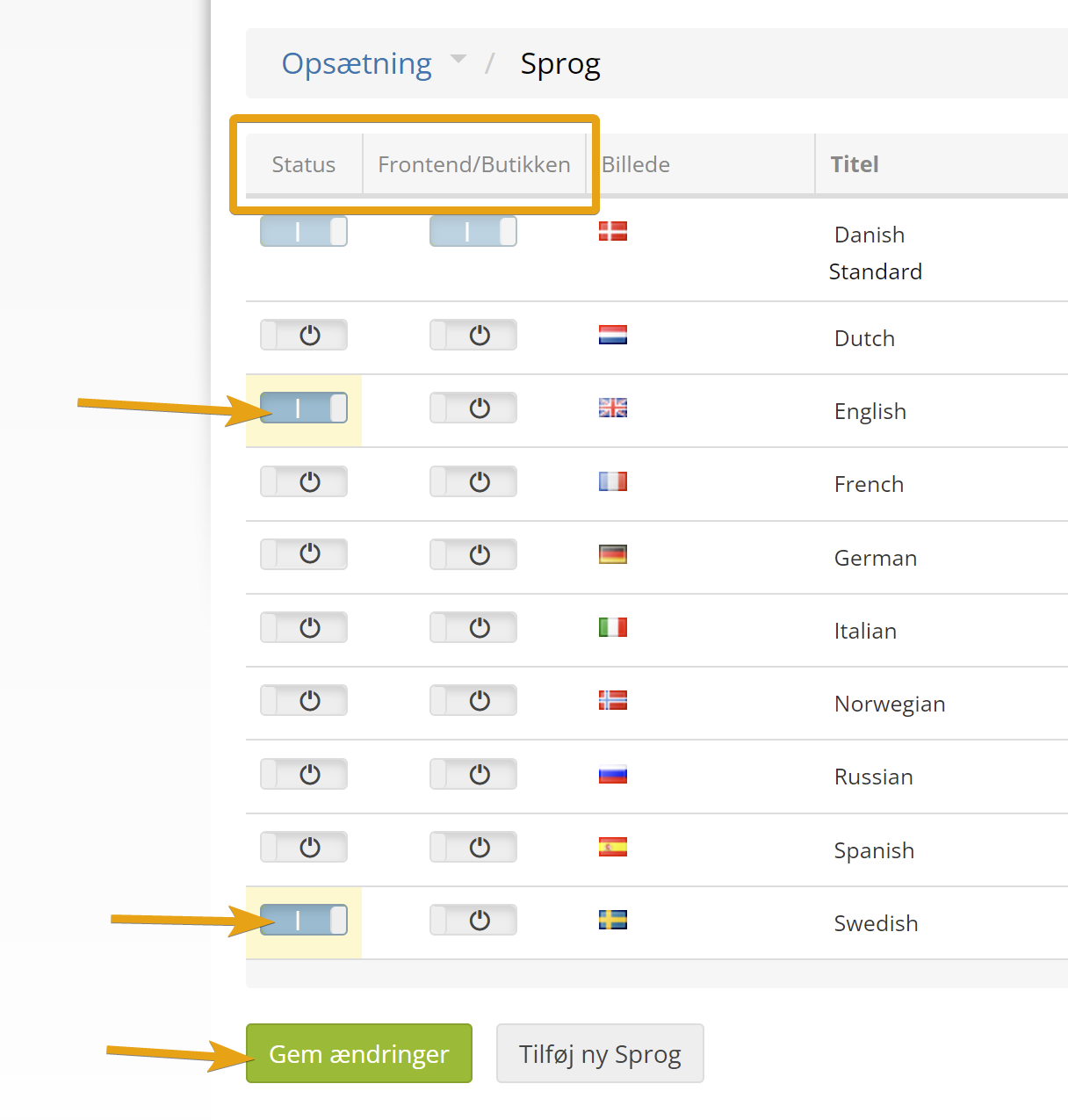
Frontend/Butikken er om sproget vises aktivt til kunderne. Hvis din webshop allerede er i luften, så kan du formentlig med fordel starte med at aktivere de ønskede sprog, og så aktivere i butikken når du er færdig med oversættelser m.v. – for eksempel sådan her for at aktivere engelsk og svensk:
Oversæt med integration til AI

Med AI (Artificial Intelligence) får du nogle oversættelser af meget høj kvalitet.
- Nemt med direkte integration
- AI modellen får alt indhold til bedre forståelse
- Punktlister, tabeller m.v. bevares som de er på alle sprog
Læs mere om oversættelse af produkter, kategorier og varianter/egenskaber her
Fortsæt ned af siden her for at se hvordan du oversætter forside og andre dele af din webshop, samt hvordan du generelt arbejder med flere sprog.
Redigering af produkter i flere sprog
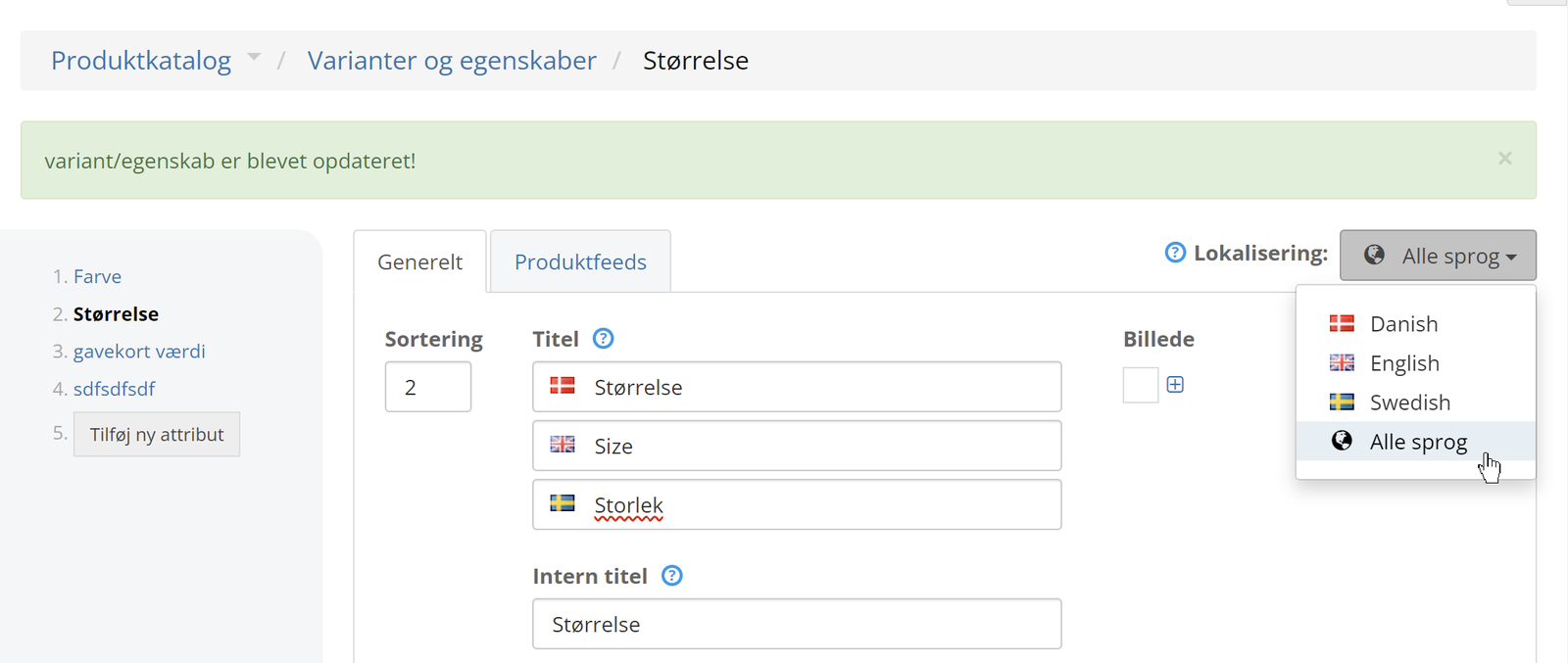
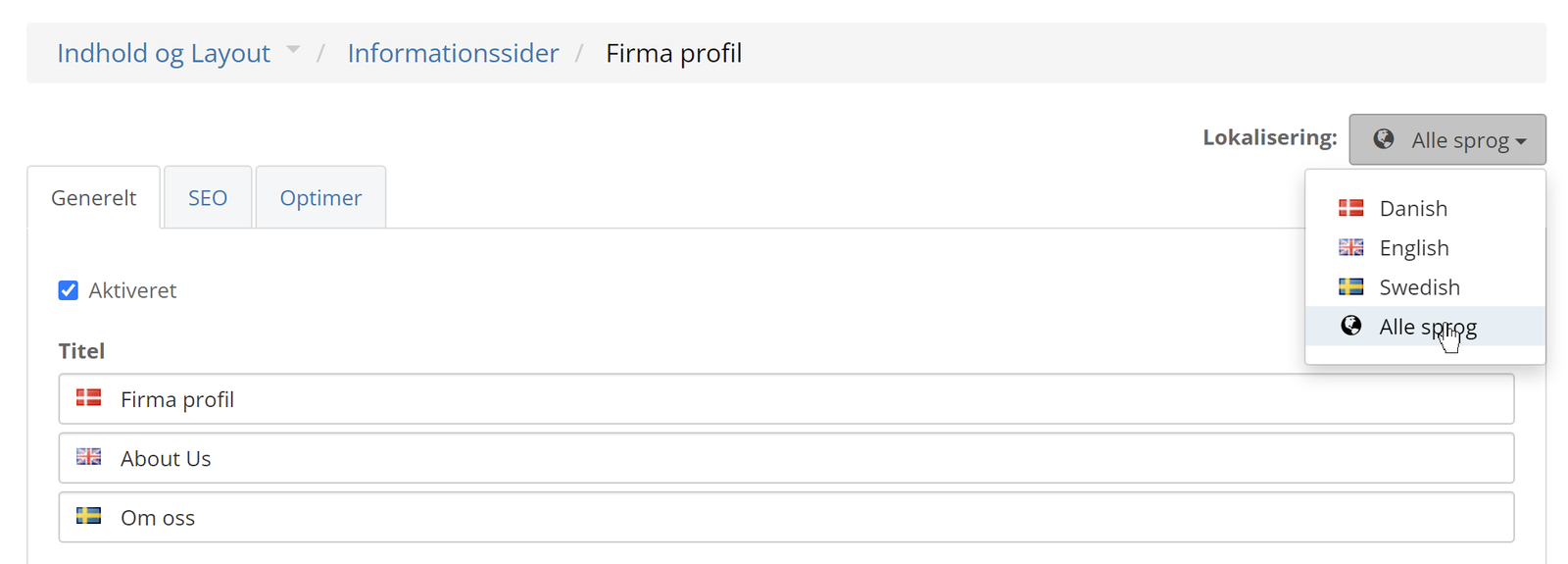
Du kan arbejde med produkter på et specifikt eller alle sprog ved at vælge fra rullemenuen ‘Lokalisering’ øverst til højre
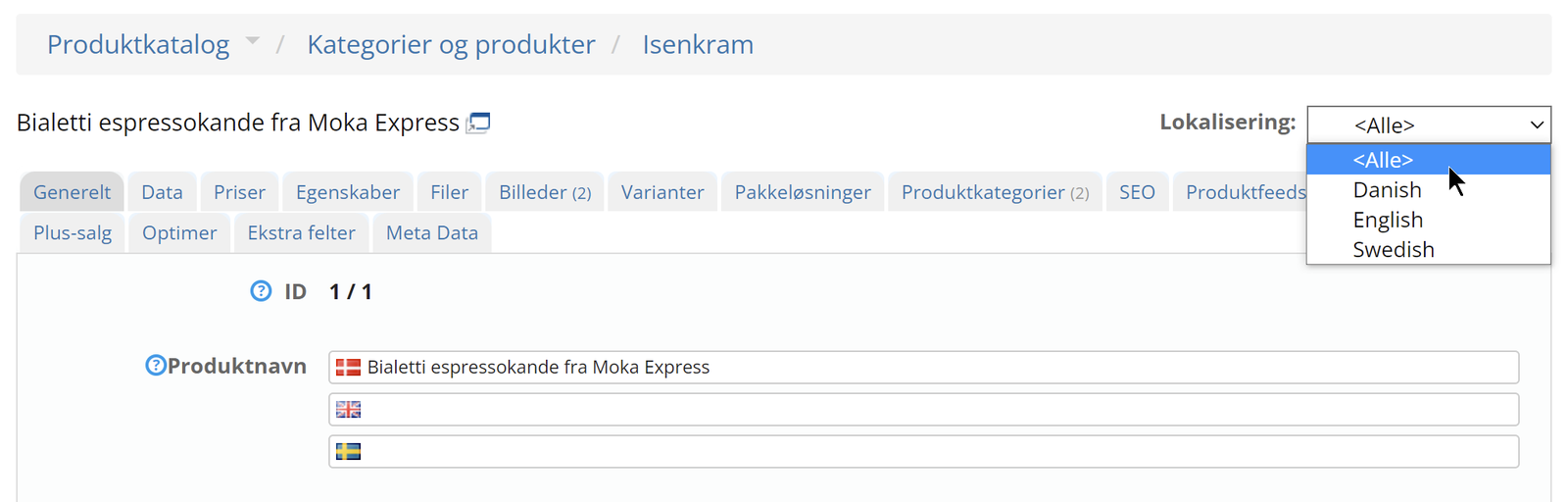
Du har derefter et flag med de enkelte sprog i de felter hvor du kan oversætte en tekst.
Redigering af kategorier i flere sprog
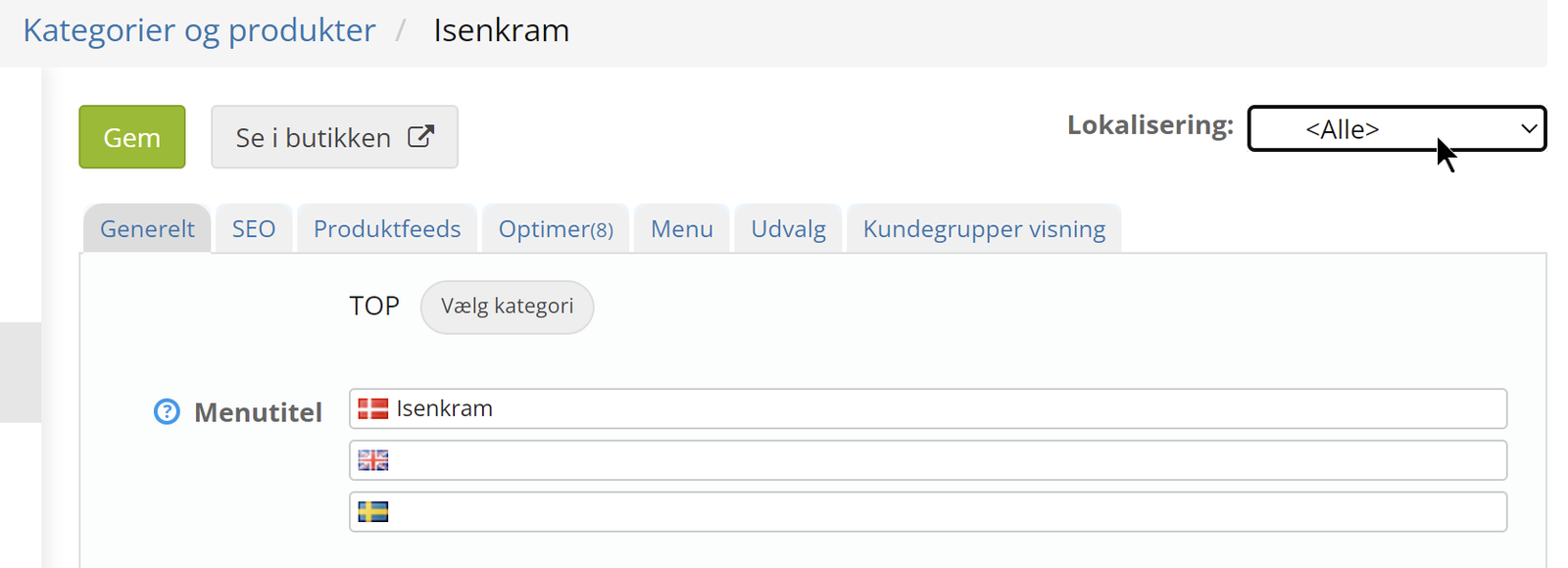
Det fungerer på samme måde for kategorier
Redigering af varianter/egenskaber i flere sprog
Og varianter/egenskaber. De interne titler skal ikke oversættes:
Redigering af informationssider i flere sprog
Oversæt forsiden af din webshop
Hvis du vil vide noget om opsætning af forsiden generelt først, så skal du starte på siden her.
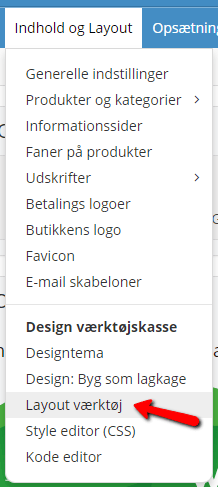
Indhold for forsiden sættes op i Layoutværktøjet
Du kan oversætte tekst elementer ved først at klikke på det aktuelle element og derefter skifte sprog øverst til højre:
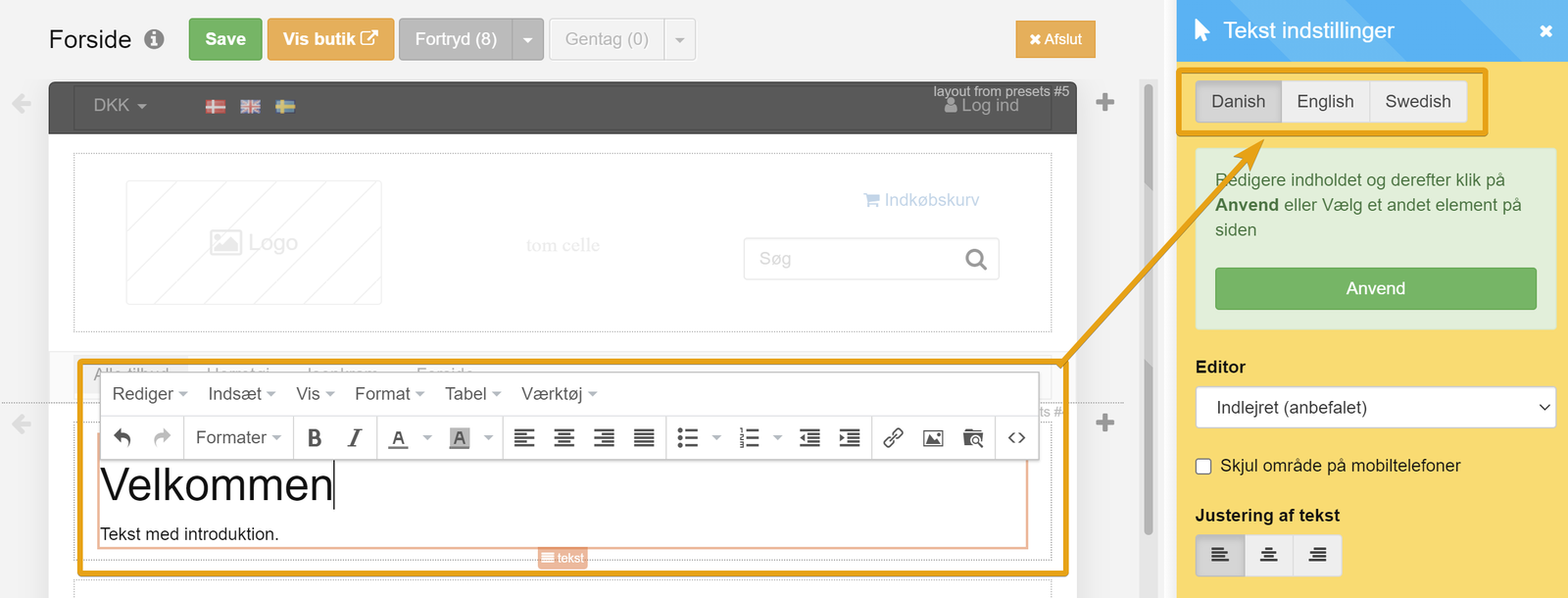
Billede-elementer kan ikke vises i forskellige sprog. Hvis du ønsker forskellige billeder pr sprog, så skal du indsætte dem i et tekst-element (som vist herover).
Oversæt formateret tekst/tabeller med AI som f.eks. ChatGPT
Tekster der er formateret med forskellige størrelser, bullet lists osv der kan du oversætte det hele samlet via for eksempel ChatGPT sådan her:
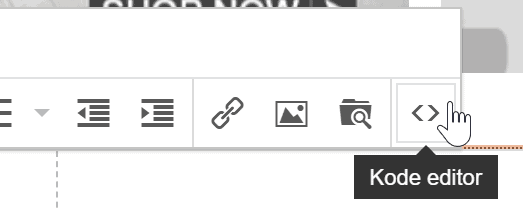
Ved tekst/indhold området klik på ikonet her for kode editor
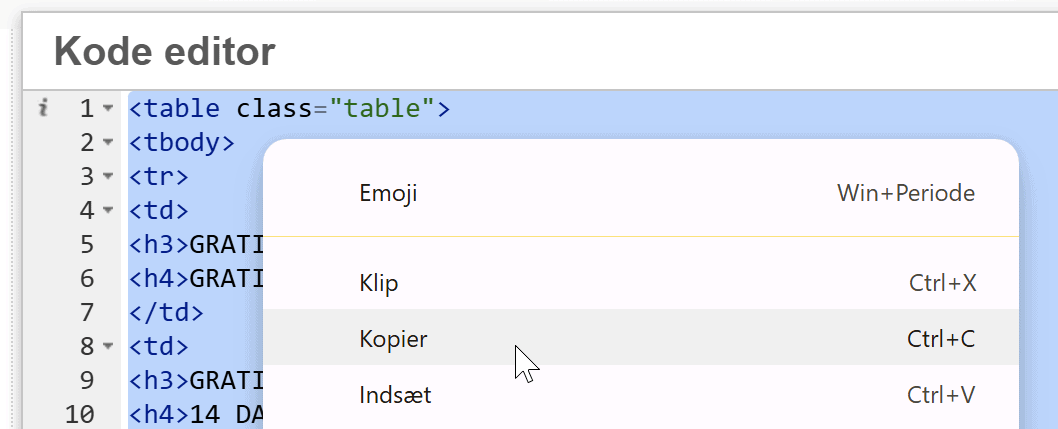
Vælg hele indholdet enten med genvejstaster (CTRL + A på windows eller Kommando + A på mac) eller højreklik med mus og brug “Vælg alle”. Derefter kopierer du indholdet tilsvarende med genvejstast eller højreklik
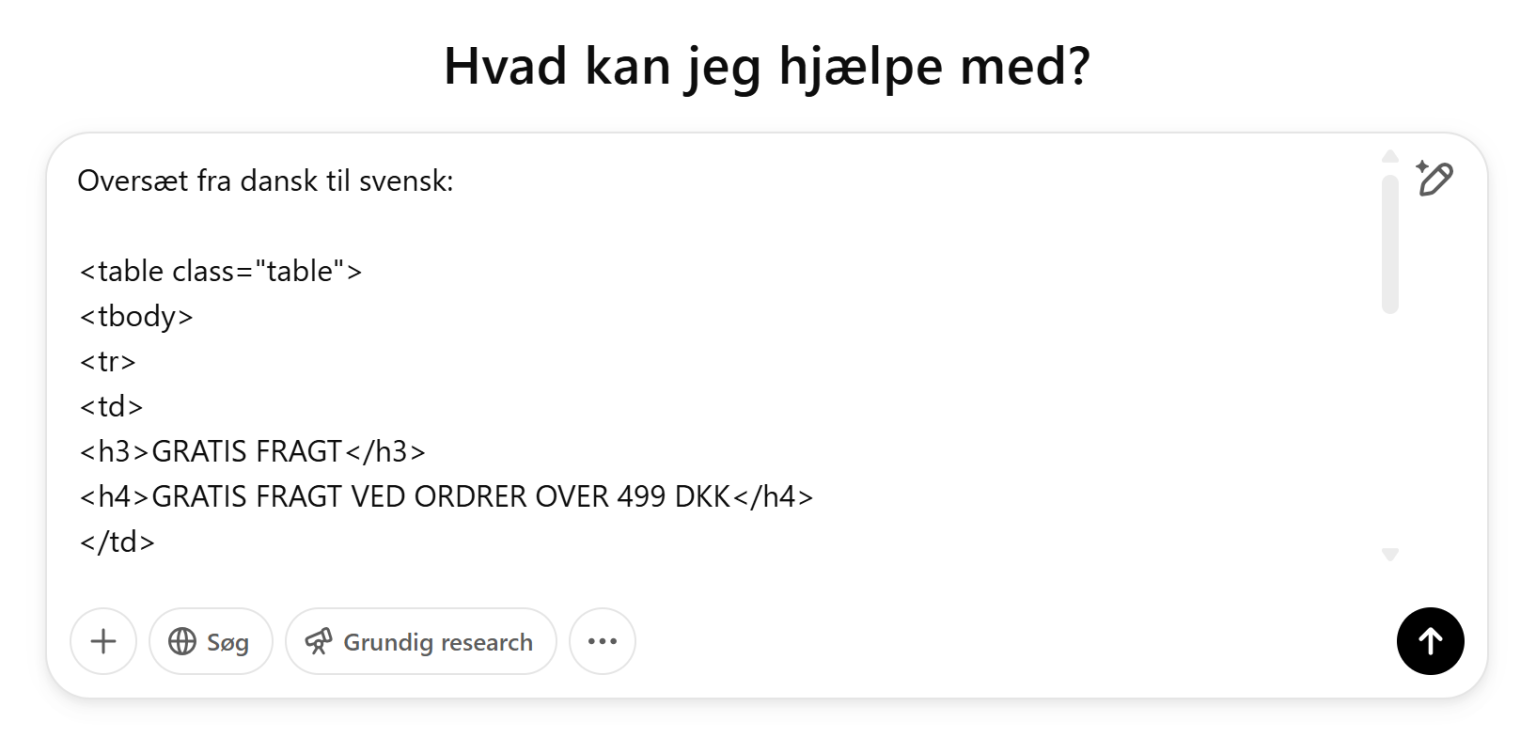
Gå derefter til ChatGPT eller din foretrukne AI og skriv for eksempel “Oversæt dette fra dansk til svensk:” samt indsæt den komplette html kode
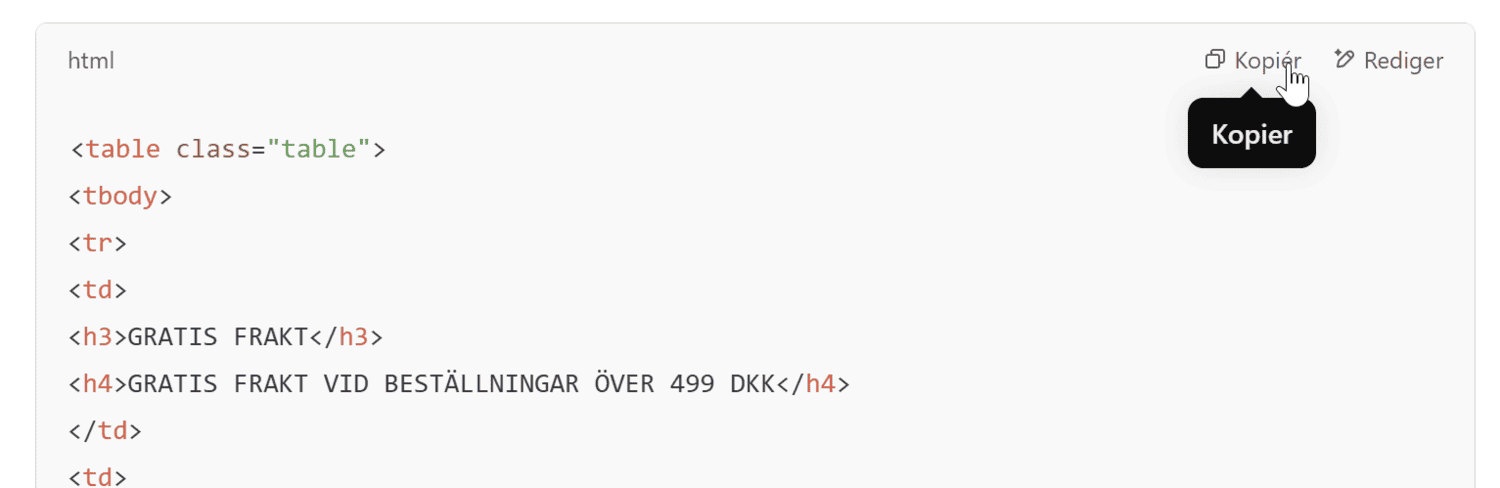
Derefter får du oversat html kode som du kopierer og sætter ind i din tilsvarende sprog-version i din webshop
Har du flere sprog i din shop, så kan du i den næste chat/prompt besked blot skrive

Fragt og betalingsmetoder
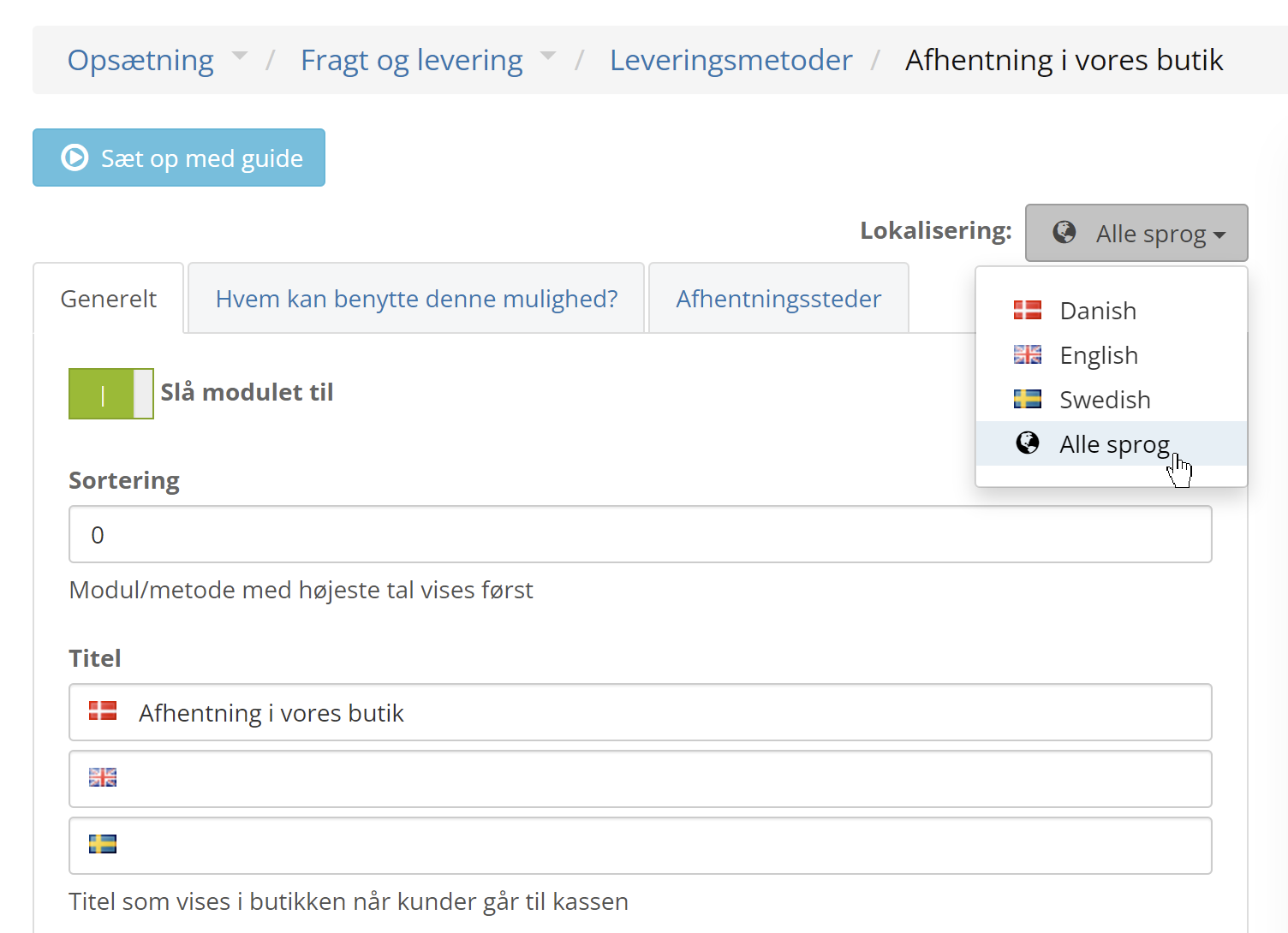
Butikkens kontaktinformationer
Hvis du vil skrive kontaktinformationer forskelligt pr sprog. Det gælder her som med alle andre tekster, at teksten fra dit standardsprog (formentlig dansk) bliver brugt hvis du ikke skriver noget for de andre sprog.
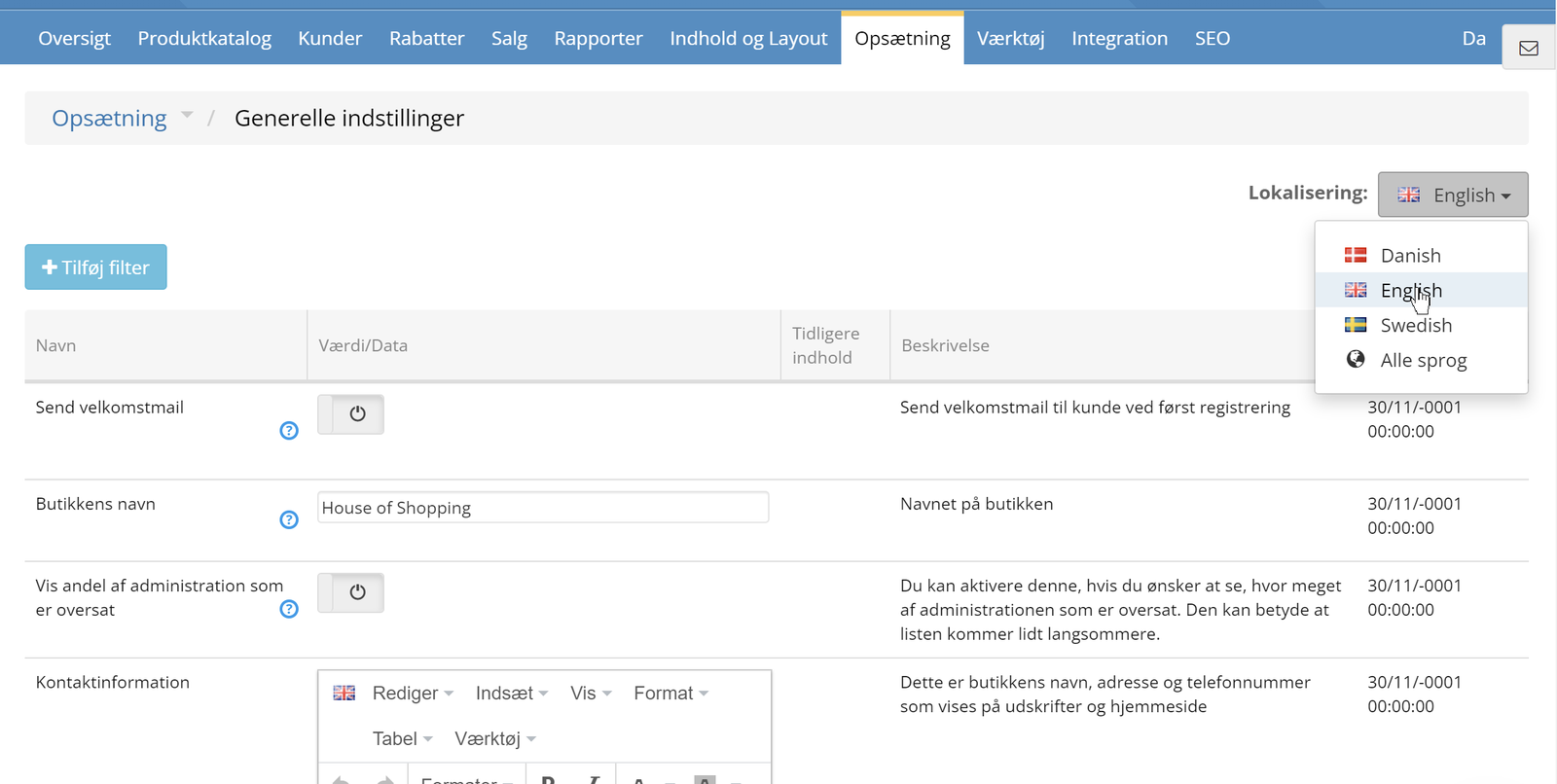
Kundetyper og sidefod på faktura
Du kan oversætte/ændre titlerne for kundetyper samt eventuelt skrive forskellige tekster til sidefoden for fakturaer
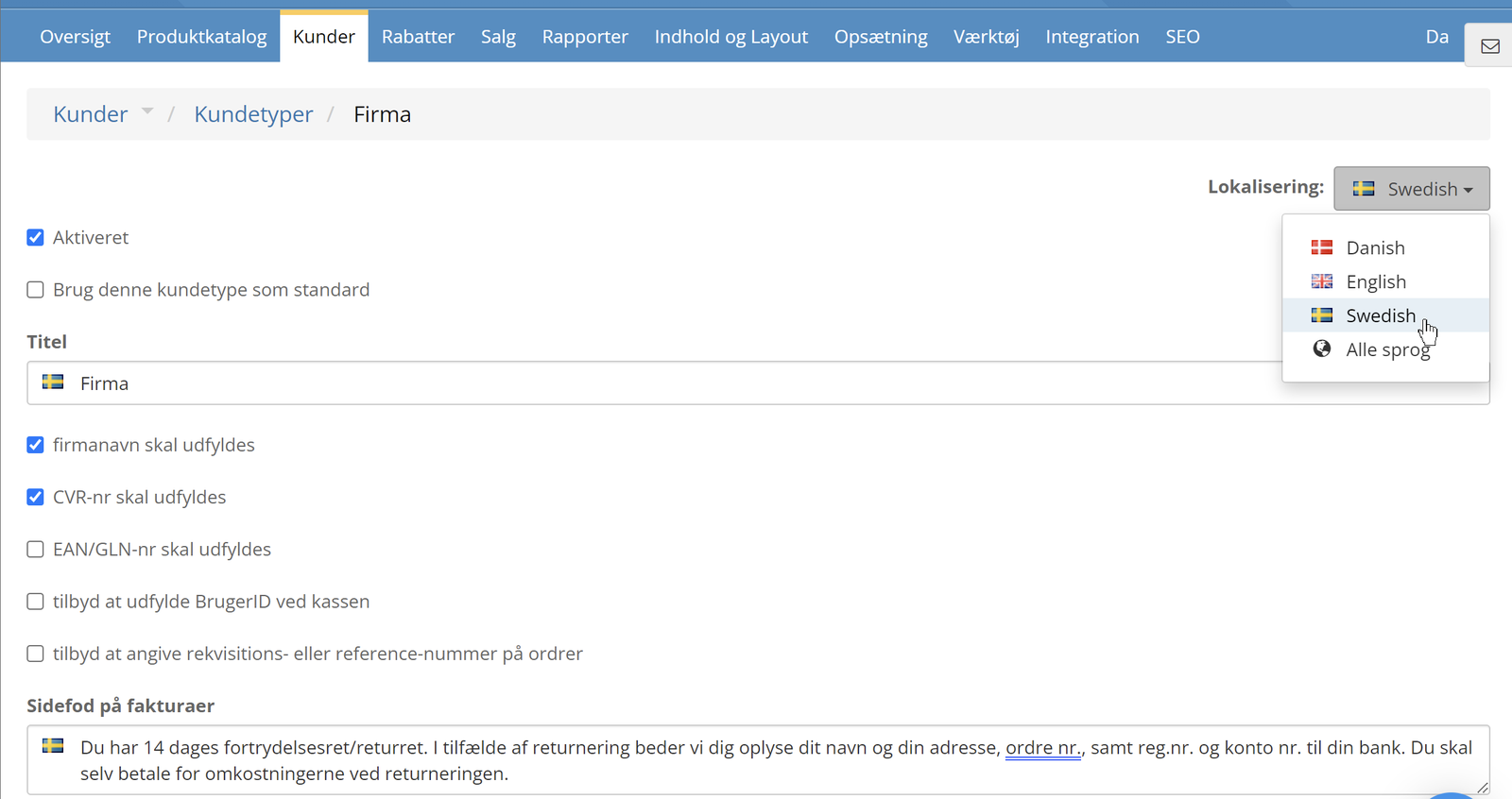
Ordrestatus
Hvis du sender besked til kunder om ændret ordrestatus, så bør de også oversættes
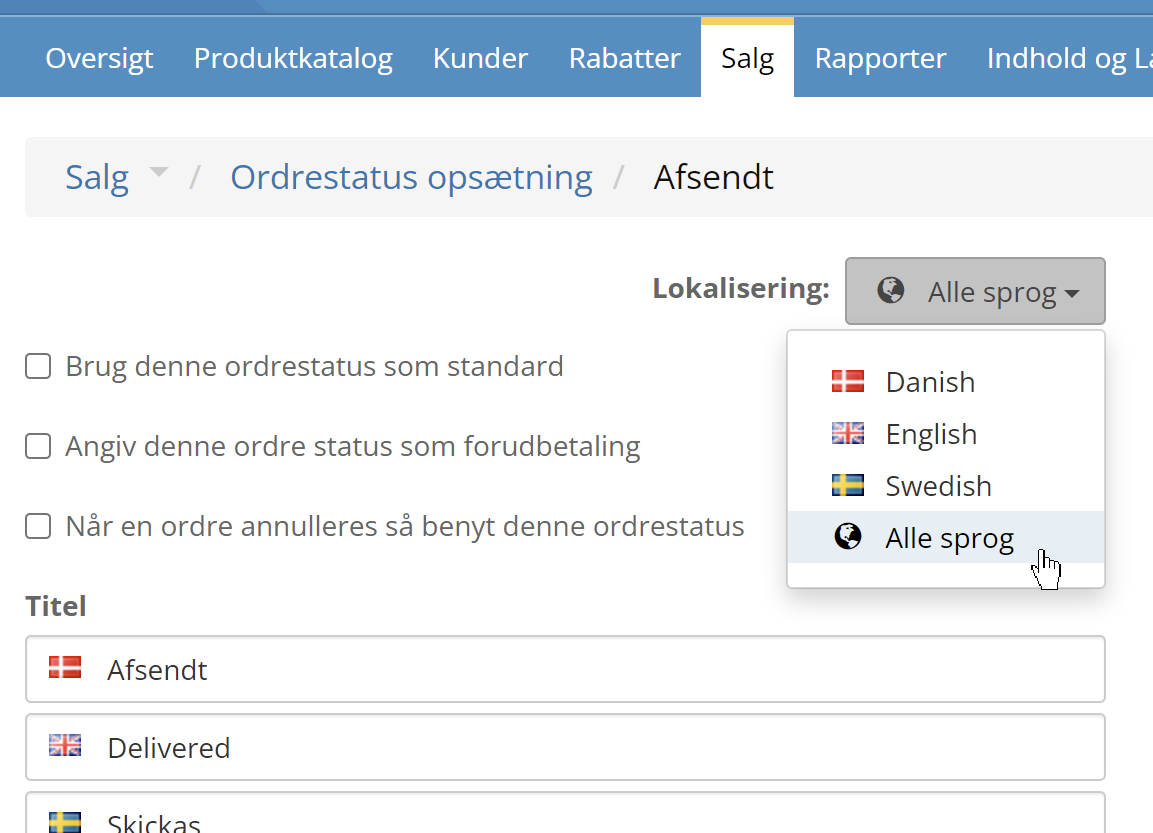
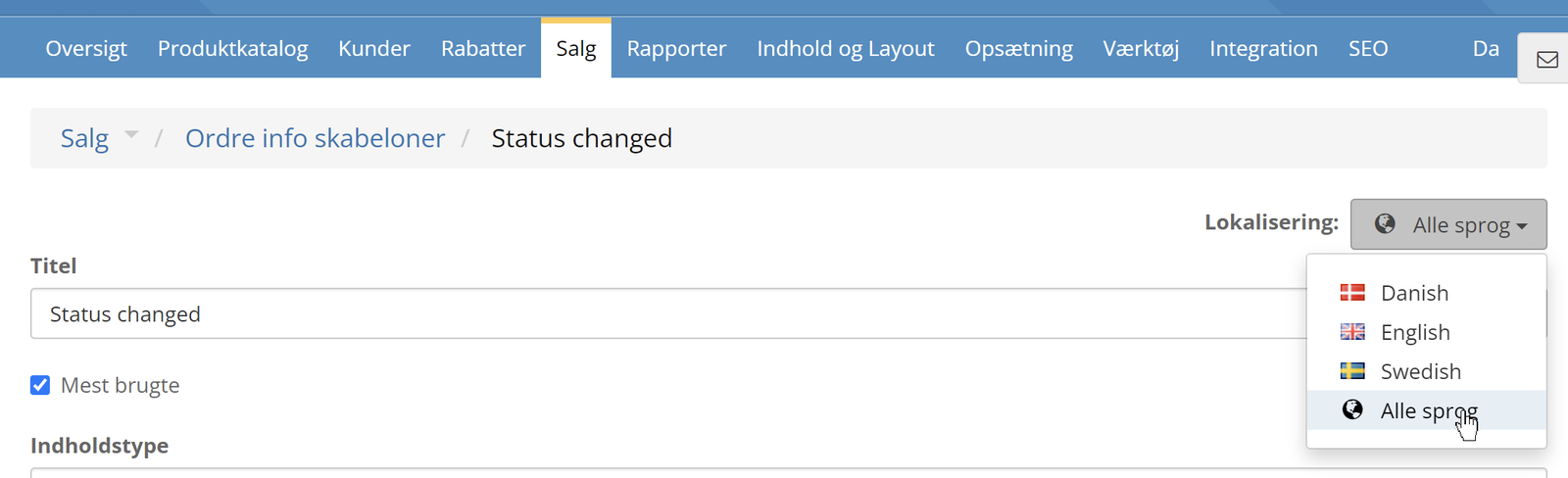
Ordre info skabeloner
Og det samme hvis du sender besked til kunder med ordre info skabeloner
E-mail skabeloner (ordrebekræftelse m.v.)
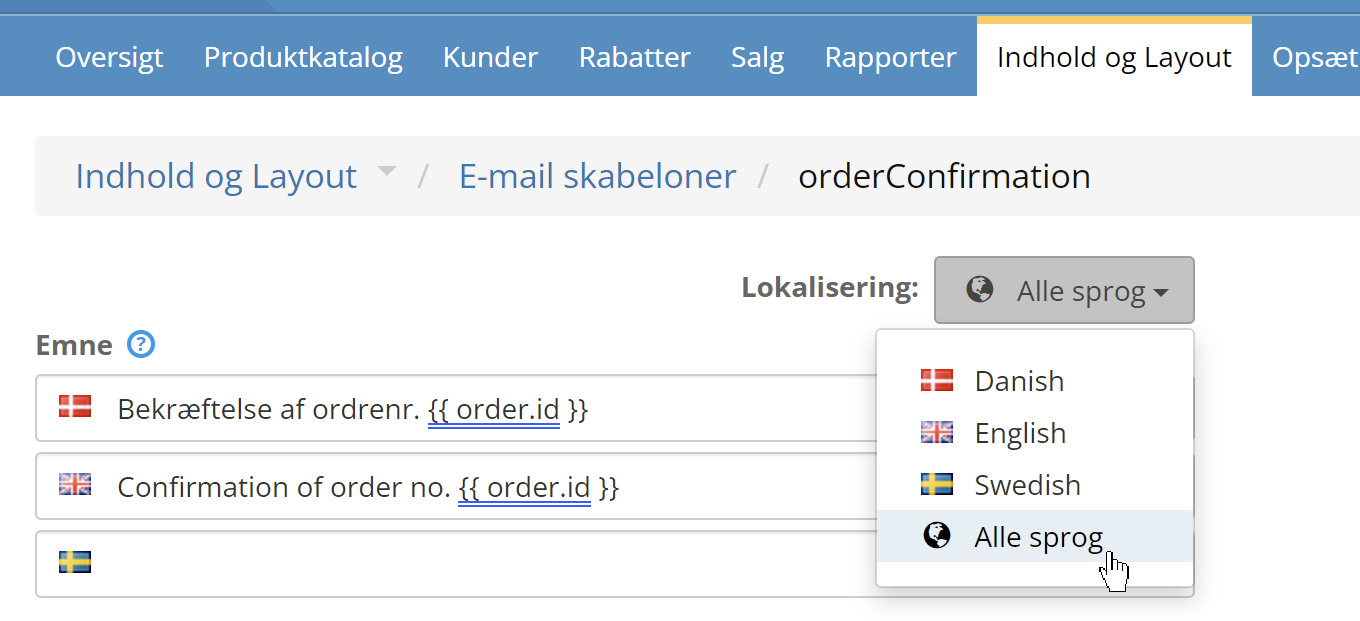
Du kan også tilpasse oversættelser for de standard e-mails som sendes fra din shop – først og fremmest ordrebekræftelsen
Tilpas standardtekster – for dansk eller andre sprog
Alle tekster som generelt ikke er dit eget indhold – alt lige fra “Læg i kurv” knappen til titlen for faktura osv – kan du ændre via sprogfiler.