
I denne kategori Andre emner
Andre emnerImport og eksport af data
Eksport af ordrer med en bestemt vare
Sådan eksporterer du ordrer til en CSV-fil i din webshop, også kun de ordrer der indeholder en bestemt vare. Med forskellen på All order details og Totals with invoice, og hvilket ID du skal bruge.
På denne side
Du kan eksportere dine ordrer til en CSV-fil og åbne den i et regneark, for eksempel til dit regnskab.
Du kan også nøjes med de ordrer der indeholder en bestemt vare, for eksempel hvis du skal kontakte alle der har købt en vare som leverandøren har kaldt tilbage.
Filen har én række for hver ordre. Ordrelinjerne er ikke med, så filen viser ikke hvilke varer der er på ordren.
Beløbene er altid for hele ordren, også når du har begrænset eksporten til én vare.
Sådan eksporterer du ordrer
- Gå til Værktøj > Eksportere til fil, og vælg fanen Ordrer.
- Skal du kun have ordrer med en bestemt vare, så skriv varens ID i feltet Begræns via produkt ID'er (kommasepareret). Hvilket ID det er, kan du se længere nede. Lader du feltet stå tomt, kommer alle ordrer med.
- Vælg en filindstilling under Fil indstillinger: All order details eller Totals with invoice.
- Klik på Eksportere til fil.
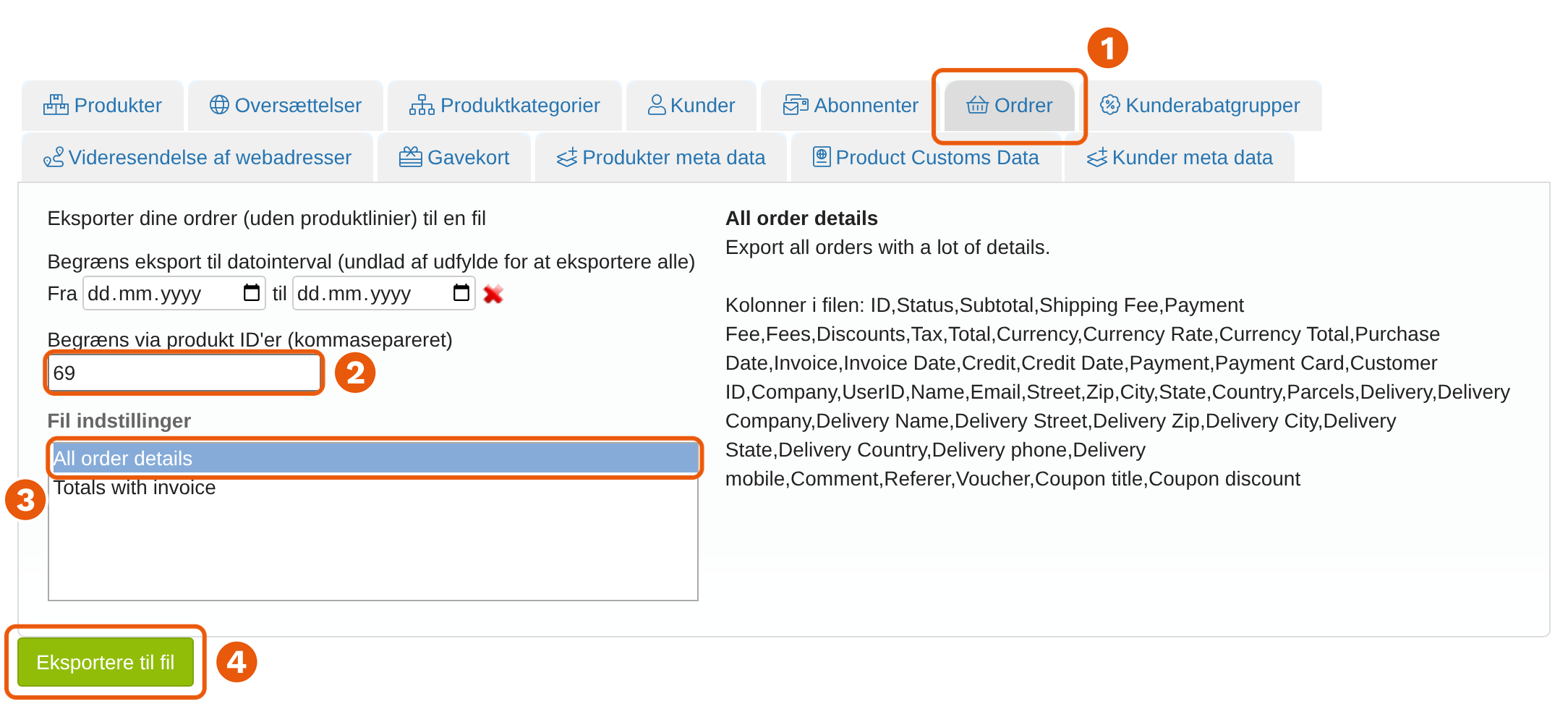
Du kan også begrænse eksporten til en periode med felterne Fra og til. Dato og vare-ID kan bruges sammen. Så får du kun ordrer med varen fra den periode.
Forskellen på de to filindstillinger
All order details har alt om ordren: beløb, betaling, faktura og kreditnota, kundens navn, e-mail og adresse, leveringsadresse og telefon, en kommentar og en eventuel kupon. Det er den du skal bruge når du vil kontakte kunderne.
Totals with invoice har kun tallene: subtotal, fragt, gebyrer, rabat, moms, total, valuta, købsdato, faktura og kreditnota med datoer, betalingsmetode, kundens ID og leveringsmetode. Der er ingen navne eller adresser i den. Den er lavet til at blive læst ind i et regnskabsprogram.
Når du klikker på en filindstilling, står alle filens kolonner ved siden af.
Find det rigtige ID på varen
Feltet bruger varens eget ID. Sådan finder du det:
- Find varen under Produktkatalog > Kategorier og produkter, og åbn den.
- På fanen Generelt (1) står der ID øverst med to tal, for eksempel 69 / 152.
- Det første tal er varens ID (2). Det er det tal du skal skrive i eksporten. Her 69.
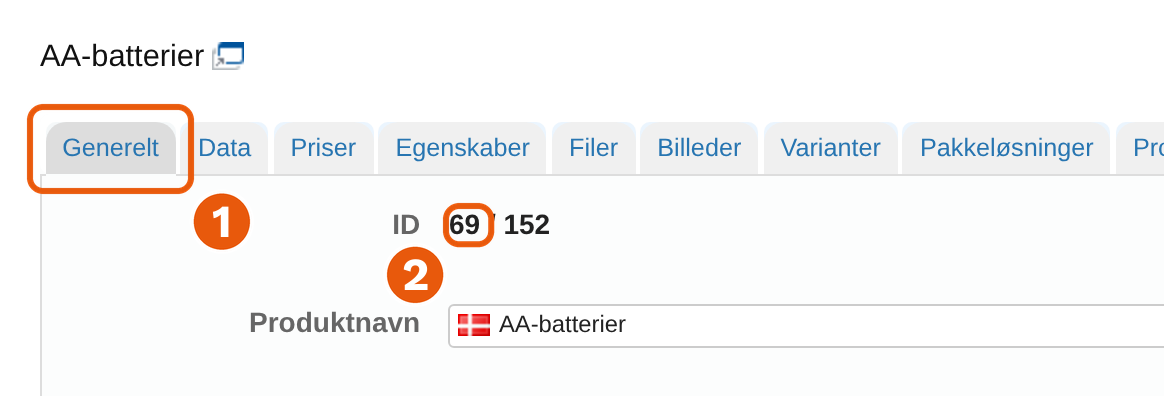
Det andet tal er ID'et på varens standardvare. Det virker ikke i eksporten. Skriver du det, får du ingen fil, men fejlen "Der er ikke noget at eksportere."
På mange ældre varer er de to tal ens, for eksempel 11 / 11. Så kan du ikke tage fejl.
Varer med varianter
En vare med varianter, for eksempel bukser i flere størrelser, har et ID for hver variant. Dem ser du på fanen Varianter. Men de virker heller ikke i eksporten.
Brug også her varens eget ID fra fanen Generelt. Så får du alle ordrer med varen, uanset hvilken størrelse eller farve kunden har købt. Det er desværre ikke muligt at eksportere ordrer med kun én bestemt variant.
Vær opmærksom på at den første variant ofte har samme ID som varen. Så ser det ud som om variant-ID'et virker, men det er varens eget ID der bliver brugt. De andre varianters ID'er giver ingen ordrer.
Flere varer på én gang
Skriv varernes ID'er med komma imellem, for eksempel 69,48. Så får du alle ordrer der indeholder mindst én af varerne.
Hent filen
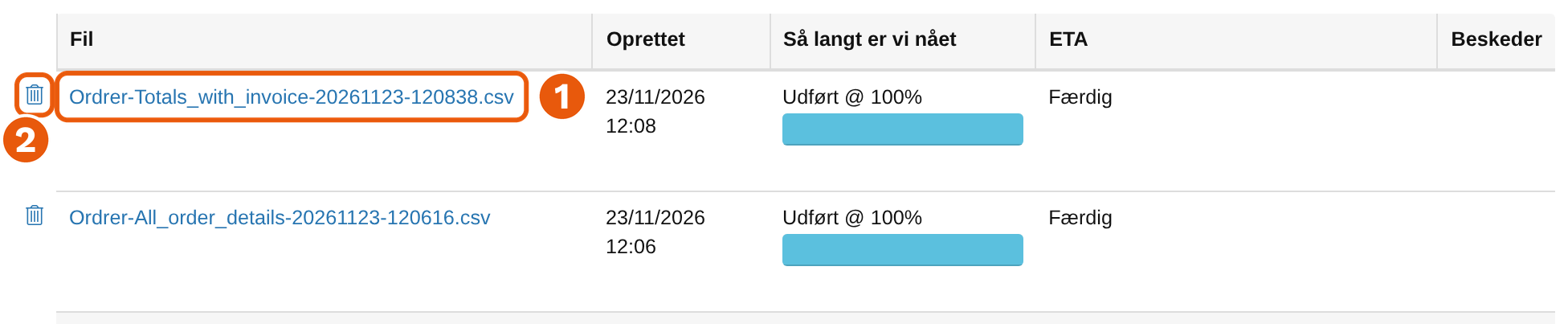
Eksporten kører i baggrunden. Når du har klikket på Eksportere til fil, viser siden listen Seneste jobs. Her kan du følge hvor langt eksporten er nået. Når der står Udført @ 100%, klikker du på filnavnet for at hente filen (1).
Du kan også følge eksporten under Værktøj > System opgaver.
Er der gået noget galt, står der Fejlet og et tal under Beskeder. Klik på tallet for at se fejlen.
Filen er en CSV-fil med komma mellem kolonnerne, og beløbene står med dansk decimalkomma. Se hvordan du åbner den i Excel eller i Google Sheets.
Slet filen når du er færdig
Klik på skraldespanden ud for filen (2). Filen bliver slettet med det samme, uden at du bliver spurgt først. Det er en god idé at slette den, fordi en fil med All order details indeholder dine kunders navne, adresser og e-mails.
Vil du kun vide hvor mange du har solgt af en vare, er det nemmere at eksportere varerne med filindstillingen Sales. Se Salg pr. produkt.