
I denne kategori Integration
Server-side tracking med Stape og Google Tag Manager
Send Google Analytics-data gennem din webshops eget domæne med Stape og en server-container i Google Tag Manager. Hvad det giver, hvad det ikke giver, og hele opsætningen trin for trin.
På denne side
Med server-side tracking sender din webshop ikke længere data direkte til Google. Den besøgendes browser sender i stedet data til et underdomæne af din webshop, fx abc123.minshop.dk. Bag det underdomæne kører en server-container fra Google Tag Manager hos Stape, og den sender data videre til Google Analytics.
Vi har sat det op i vores egen testshop og målt hvad det giver. Vejledningen følger den opsætning, også de steder hvor Google og Stape ikke gjorde det rigtige af sig selv. Den dækker Google Analytics 4 med vores kode til Google Analytics.
Hvad det giver, og hvad det ikke giver
Det giver:
- Data går gennem dit eget domæne. Browseren taler ikke med google-analytics.com eller googletagmanager.com. Programmer og netværk der blokerer Googles domæner, blokerer derfor ikke dine data. Det testede vi ved at spærre for Googles domæner i browseren: alle hændelser kom stadig frem.
- Kontrol på serveren. Du bestemmer hvad der sendes videre til Google. Fx kan Google Analytics-tagget i server-containeren fjerne den besøgendes IP-adresse, før data sendes videre.
Det giver ikke:
- Mere data fra dem der siger nej. Samtykket virker præcis som før. Siger den besøgende nej, sender koden kun de anonyme målinger uden cookies som Google Consent Mode tillader.
- Data fra uBlock Origin. Den mest brugte adblocker blokerer også Googles kode og målinger på dit eget underdomæne, fordi den genkender adresserne. Det målte vi med uBlock Origin Lite og dens standardlister. Det samme gælder sandsynligvis Brave.
- Længere cookies i Safari. Safari gemmer Google Analytics-cookien i højst 7 dage, også med server-side tracking.
Der er også en risiko: Er underdomænet nede, eller er din plan hos Stape sat på pause, kommer der ingen data til Google Analytics overhovedet.
Stape har en funktion der også kommer forbi uBlock (Custom Loader med "Enhanced ad blocker protection"). Vi har testet den og valgt den fra, fordi den gør opsætningen væsentligt mere indviklet. Den er ikke med i vejledningen.
Hvad koster det
Stape tager betaling efter antal forespørgsler til din server. I vores test gav hver sidevisning 2 til 6 forespørgsler (Googles kode, målingerne og en hjælpefil).
- Free: 10.000 forespørgsler om måneden. Den er kun til at prøve opsætningen af. Når grænsen er nået, slår Stape containeren fra, indtil du opgraderer.
- Pro: 500.000 forespørgsler om måneden for 20 € om måneden (i november 2026). Det rækker til de fleste webshops.
Slå automatisk opgradering til (se trin 3). Ellers sætter Stape containeren på pause, når du har brugt 10 % mere end din plan, og så mister du data. Se priserne hos Stape (åbner i en ny fane).
Stape behandler data på dine besøgendes vegne. Vælg en server i EU, og gem Stapes databehandleraftale (se trin 3). Stapes log gemmer hver måling med den besøgendes IP-adresse og browser i 3 dage på Pro. Skriv Stape ind i din privatlivspolitik som databehandler.
Det skal du bruge
- Google Analytics sat op med vores kode, og en cookie pop-up der giver koden besked om samtykket.
- En Google-konto med adgang til Google Tag Manager (åbner i en ny fane).
- Adgang til at ændre DNS for dit domæne. Har du DNS hos os, gør du det i kundelogin (se Navneservice (DNS)).
Gør trinene i den rækkefølge de står. Server-containeren i Tag Manager skal findes, før du opretter containeren hos Stape.
1. Opret en server-container i Google Tag Manager
- Gå til Google Tag Manager (åbner i en ny fane), og opret en konto, hvis du ikke har en.
- Klik Create container under din konto.
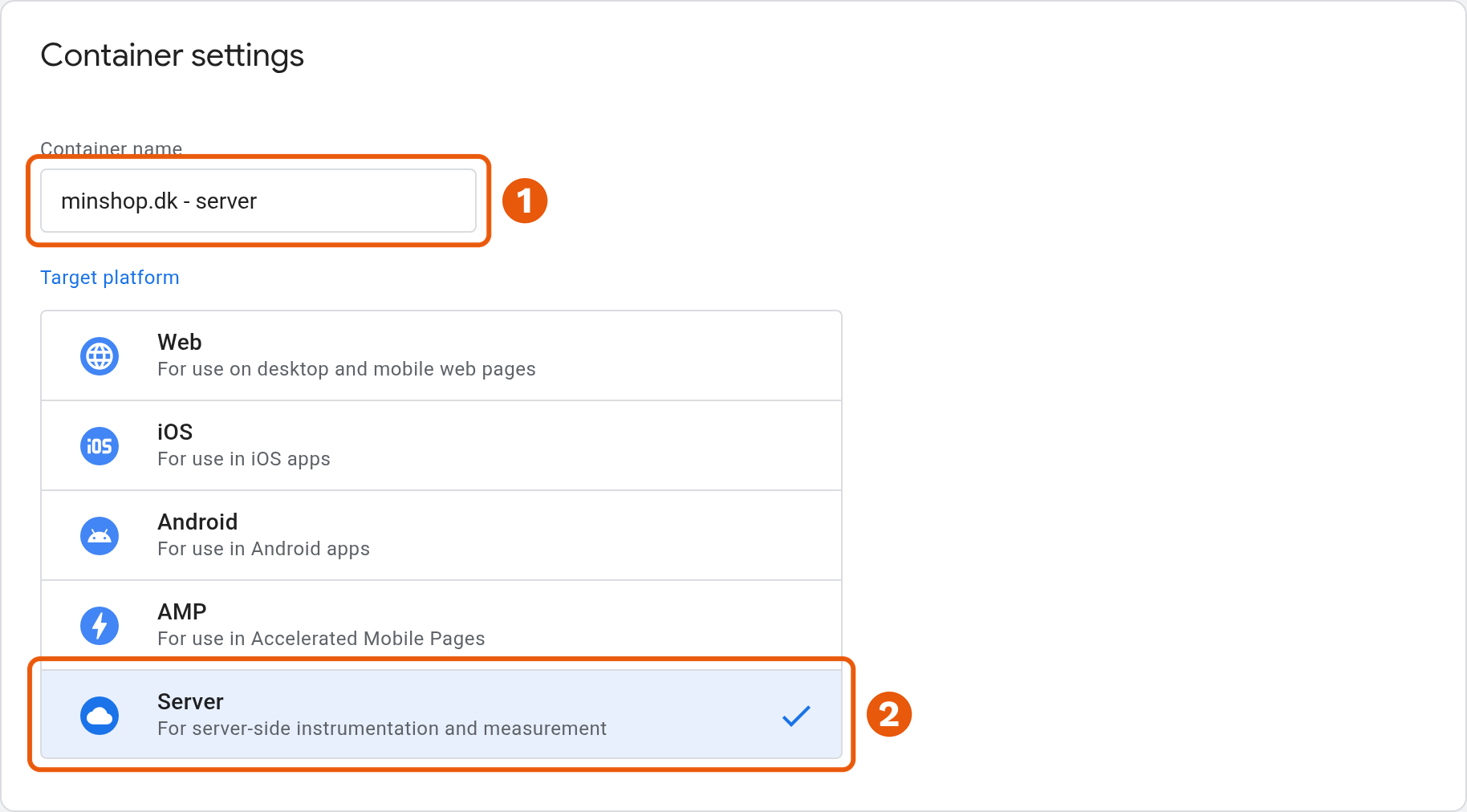
- Skriv et navn, fx "minshop.dk - server", og vælg Server under Target platform. Klik Create.
- Vælg Manually provision tagging server i vinduet der kommer frem.
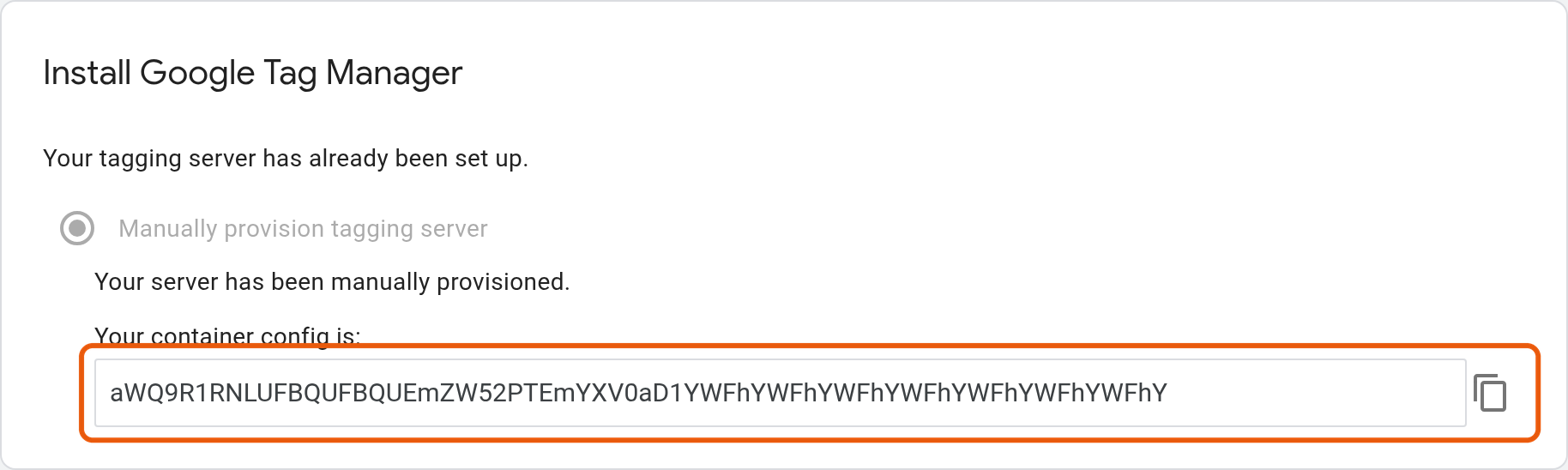
- Kopiér teksten under Your container config is:. Den skal du bruge hos Stape. Lad Tag Manager stå åben.
2. Opret en container hos Stape
- Opret en konto på stape.io (åbner i en ny fane), og vælg EU under Customer data storage location. Så ligger dine data og din konto hos Stape i EU.
- Klik Create sGTM container.
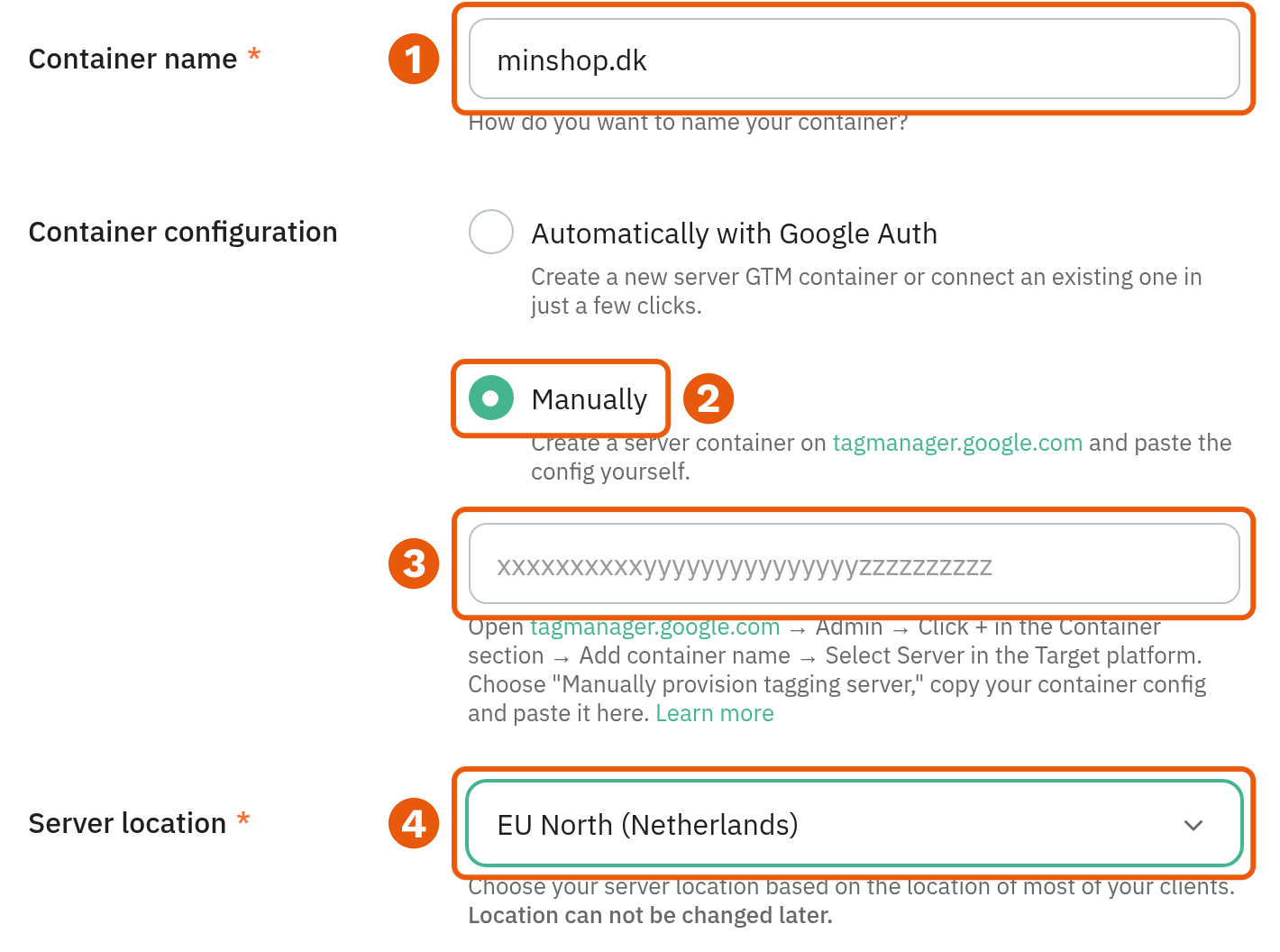
- Skriv navnet på din webshop under Container name, vælg Manually under Container configuration, og indsæt teksten fra Tag Manager i feltet.
- Vælg en server i EU under Server location, fx EU North (Netherlands). Den kan ikke ændres bagefter.
- Opret containeren.
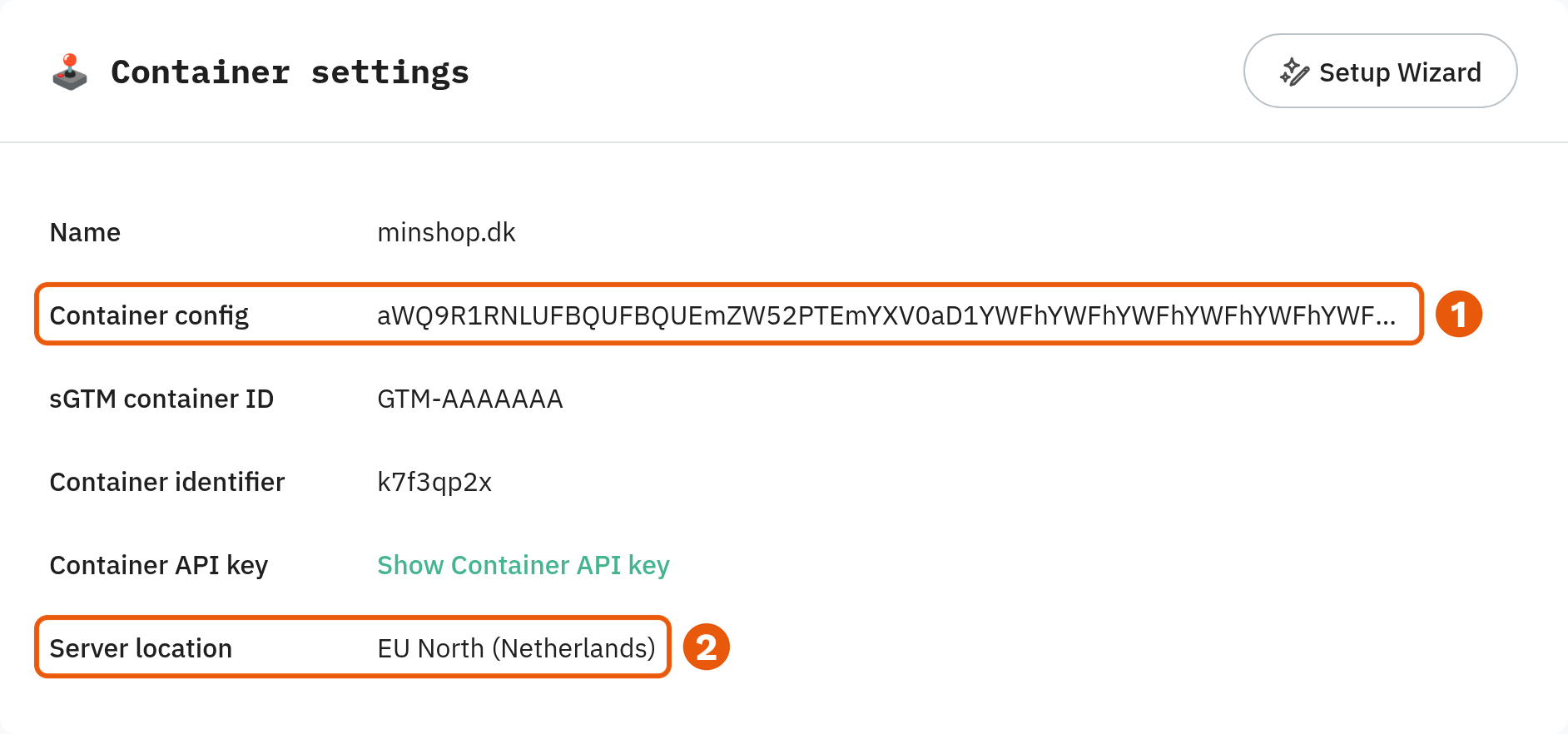
Når containeren er oprettet, ser du den under Settings med server-placering og det ID den hører til i Tag Manager.
3. Vælg plan, automatisk opgradering og databehandleraftale
- Vælg Pro under Change plan på containeren.
- Slå Upgrade container to the next tier automatically til under fanen Subscription. Så fortsætter målingerne, hvis en kampagne giver flere besøg end planen dækker.

- Læs Stapes databehandleraftale for EU (åbner i en ny fane). Den gælder automatisk, når du har accepteret Stapes vilkår ved oprettelsen af kontoen. Gem den sammen med dine andre databehandleraftaler.
4. Tilføj dit underdomæne
Underdomænet er den adresse browseren sender data til. Brug et navn der ikke afslører hvad det er. Stape fraråder ord som ad, gtm, tracking, analytics og stape, fordi adblockere leder efter dem. Stape foreslår selv et tilfældigt navn, og det kan du bare bruge.
- Gå til Domains (Tagging Server URLs) på containeren, og klik Add new.
- Skriv underdomænet, fx
abc123.minshop.dk, lad CDN være slået fra, og vælg Manually under How to connect. Klik Next. - Stape viser nu den DNS-post du skal oprette: en CNAME med underdomænet som navn og Stapes adresse som værdi.
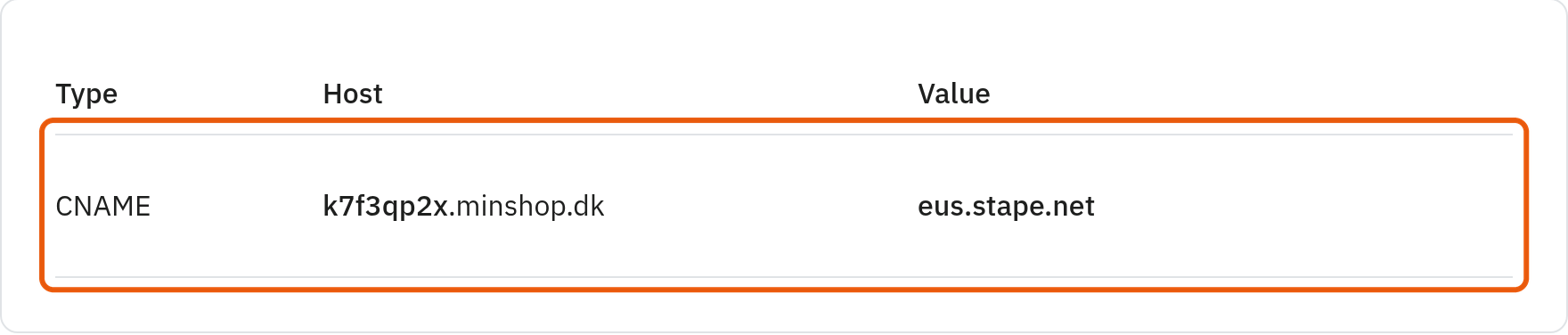
- Opret posten der hvor dit domæne har DNS. Har du DNS hos os, så se Navneservice (DNS).
- Klik Verify hos Stape. Status skifter til Ready, når Stape har fundet posten og lavet et certifikat. Hos os tog det 7 minutter. Stape skriver at det kan tage op til 72 timer. Du ser status ved at klikke på ... ud for underdomænet og vælge View details.
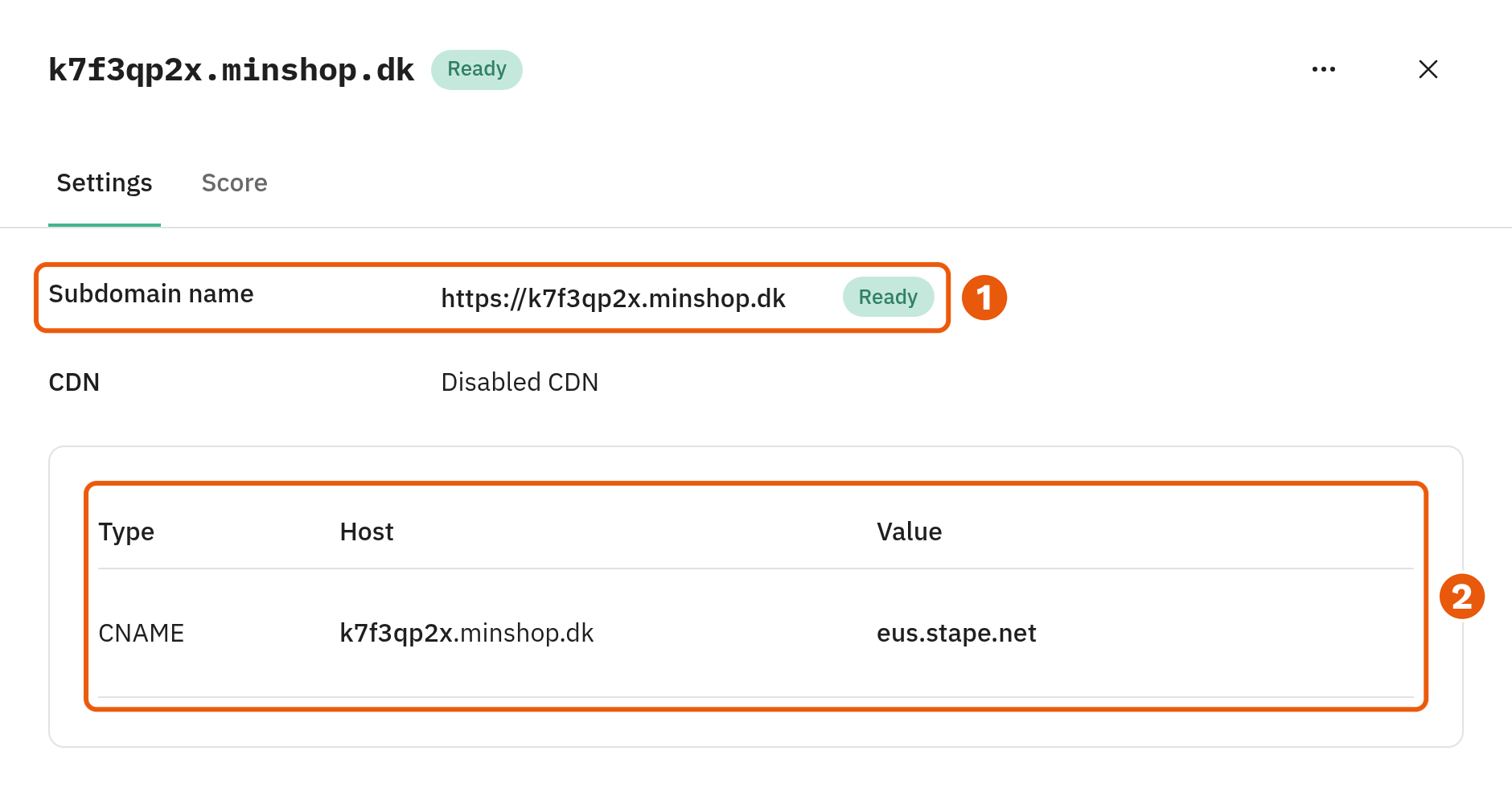
5. Sæt server-containeren op i Tag Manager
Gå tilbage til din server-container i Tag Manager.
Cookies: JavaScript Managed
- Klik Clients, og åbn GA4.
- Klik More Settings, og vælg JavaScript Managed under Cookies and Client Identification. Klik Save.
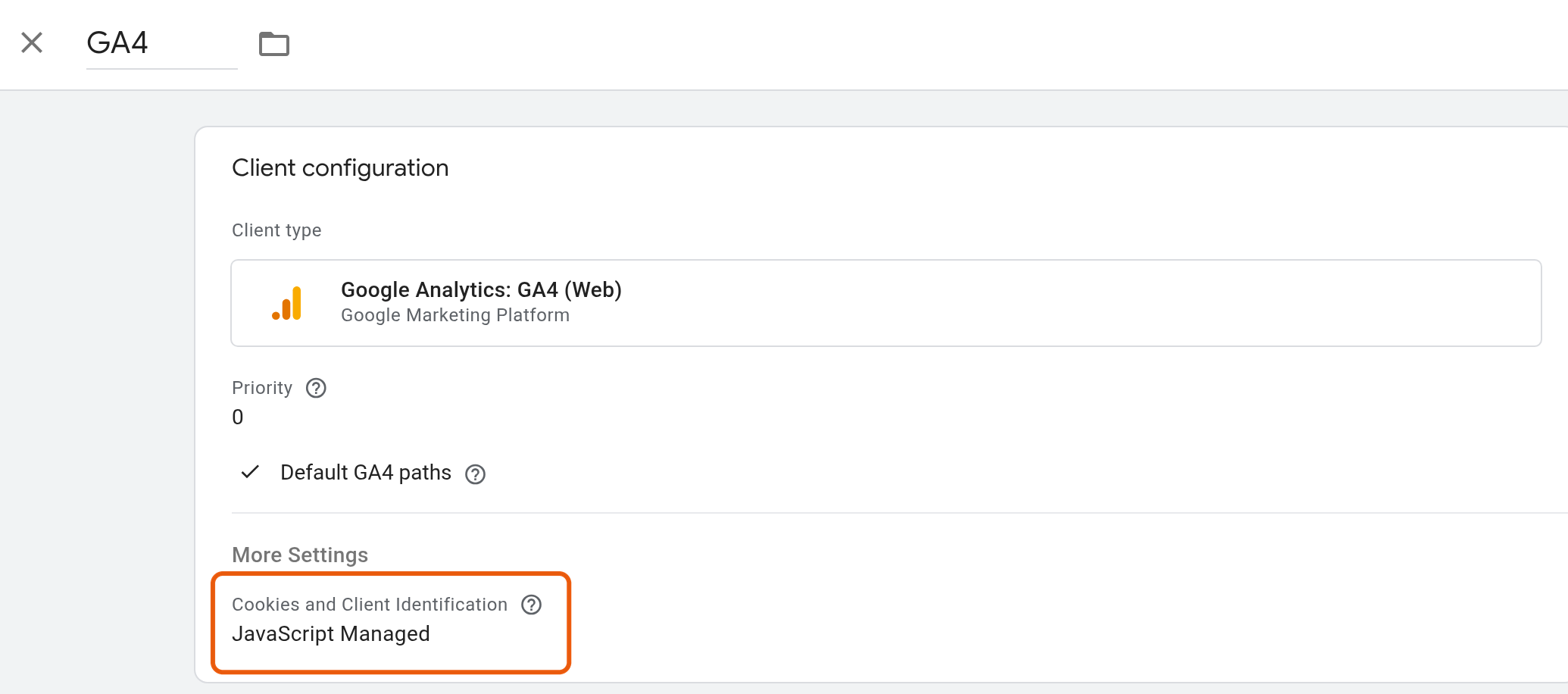
Standarden er Server Managed. Så sætter serveren sin egen cookie, som en cookie pop-up ikke kan slette. Trækker en besøgende sit samtykke tilbage, bliver den cookie liggende. Med JavaScript Managed sletter cookie pop-up'en det hele.
Googles kode fra dit eget domæne
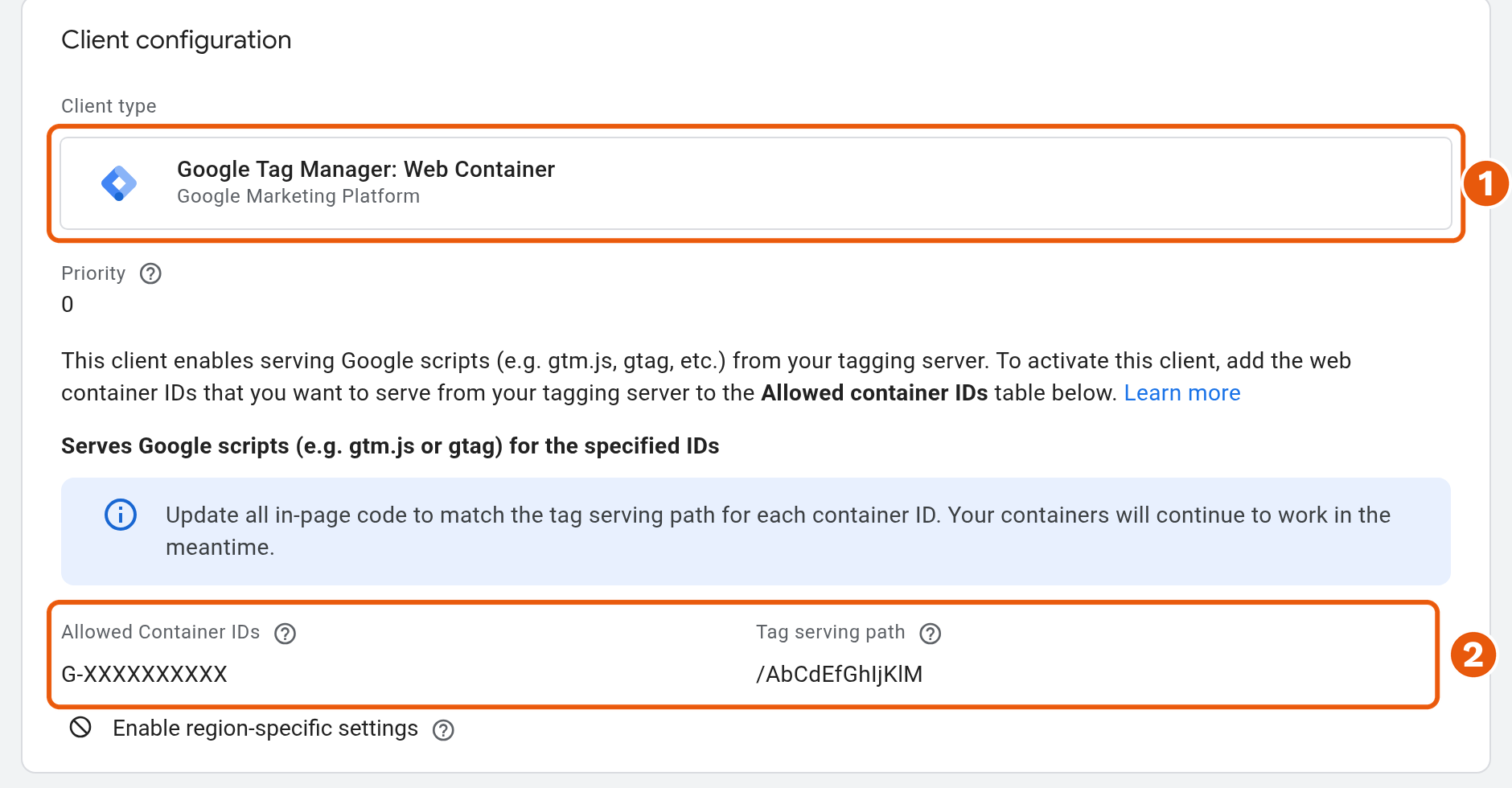
- Klik Clients og New, og vælg Google Tag Manager: Web Container.
- Klik Add Container ID, og skriv dit målings-id fra Google Analytics (det starter med G-).
- Fjern fluebenet i Enable region-specific settings. Ellers kan klienten ikke gemmes.
- Giv klienten et navn, fx "Google scripts (gtag.js)", og klik Save.
Send data videre til Google Analytics
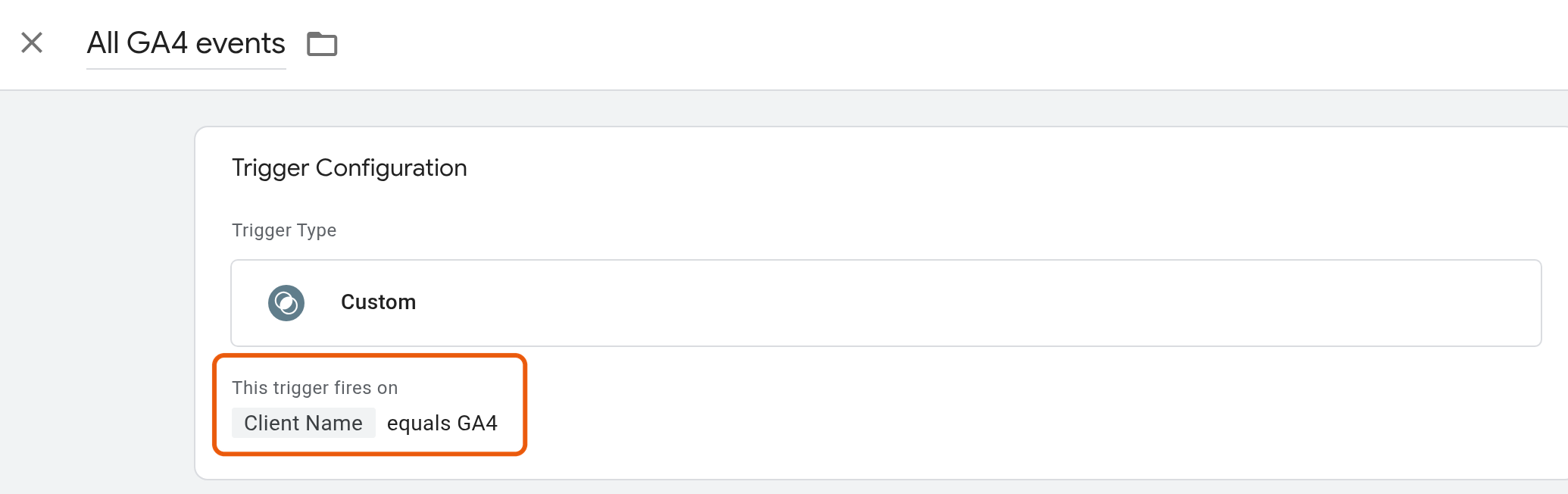
- Klik Triggers og New. Vælg Custom og Some Events.
- Vælg variablen Client Name (under Choose Built-In Variable, hvis den ikke står på listen), equals og skriv
GA4. Giv triggeren et navn, fx "All GA4 events", og klik Save.
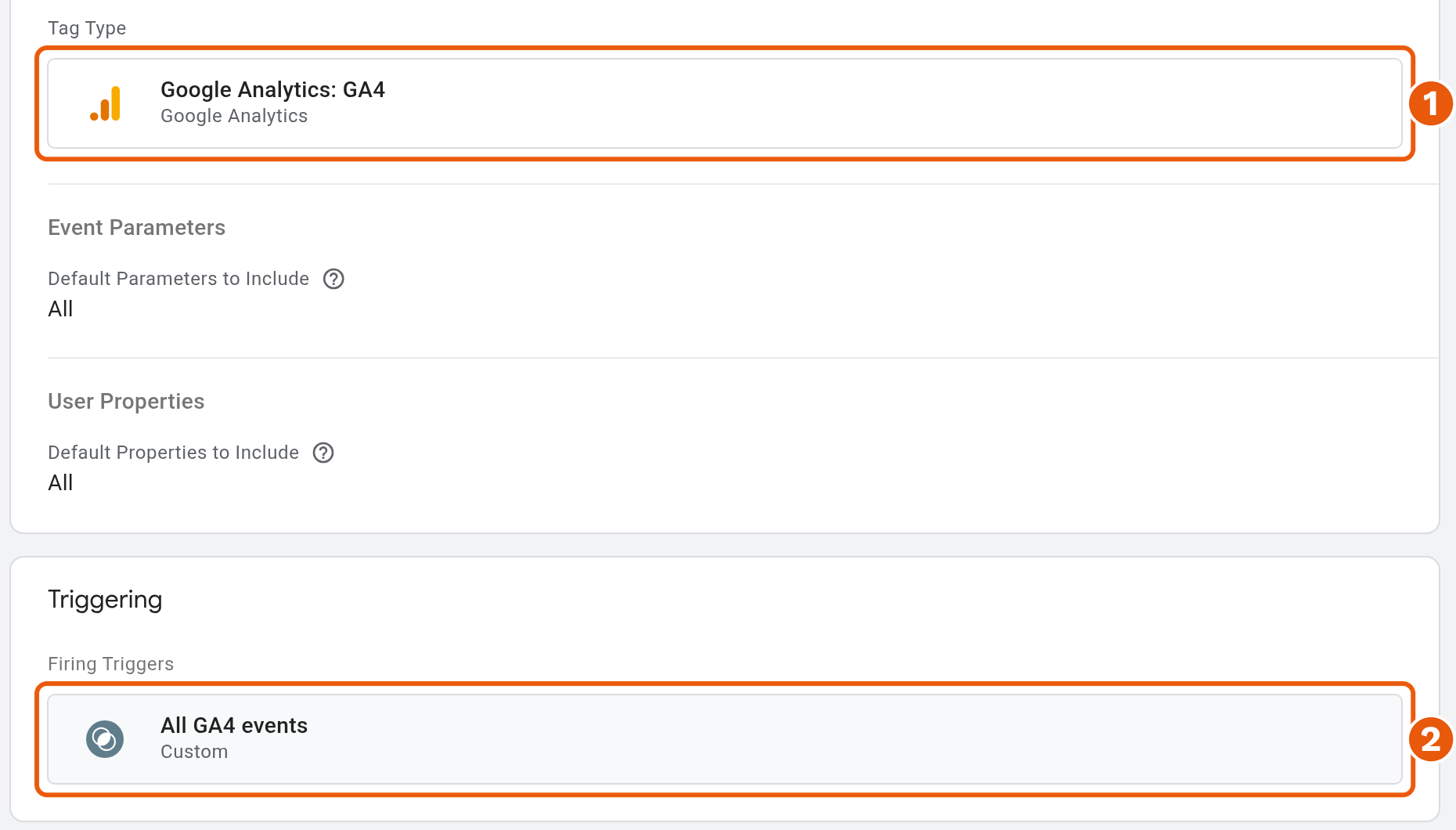
- Klik Tags og New. Vælg Google Analytics og Google Analytics: GA4. Lad felterne stå som de er.
- Vælg triggeren fra før under Triggering, giv tagget et navn, fx "GA4 - send to Google Analytics", og klik Save.
Underdomænet og offentliggørelse
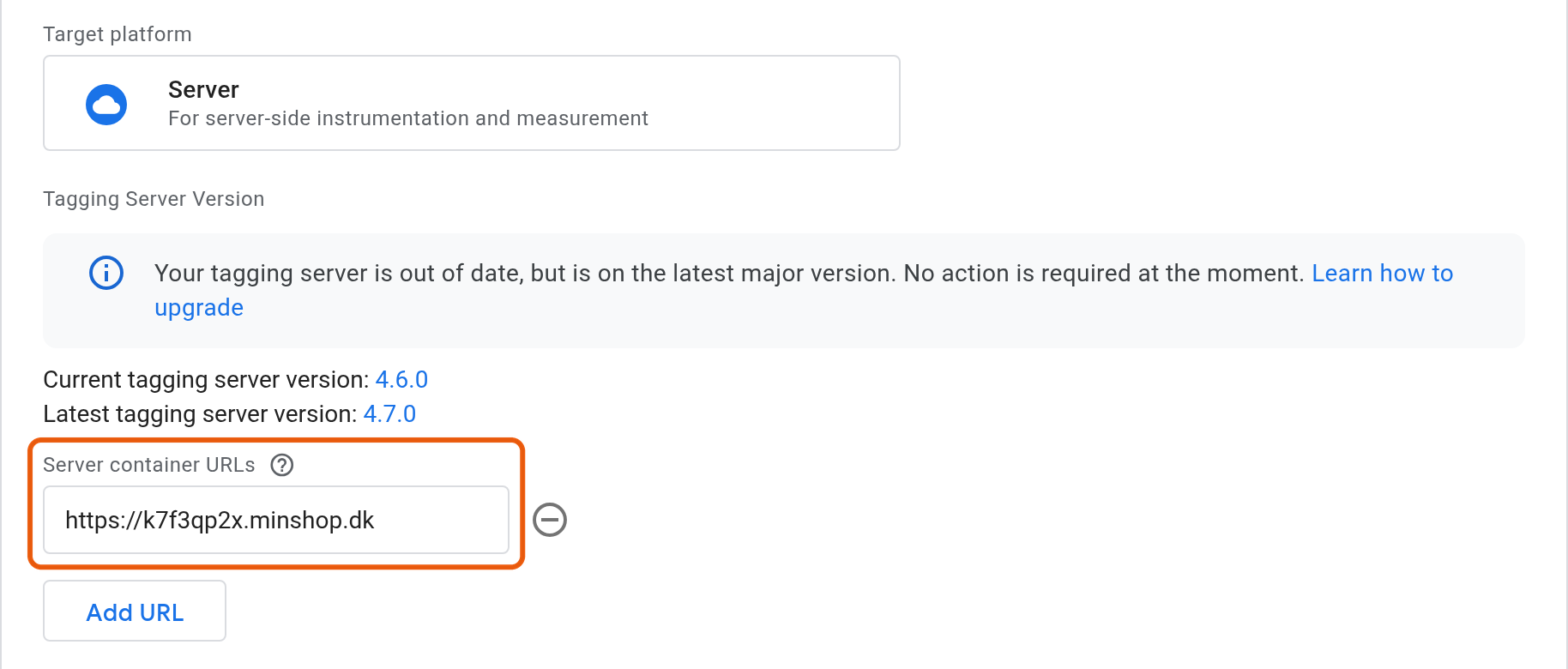
- Klik Admin og Container Settings. Klik Add URL under Server container URLs, skriv
https://og dit underdomæne, og klik Save.
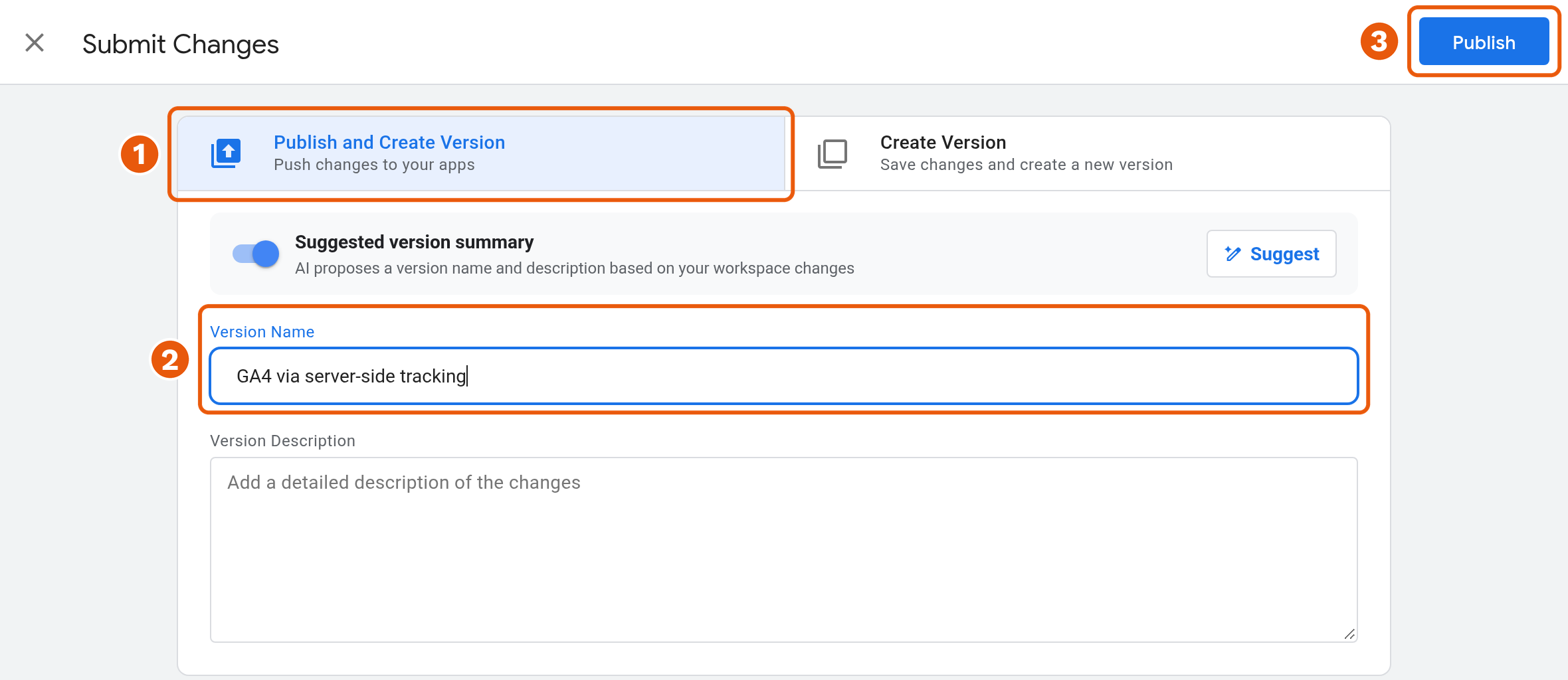
- Klik Submit, skriv et navn på versionen, og klik Publish.
Det kan tage op til et kvarter, før Stape bruger den nye version.
6. Fortæl Google Analytics om underdomænet
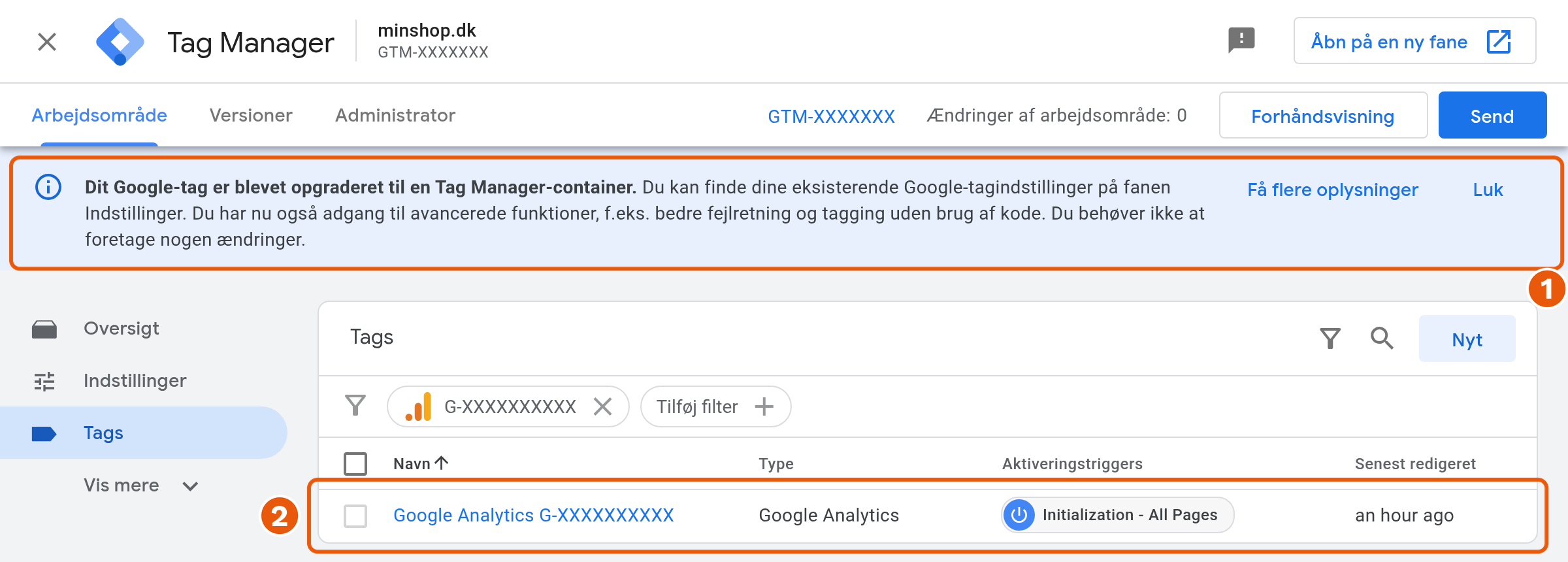
Google er begyndt selv at "opgradere" Google-tags til en Tag Manager-container. Er dit tag opgraderet, ignorerer Google den serveradresse som koden i din webshop sender med, og data går stadig direkte til Google. Det skete i vores testshop, mens et ældre tag i vores demoshop virkede uden ændringer. Sådan ser du om det gælder dit tag, og retter det:
- Gå til Administrator > Datastrømme i Google Analytics, og klik på din webstrøm.
- Klik på Konfigurer tagindstillinger under Google-tag længere nede på siden. Panelet åbner.
- Står der "Dit Google-tag er blevet opgraderet til en Tag Manager-container", så klik Tags og åbn Google Analytics G-….
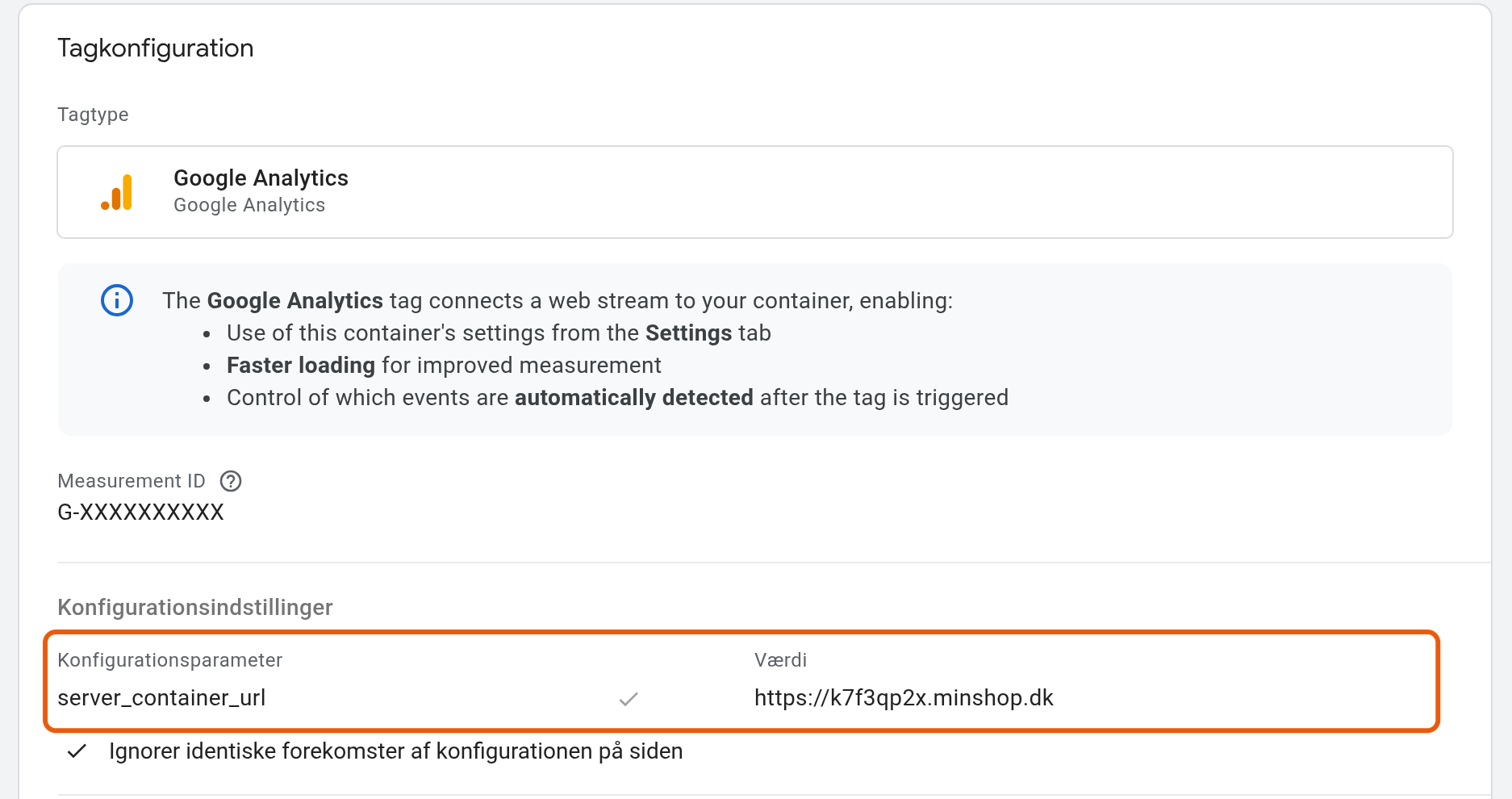
- Klik på Tagkonfiguration, og klik Tilføj en parameter under Konfigurationsindstillinger. Skriv
server_container_urli det første felt oghttps://plus dit underdomæne i det andet. Klik Gem.
- Klik Send øverst, og udgiv ændringen.
Står der ikke noget om en opgradering, skal du ikke gøre noget her. Så bruger Google serveradressen fra koden i trin 7.
7. Sæt serveradressen i koden i din webshop
- Åbn vejledningen om Google Analytics, og lav koden igen med dit målings-id. Skriv dit underdomæne i feltet Serveradresse, fx
abc123.minshop.dk. - Erstat koden i din integration under Integration > Øvrige integrationer med den nye kode, og gem.
Koden henter nu Googles kode fra dit underdomæne og sender alle målinger dertil. Samtykket fra din cookie pop-up virker som før.
8. Tjek at det virker
- Åbn din webshop i et privat vindue, og sig ja til cookies.
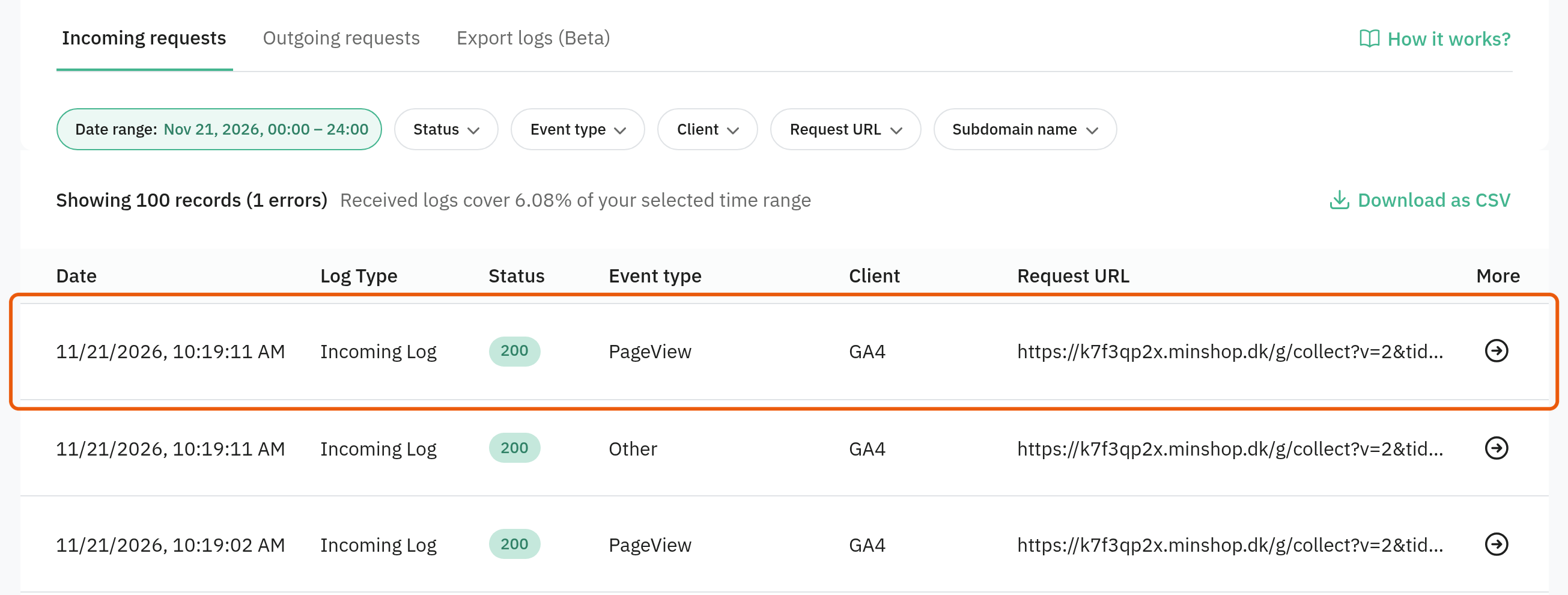
- Gå til fanen Logs på containeren hos Stape. Her skal du se nye linjer med
/g/collectog hændelser som PageView.
- Åbn Rapporter > Oversigt i realtid i Google Analytics. Dit besøg skal stå der efter et minut eller to.
Vi testede også at samtykket følger med: før et svar og efter et nej kommer der kun anonyme målinger uden cookies, og trækker den besøgende sit ja tilbage, forsvinder Google-cookierne.
Gode at vide
- Facebook og Google Ads: Lad Facebook Conversions API i webshoppen og den indbyggede konvertering til Google Ads stå som de er. Sæt ikke også et Meta-tag eller Google Ads-tag op i server-containeren, for så tæller alt dobbelt.
- Cookies til hele domænet: Webshoppens cookies der gælder hele domænet, fx kurvens ID, sendes også med til underdomænet. Stapes log gemmer dem ikke.
- Stapes andre funktioner: Cookie Keeper virker kun sammen med Custom Loader, som vi har valgt fra. Bot Detection markerer forespørgsler fra robotter, men blokerer først ved en meget høj score. Vi har ikke brugt dem.
- Fortryder du: Lav koden igen uden serveradresse, og fjern
server_container_urlfra Google-tagget, hvis du har sat den der. Ellers går data stadig til underdomænet.