
I denne kategori Opdateringer
Version 6.44
På denne side
Traditionen tro sender vi ikke de store opdateringer ud imens julehandlen står på. Det betyder ikke, at der ikke har været gang i udviklingen og du får i denne opdatering nummer 44:
- PostNord afhentning søgning på adresse (vigtigt at du kigger på dette, hvis du bruger PostNord)
- E-mail skabeloner pr ordrestatus
- Kommentarer til ordre uden at rulle ned i bunden
- Udfør handlinger på mange ordrer fra checklisten
- Label “Udsolgt” på produktbilleder
- Opret dine egne labels til at vise på produktbilleder
- Bestem rækkefølge på leveringsmetoder
- Tag alle underkategorier med i “Mange produkter på tilbud”
- Udeluk kategorier i rabatter, mange varer på tilbud m.v.
- Aktivere nye sprog i administrationen alene (oversæt inden du offentliggør)
- Kategorier med i produktfeed (til f.eks. Clerk.io og Pricerunner)
- Få besked på e-mail når import/eksport er gennemført
- Fjern kunde rabatgruppe fra mange/alle produkter
- Tilføj produkt til kurv via webadresse med varenummer
Læs også nederst på siden her om en kommende system-opdatering.
PostNord afhentning: Søgning på adresse
PostNord og Swipbox er godt i gang med at udrulle nærbokse i hele landet. Når alle Nærbokse er på plads, er det målet at 98 procent af danskerne vil have mindre end 300 meter til den nærmeste boks. En både nemmere og billigere mulighed for levering til dine kunder.
Med den tæthed duer det mange steder ikke at søge på afhentningssteder for et helt postnummer. Her i Kolding ser en søgning allerede sådan her ud:
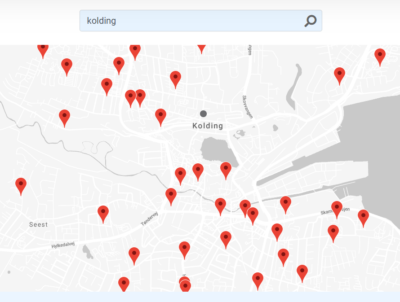
Du kan læse mere om nærbokse her: PostNord Nærboks (åbner i en ny fane)
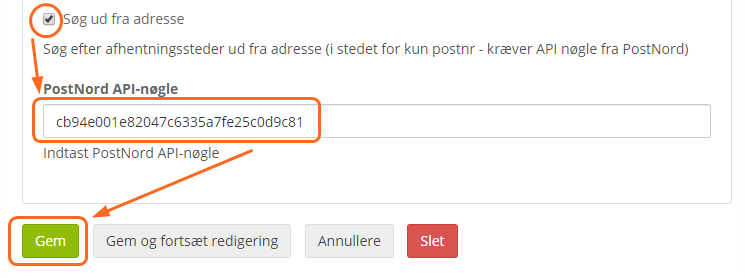
For at aktivere søgning på adresse skal du oprette en såkaldt API nøgle hos PostNord og indsætte den på leveringsmodulet i din webshop. Det gør du sådan her:
-
Gå til PostNord Developer Portal https://developer.postnord.com/ (åbner i en ny fane)
-
Login øverst til højre hvis du allerede har en konto – ellers klik ‘Create account’
-
Når du er oprettet og logget ind, klik på knappen ‘Create new application’
-
Skriv hvad du synes er passende i felterne ‘Application Name’ og ‘Description’
-
Du får nu en API nøgle præsenteret:
-
Den markerer du og kopierer (venstre-klik med musen på nøglen, derefter højre-klik og vælg ‘Kopiere’)
-
Gå til administrationen af din webshop
-
Der går du via menuen i toppen ind i ‘Opsætning’ > ‘Fragt og levering’ > ‘Leveringsmetoder’
-
I listen over leveringsmetoder klikker du ‘Redigér’ ud for din PostNord afhentning
-
Klik på fanen ‘PostNord’ indstillinger
-
Aktiver ‘Søg efter adresse’, indsæt API-nøglen fra PostNord og klik Gem:

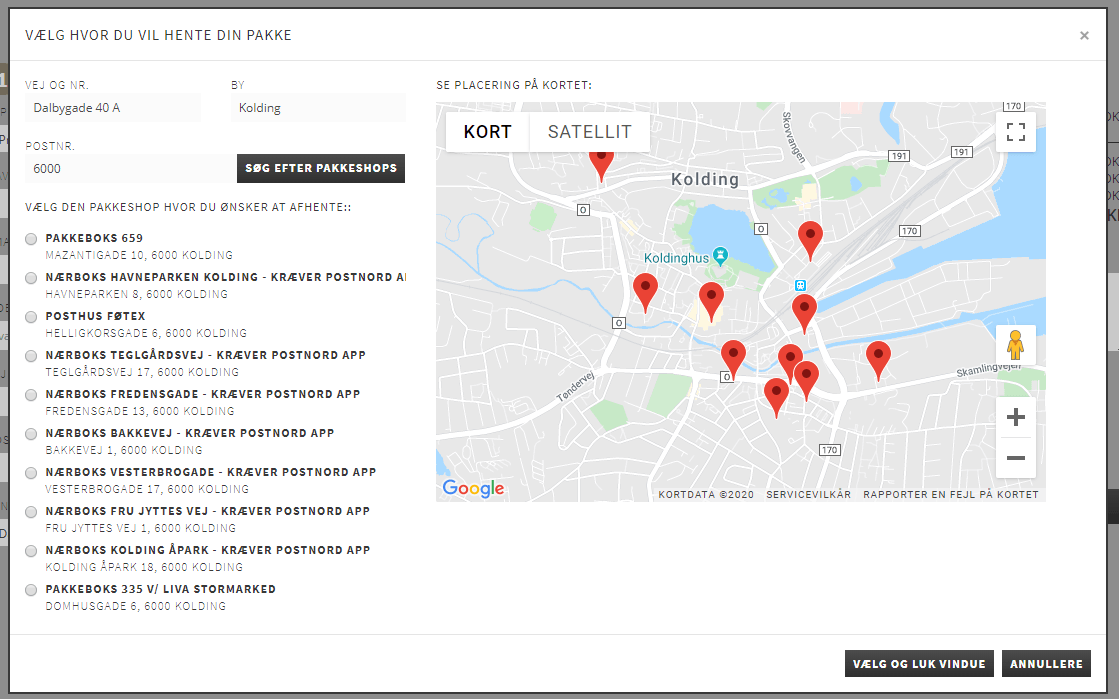
Når du har afsluttet opsætningen vil det se ud som det her eksempel når man søger efter PostNord afhentningssteder ved bestilling:
Der kan laves op til 15.000 søgninger gratis via PostNord API. For yderligere information se siden her (åbner i en ny fane) eller kontakt PostNord.
E-mail skabeloner pr ordrestatus
Du har altid kunnet oprette alle de e-mail skabeloner og ordre status (modtaget, pakkes, i restordre osv) som du ville.
Nu kan du også koble de 2 sammen.
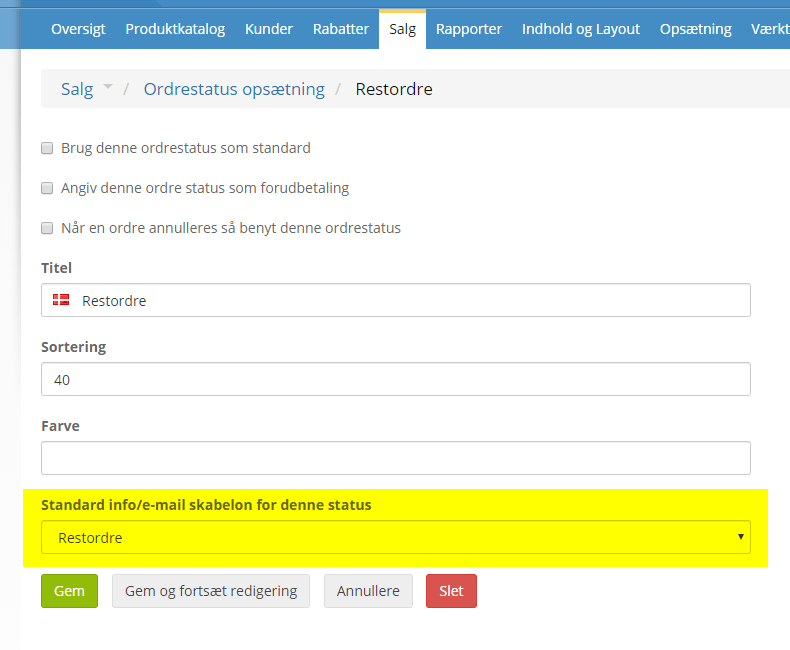
Hvis du f.eks. har en fast besked der sendes til kunden når noget er i restordre og har en ordrestatus til dette, så kan du sætte det op så det automatisk er den e-mail skabelon der er valgt sammen med.
Ved oprettelse eller redigering af en ordrestatus vælges skabelonen:
Kommentarer til ordre uden at rulle ned i bunden
En detalje måske. Men når det gælder ordrehåndtering kan det være væsentligt.
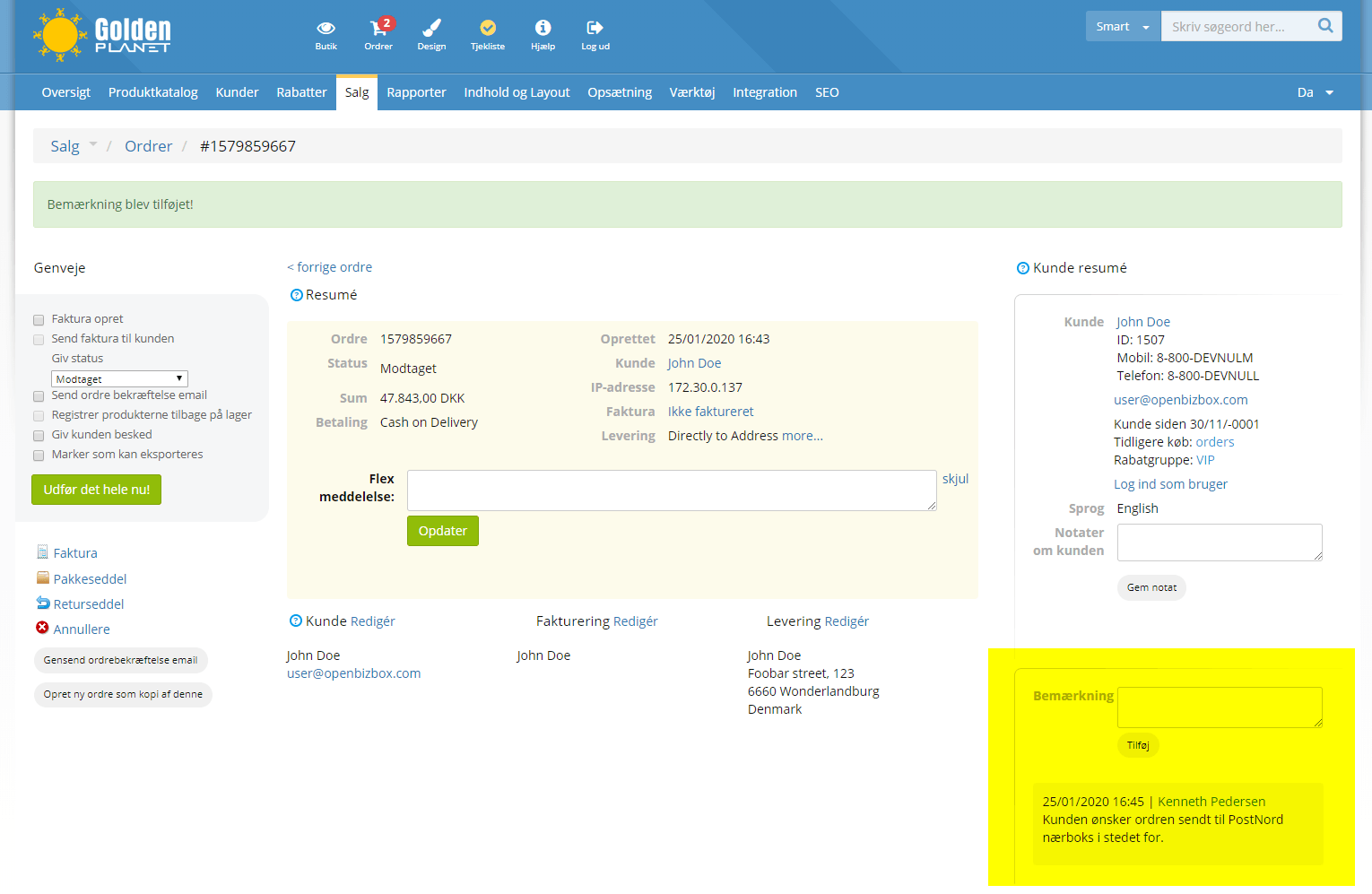
Interne kommentarer til en ordre kan nu både ses og skrives i top af siden med alle detaljer for ordren:
Udfør handlinger på mange ordrer fra checklisten
For mange er ordre checklisten en central del af den daglige ordrebehandling. Det er her mange får overblikket og ser flere detaljer end ordre oversigten giver.
Fra checklisten kan du nu vælge en eller flere ordrer, og få udskrevet pakkesedler, ændre status m.v.
Label “Udsolgt” på produktbilleder
Gør det tydeligere i produkt-slidere og kategorier hvilke produkter der pt er udsolgt:
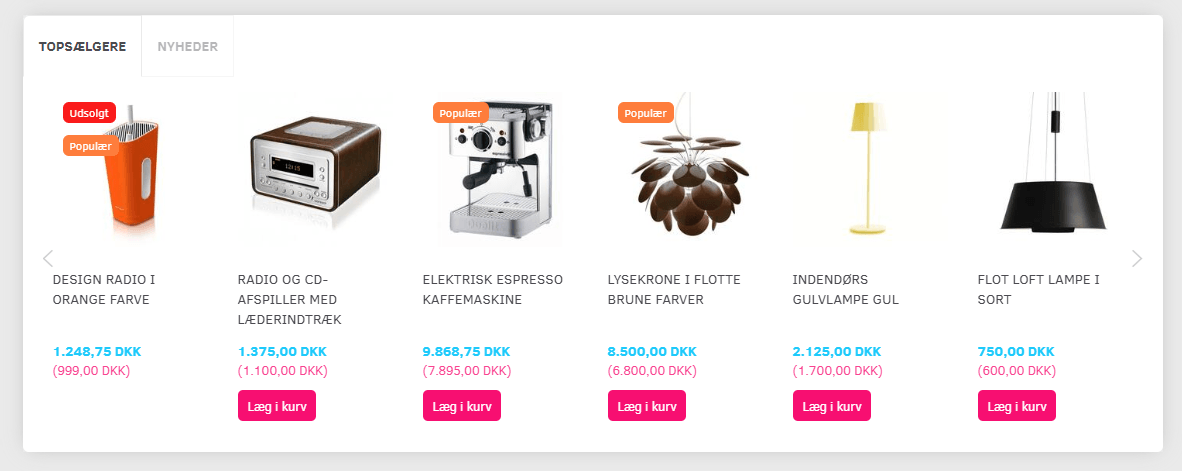
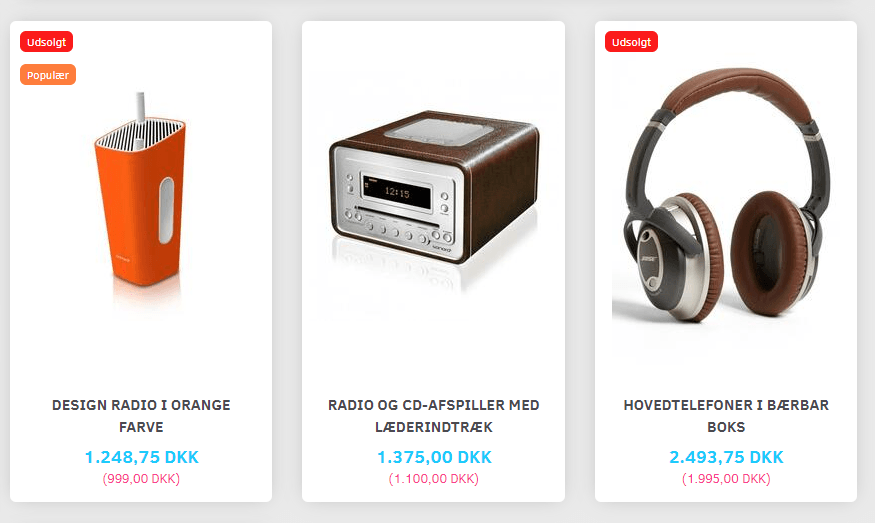
Du kan aktivere den nye label via ‘Indhold og Layout’ > ‘Produkter og kategorier’ > ‘Generelle indstillinger’
Den vises kun for produkter, der ikke kan købes, når de ikke er på lager.
Bestem rækkefølge på leveringsmetoder
Som standard vises den leveringsmetode som flest af dine kunder har valgt. Rækkefølgen opdateres automatisk for alle ordrer over de seneste 90 dage.
Det er nu muligt at “overstyre” den automatiske sortering, så du selv vælger i hvilken rækkefølge leveringsmetoder vises ved gå-til-kassen.
Fra listen over leveringsmetoder kan du angive sortering ved at angive et tal for dette. Højeste tal betyder vises først osv.
Tag alle underkategorier med i “Mange produkter på tilbud”
I værktøjet til at sætte mange produkter på tilbud
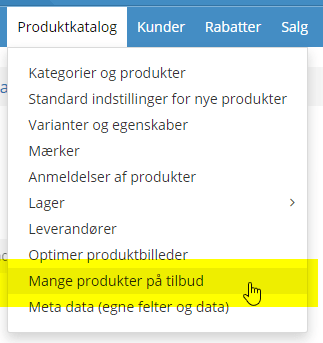
er det nu muligt at medtage alle underkategorier til den/de kategorier du har valgt. Med andre ord er det slut med at sidde og vælge hver eneste underkategori.
Udeluk kategorier i rabatter, mange varer på tilbud m.v.
Nu vi er ved det med at tage kategorier med eller ikke. Ved opsætning af mængderabatter, fri fragt m.v. har du hidtil alene kunnet tilvælge kategorier. Det er træls – som vi siger her i Jylland – hvis det skal gælde alle kategorier undtagen en enkelt ;)
Derfor har vi nu lavet så du kan udelukke i stedet for at tilvælge. For eksempel hvis en rabat skal gælde alt undtagen kategorien “Outlet” hvor produkter allerede har priser der er sat ned.
Aktivere nye sprog i administrationen alene (oversæt inden du offentliggør)

Flere og flere vælger at køre deres webshop på mere end et sprog – ikke mindst ved at udnytte integrationen der oversætter produkter.
Når man tidligere har aktiveret et nyt sprog, så har det nye sprog straks været aktivt i både frontend (butik) og backend (administration). Dermed var sproget aktivt inden man var færdig med at oversætte m.v.
Nu kan du aktivere et sprog for administrationen alene, og så i butikken når du er klar med oversættelser.
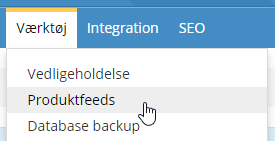
Kategorier med i produktfeed (til f.eks. Clerk.io og Pricerunner)
Til integrationer hvor der er brug for en liste over kategorier, kan du nu lave et feed med dette.
Hvis ønsket kan du også lave et feed med både produkter og kategorier flettet sammen i ét feed.
Du finder de nye muligheder under ‘Værktøj’ > ‘Produktfeeds’
Få besked på e-mail når import/eksport er gennemført
Når en større import eller eksport er sat i gang, så kan det godt tage et stykke tid inden den er færdig.

I stedet for løbende at checke import- eller eksport-siden kan du nu blot få en e-mail tilsendt når den er klar.
Fjern kunde rabatgruppe fra mange/alle produkter
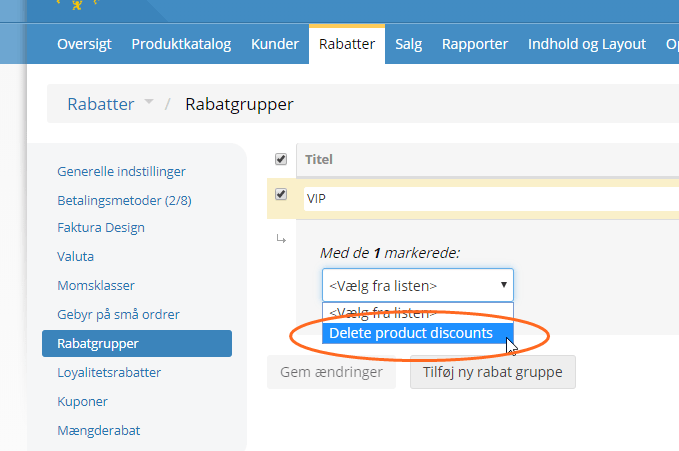
Fra listen over rabatgrupper kan du nu fjerne en eller flere grupper fra alle produkter.
Vælg blot en eller flere rabatgrupper fra listen og derefter udføre handlingen ‘Fjern rabat/specialpris på alle produkter’ (lige nu på engelsk ‘Delete product discounts’):
Vi har på listen over ønskede muligheder også at lave så man tilsvarende kan tilføje en rabat til alle produkter.
Tilføj produkt til kurv via webadresse med varenummer
Sidst men ikke mindst en funktion vi har udviklet i samarbejde med en webshop som havde brug for at kunne få en ordre overført fra en grossist webshop.
Med andre ord kan en ordre indsamles i en webshop, og så med en “Køb hos forhandler” knap overføres indhold i kurven til din webshop.
Det kan også bruges til at sende et link til en kunde pr e-mail, som straks ved klik på linket får tilføjet produkterne til kurven.
For at det fungerer, skal alle varenumre være unikke i din webshop.
Produkterne lægges i kurv ved at lave et link som dette:

100w4 er model/varenr og 10 er antal der skal lægges i kurv.
Flere forskellige produkter kan tilføjes ved at adskille med komma. For eksempel ‘100w4:10,60w4:1’ i denne webadresse:

Du kan prøve resultatet i praksis ved at klikke her (åbner i en ny fane)
System-opdatering på vej

I cirka 1 år har vi sideløbende med de øvrige opdateringer arbejdet på en generel opdatering af de såkaldte frameworks m.v. som hele showet kører på.
Det er en af den slags opdateringer man typisk laver hvert 5. år.
Der vil ikke være nogle nye funktioner i den opdatering – det er alene en generel vedligeholdelse til nu og fremtiden.
Du hører selvfølgelig nærmere når turen for den opdatering kommer til din webshop.