
I denne kategori Produktkatalog
Regler for prismarkedsføring – opsætning til din webshop
På denne side
Siden 28. maj 2022 har der gældt nye regler om prismarkedsføring.
Den lange udgave kan du læse på forbrugerombudsmandens hjemmeside her (åbner i en ny fane) og 46 sider retningslinjer her (åbner i en ny fane). Vi vil i det følgende give vores resumé (uden ansvar) samt hvordan du kan tilpasse priserne i din webshop her.
Vi er selvfølgelig ikke kontrolinstans og blander os ikke i om man overholder de nye regler. Men vi vil gerne hjælpe til at gøre det så nemt som muligt at skifte til de nye regler, hvis man vil det.
Det vigtigste i de regler, som vi ser det:
- I praksis svært at sammenligne med “Vejledende pris”
- Hvis man sammenligner med normal/førpris skal det være med den laveste pris man selv har haft i 30 dage forud
- Angiver du rabat i procent eller som et sparet beløb, skal den beregnes ud fra den laveste pris, du har haft inden for de seneste 30 dage
- Varer en kampagne mere end 10 dage, så angiv varigheden fra start (eller markedsfør den som en forlængelse)
- Upersonlige rabatkoder indgår i laveste pris indenfor 30 dage
- Krav om dokumentation for prisændringer
- Høje bøder for overtrædelse
Normalpris/førpris efter de nye regler
Mange bruger i dag vejledende pris eller lignende som standard/normalpris.
Derudover har man sin tilbuds/dagspris som er den man sælger til lige nu – med eller uden slutdato på.
Det bliver ret svært med de nye regler.
Hvis du for eksempel vil have normalpris 500 kr – nu 400 kr, så skal de 500 kr være den laveste pris som du selv har haft den til indenfor de seneste 30 dage når prisen på de 400 starter. Har du solgt varen til både 500 og 450 kr, ja så er det 450 kr du skal sammenligne med. Har du solgt den for under 400 kr, er sammenligning udelukket til de 400 kr.
Har du i samme periode haft en rabatkupon ude i for eksempel et facebook opslag, så skal den tages med i den laveste pris indenfor 30 dage. Altså har du haft en kupon ude med 10% rabat og en pris i butikken på 500 kr, så skal du sammenligne med de 500 minus 50, altså 450 kr.
Hvis du bruger betegnelsen “Vejledende pris”, “Markedspris” eller lignende, så skal det være prisen hos et såkaldt repræsentativt udvalg af konkurrenter. Det må ikke længere være en pris foreslået fra f.eks. leverandør eller producent.
Forslag til hvad det kan betyde i praksis
Har man de samme priser stort set hele året rundt og uden tilbud (sammenligning med en anden pris), så gør de nye regler nok ikke den store forskel.
Hvis du sammenligner med vejledende priser eller lignende, så skal du i praksis fjerne denne sammenligning for at overholde de nye regler.
Vil du køre en kampagne – for eksempel til black friday – så betyder det også at man skal begynde sin planlægning mindst 30 dage før, for det bliver de priser man skal sammenligne med.
Dokumentation af prisændringer
Du skal kunne dokumentere de førpriser og tilbudspriser, du bruger i din markedsføring. Vi logger derfor alle prisændringer, som man foretager i sin webshop her (siden maj 2022), og du kan eksportere prisloggen fra administrationen.
Nyt prisfelt til at gemme vejledende priser
Fordi mange nu skal have “dagspris” i feltet standardpris – som tidligere blev brugt til vejledende pris – har vi lavet et nyt prisfelt som kan bruges til at gemme den vejledende pris. Det kan være godt at have når man skal lave tilbud eller bruger en prisrobot som den vi tilbyder igennem NetRadar.io
Feltet finder du via redigering af produkter i fanen ‘Priser’:
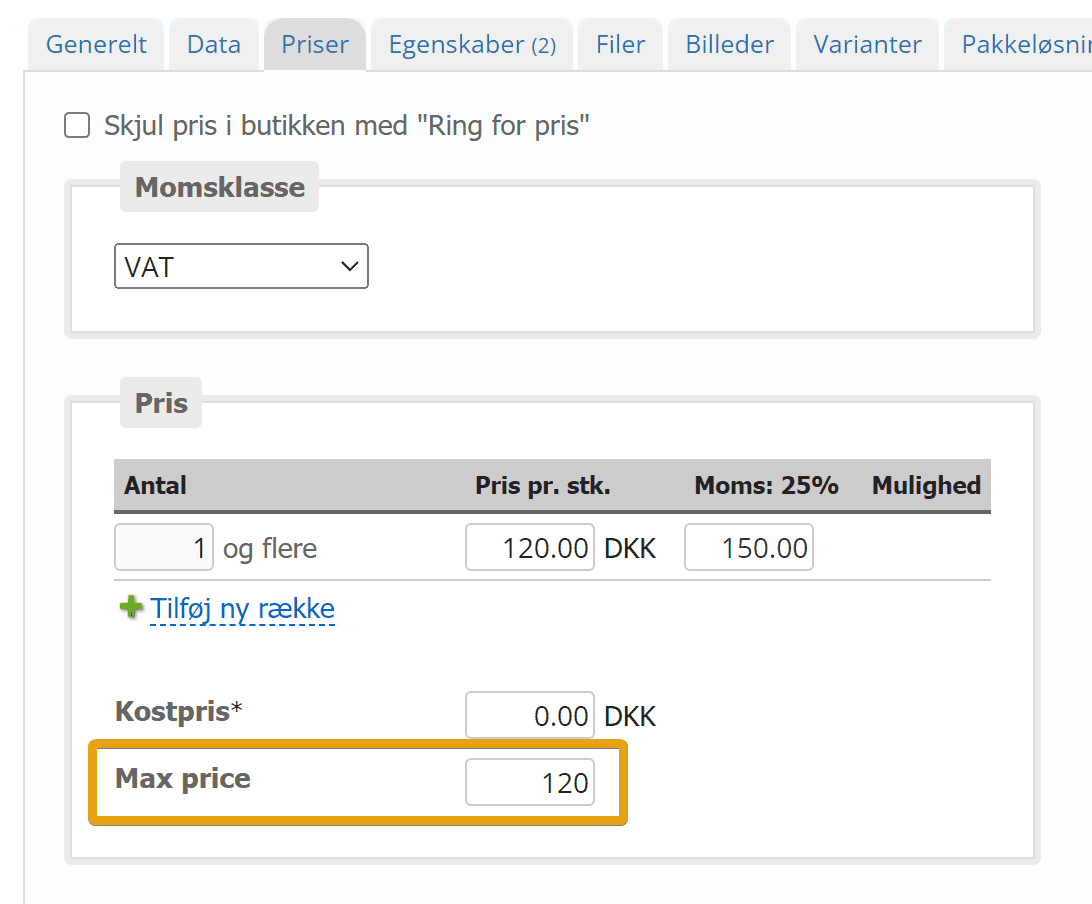
Det er også tilgængeligt via CSV import/eksport samt API.
Sådan flytter du tilbudspriser ind som standardpris
Den nemmeste måde at overholde de nye regler, er ved ikke at sammenligne med nogen førpris. Ikke at have noget på såkaldt tilbud, med andre ord.
Vi anbefaler at man først gemmer sine standard/vejledende priser i det nye felt maks pris.
Du kan ændre dine priser enten via CSV import/eksport eller værktøjet ‘Priskampagner” hvor vi har tilføjet en ny mulighed.
1: Eksportere alle nuværende priser
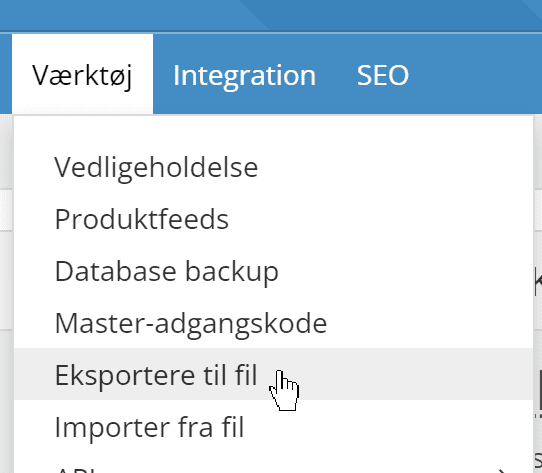
Gå til funktionen eksportere til fil
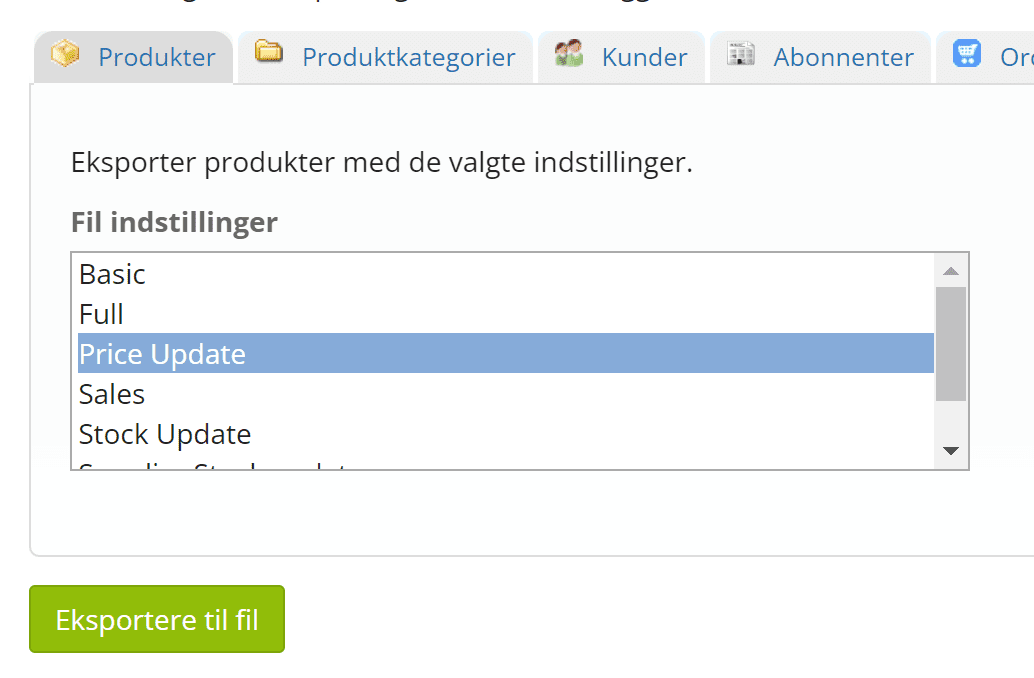
Vælg produkter og ‘Price update’
Hent filen når den er klar
2: Stop eller tilpas prisrobot/prisovervågning (eventuelt)
Hvis du bruger modulet prisovervågning, så bør du stoppe automatisk prissætning der ændrer prisen som tilbud.
3: Importere standardpris til max pris (eventuelt)
Hvis du vil gemme dine standard/vejledende priser og for eksempel have mulighed for senere at prissætte ud fra dem, så kan du gemme dem i det nye felt “Max pris”.
Det kan du gøre med eksporten fra punkt 1. Du skal dog være opmærksom på at prisen i eksport er uden moms. Hvis du vil have max pris stående med moms, så skal du tilføje den først inden import.
Din import skal have disse felter
- ID som ID
- Price som Max price
En CSV fil bør kun have de kolonner man skal bruge til sin import – du kan derfor med fordel slette øvrige kolonner før import. Har du mere end 10.000 produkter kan det være aktuelt at dele importen op i flere omgange.
Filen importeres som vist her med import. Match kolonner og gem som nyt sæt indstillinger.
Du kan også hyre os til at lave importen. Det koster 850 kr op til 25.000 produkter – ved mere end 25.000 produkter gør vi det for 1500 kr. Kontakt os blot via chat i admin eller support@goldenplanet.dk
4: Flyt tilbudspris til standardpris
Vigtigt: Check at du ikke har nogle aktive priskampagner. De bør afsluttes først eller holdes ude af første runde af tilbudspriser der flyttes til standard.
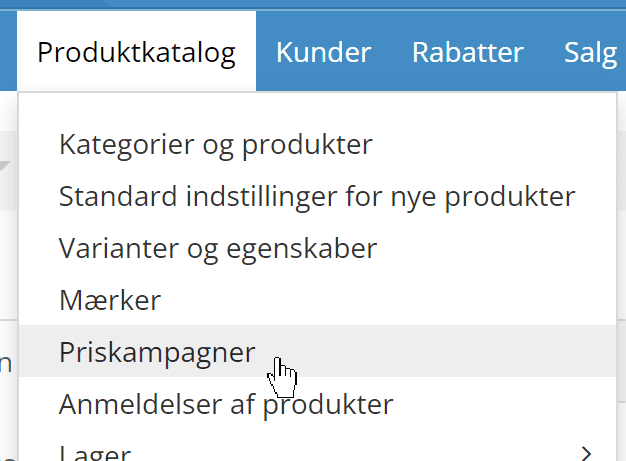
Du kan flytte tilbudspriser netop via værktøjet priskampagner:
I stedet for at sætte varer på tilbud ved at oprette en kampagne, vælger du i stedet for den anden mulighed

Her kan du eventuelt begrænse til udvalgte mærker m.v. eller alternativt gøre det for alle produkter.
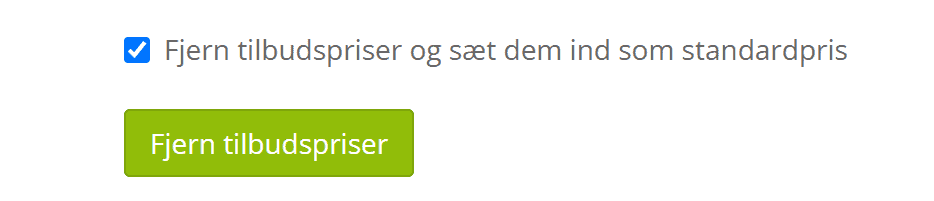
For at flytte tilbudspriser til standardpriser skal du vælge den mulighed nederst
Bemærk for varianter: Priser på varianter sættes ved både CSV import og priskampagner alene på de enkelte varianter (dem du ser via fanen ‘Varianter’ ved redigering af produkt). En eventuel pris på “hovedvaren” (fanen ‘Priser’) ændres ikke. Priserne ændres for kunderne, men prisen på “hovedvaren” forbliver som den var. Har du relative priser til “hovedvaren” – for eksempel +10%, så vil de blive beregnet til et beløb og det relative overskrevet.
Opdatering af produkter sættes ind i system der tager det i en jævn belastning. Der kan derfor gå lidt tid hvis det skal gøres på mange produkter.
Brug andre titler for priser – fx “Skarp pris”
Når man nu ikke må kalde noget for “Tilbud” så har mange taget andre titler i brug som for eksempel “Skarp pris”.
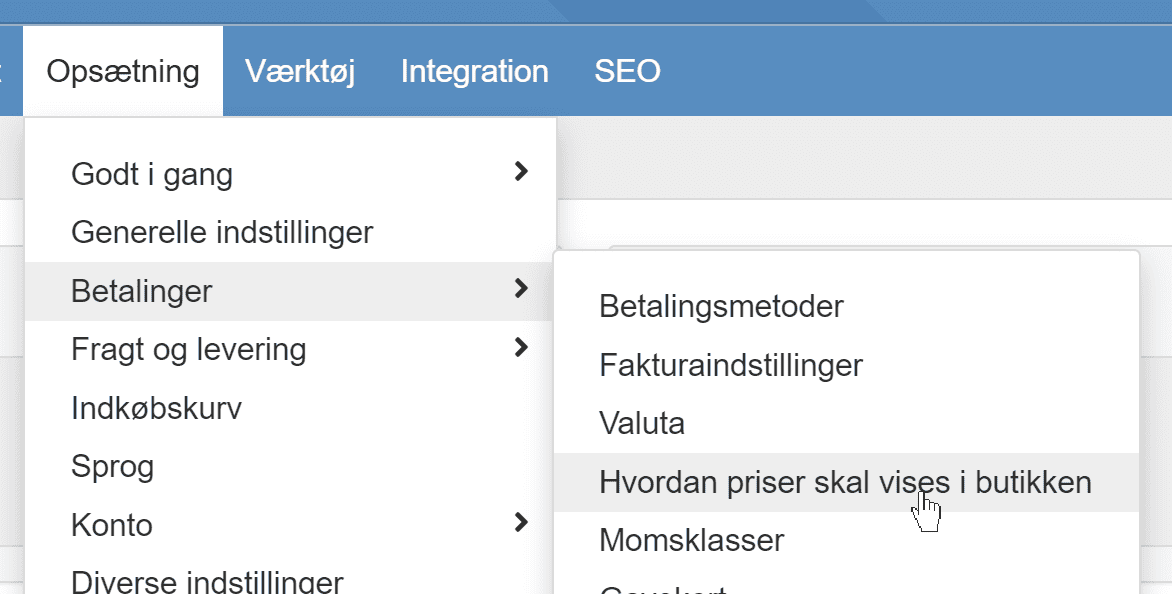
Du kan tilpasse hvordan der automatisk sættes titler på dine priser via menupunktet her
Titel på priserne kan ændre sig både i forhold til Maks/vejledende, normal og tilbudspris.
Maks-/vejledende priser vises som standard ikke i butikken – så der kan du skrive hvad der passer bedst til intern styring og visning af titel på priser.
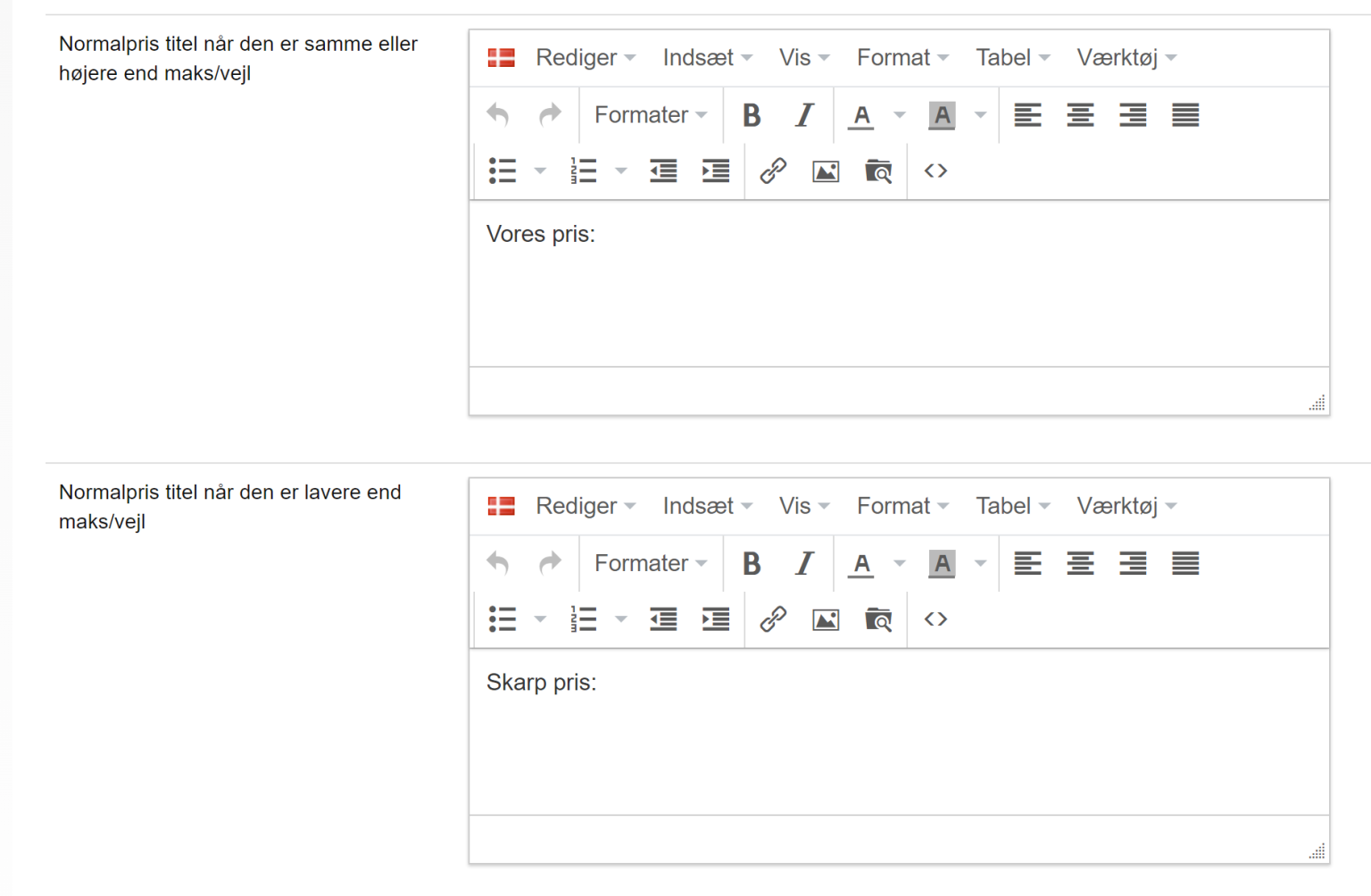
Hvis du for eksempel vil vise “Vores pris” når en vare sælges til vejledende pris og “Skarp pris” når den er sat under – så kan du angive sådan her:
Prøv dig frem med forskellige titler og tjek det igennem i butikken på varer med forskellig prissætning.
Spørgsmål?
Hvordan og hvad du kan gøre efter de nye regler er formentlig et spørgsmål til en advokat med speciale i området. Det er desværre ikke noget, som vi kan hjælpe med.
Du kan også som nævnt i starten af denne side læse mere på forbrugerombudsmandens hjemmeside her (åbner i en ny fane) og 46 sider retningslinjer her (åbner i en ny fane).