
I denne kategori Produktkatalog
Opdatering af mange priser
På denne side
Funktionen ‘Opdatering af mange priser’ giver dig mulighed for permanent at ændre standardprisen på en lang række produkter på én gang. Dette er ideelt til generelle prisstigninger eller til at justere priserne for specifikke mærker og kategorier. I modsætning til en priskampagne er disse ændringer permanente.
Du finder funktionen under menupunktet: Produktkatalog > Opdatering af mange priser.
1. Angiv den nye pris
Først skal du definere, hvordan priserne skal ændres.
-
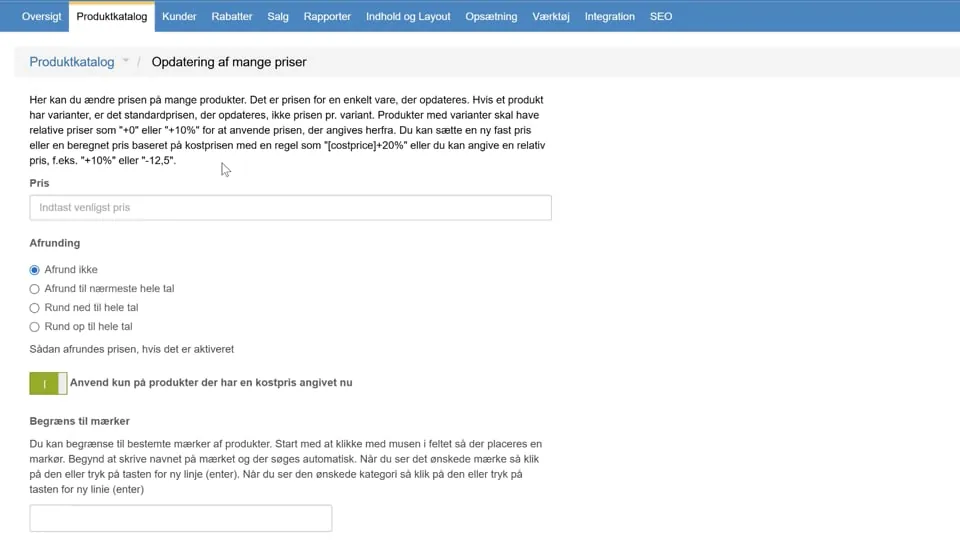
Pris: I feltet ‘Pris’ indtaster du den ønskede ændring. Du har flere muligheder:
- Procentvis ændring: Skriv
+10%for at hæve prisen med 10% eller-15%for at sænke den. - Fast beløb: Skriv
+50for at lægge 50 kr. til den nuværende pris. - Ny fast pris: Skriv et tal (f.eks.
199.95) for at give alle valgte produkter denne nye pris. VIGTIGT: Det er prisen før moms du skal skrive. Bemærk punktum til at adskille til ører/cent. - Kostpris-baseret: Brug en regel som
[costprice]+20%for at sætte prisen til kostprisen plus 20%.
- Procentvis ændring: Skriv
-
Afrunding: Vælg, hvordan den beregnede pris skal afrundes for at undgå skæve beløb (f.eks. 123,47 kr.). Du kan f.eks. vælge “Rund op til hele tal”.
2. Afgræns hvilke produkter der skal opdateres
Herefter skal du præcist udvælge, hvilke produkter der skal have ændret prisen. Du kan bruge en eller flere afgrænsninger på samme tid.
-
Betingelse om kostpris: Aktiver feltet “Anvend kun på produkter der har en kostpris angivet nu”. Dette er vigtigt, hvis du bruger kostpris-baserede regler, da det forhindrer, at produkter uden en registreret kostpris får prisen 0 kr.
-
Begræns til mærker: Hvis ændringen kun gælder for bestemte brands, kan du søge efter og vælge dem her. I videoen vælges f.eks. “Apple” og “Nokia”.
-
Begræns til produktkategorier: Her kan du vælge:
- Anvend på alle kategorier: Opdaterer alle produkter (som matcher de øvrige filtre).
- Anvend på specifikke kategorier: Vælg en eller flere kategorier, som ændringen skal gælde for (f.eks. “Telefoner”).
- Udeluk specifikke kategorier: Opdaterer alle produkter undtagen dem i de valgte kategorier.
-
Begræns til specifikke produkter: Giver dig mulighed for at finjustere dit valg ved manuelt at tilføje eller fjerne enkelte produkter fra opdateringen.
3. Anvend ændringerne
Når du har indstillet prisændringen og valgt de relevante produkter, klikker du på den grønne knap “Anvend ændringer nu” for at gennemføre opdateringen. Systemet vil herefter justere priserne på alle de valgte produkter.
 Afspil video: Opdatering af mange priser (åbner Vimeo)