
I denne kategori Produktkatalog
ProduktkatalogProdukter
Pakkeløsninger
På denne side
I din webshop har du både mulighed for at lave pakkeløsninger og et sæt af produkter.
De ligner hinanden lidt til forveksling – derfor er her kort forskellen på en pakkeløsning og et sæt af produkter:
- Pakkeløsning: Der er et produkt hvor der, som udgangspunkt, er mulighed for at købe den sammen med andre produkter hvis man vil. Man kan sagtens købe det primære produkt alene. Der kan være flere kombinationer af pakkeløsninger ud fra det primære produkt.
- Sæt af produkter: Her køber man alene en sammensætning af flere produkter. Det kan være et færdigt sæt, som man ikke kan ændre på eller hvor det alene er et forslag man kan lave om i. Du kan læse mere om sæt af produkter her
Opsætning af pakkeløsning
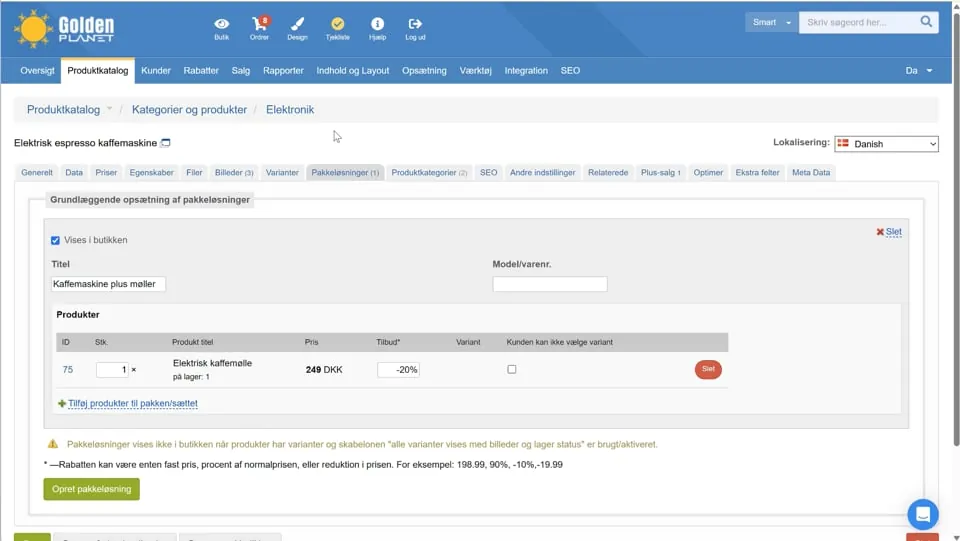
Gå til ‘Produktkatalog’ -> ‘Kategorier og produkter’ og “rediger” det produkt som skal have tilføjet en pakkeløsning.
Derefter vælges fanen ‘Pakkeløsninger’.
Herinde skal der så vælges det eller de produkter som skal indgå i pakkeløsningen.
Tryk på knappen ‘Opret pakkeløsning’, angiv ‘Titel’ og ‘Model/Varenr.’, tryk på ‘Tilføj produkter til pakken/sættet’.
Derefter angives rabatprisen på pakkeløsningen. Husk at gemme når du er klar.
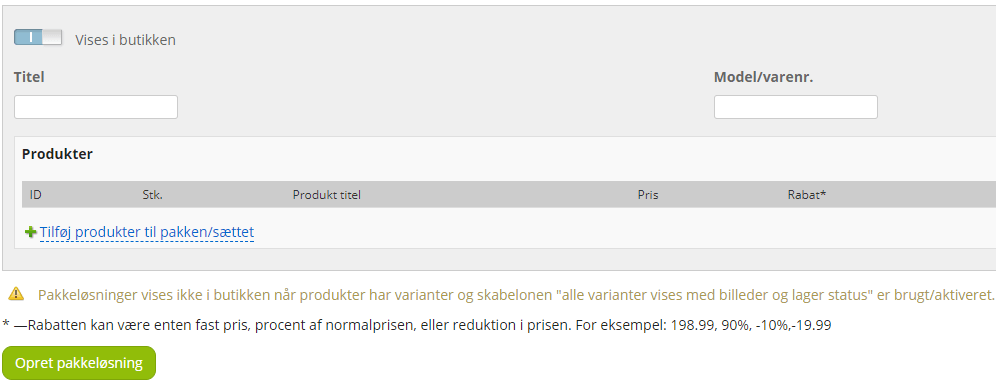
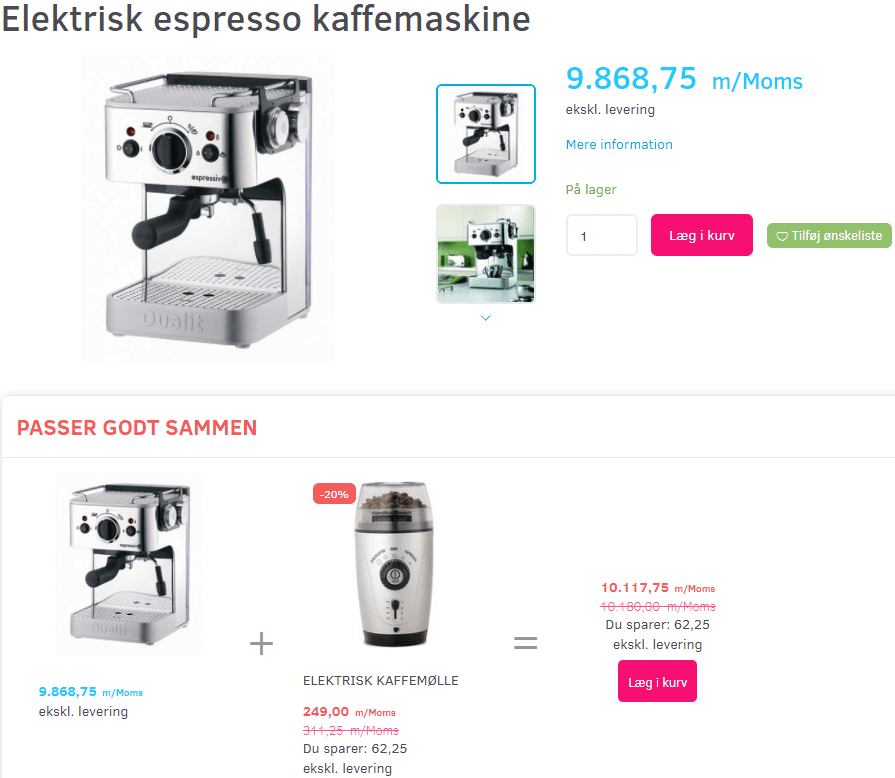
Pakkeløsningen præsenteres under hovedproduktet.
Det vil se sådan ud i shoppen:
Placering i layout/design
Guide: Hvorfor vises min pakkeløsning ikke?
Har du oprettet en pakkeløsning (f.eks. “Passer godt sammen”) på et produkt, men kan ikke se den på selve produktsiden? Der er typisk to årsager til dette. Denne guide hjælper dig med at løse problemet.
Løsning 1: Kontrollér synlighed på produktet
Først skal du sikre dig, at selve pakkeløsningen er sat til at blive vist i butikken.
- Find det produkt i dit Produktkatalog, hvor pakkeløsningen er oprettet.
- Gå til fanen “Pakkeløsninger”.
- Sørg for, at der er sat flueben i boksen “Vises i butikken”.
Hvis denne boks allerede er markeret, og du stadig ikke kan se pakken, skal du fortsætte til løsning 2.
Løsning 2: Tilføj elementet i dit layout
Den mest sandsynlige årsag er, at elementet til pakkeløsninger mangler at blive placeret i din sideskabelon (layout). Systemet ved altså ikke, hvor på siden det skal vises.
- Gå til “Indhold og Layout” i administrationens topmenu.
- Klik på “Layout værktøj”.
- I menuen til venstre (under “Forside”), klik på “Produktsider” for at redigere skabelonen for alle produktsider.
- Du ser nu en visuel opbygning af din produktside i midtersektionen.
- I menuen til venstre, scroll ned til sektionen “Elementer”.
- Find elementet “Pakkeløsninger” (du kan bruge søgefeltet øverst i venstre menu for at finde det hurtigt).
- Klik og hold på elementet “Pakkeløsninger”, og træk det over til den ønskede placering i din produktside-skabelon i midten (f.eks. under produktbeskrivelsen eller over relaterede varer).
- Slip museknappen, når du ser en grøn “Placer her”-boks.
- Klik på den grønne “Gem”-knap øverst til højre for at gemme dine ændringer i layoutet.
Afslutning
Når du har gemt, kan du gå ud på din webshop og genindlæse (opdatere) produktsiden. Din “Passer godt sammen”-boks (pakkeløsningen) vil nu blive vist på den placering, du har valgt.
 Afspil video: Pakkeløsninger (åbner Vimeo)