
I denne kategori Produktkatalog
Priskampagner
På denne side
Produkter på tilbud – nu eller planlæg kampagne
At reducere prisen på et enkelt produkt er normalt en temmelig let opgave, bare log ind i administrationen, find produktet og opret en rabatpris. Men at reducere priserne på mange produkter kan hurtigt blive et kæmpe arbejde.
Derfor har vi lavet et værktøj til at gøre det meget nemmere.
Med dette kan du sætte mange varer på tilbud. Med det samme eller i en bestemt periode – for eksempel udsalg, black friday osv.
Priserne kan sættes på alle produkter i butikken eller afgrænses til bestemte kategorier og/eller mærker.
Værktøjet finder du her i menuen:
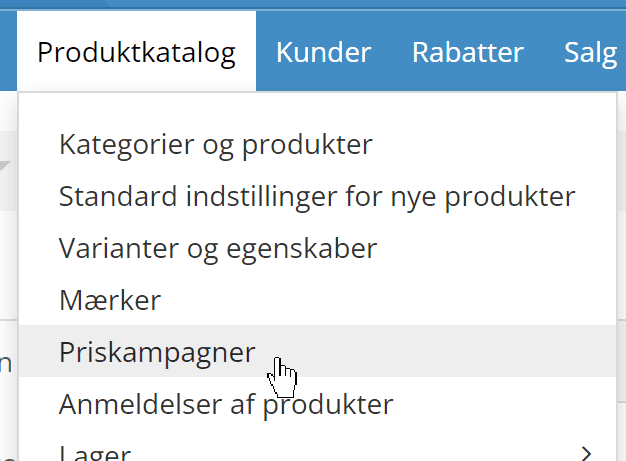
I værktøjet kan du
- Vælg produkter der skal have ny tilbudspris
- Begræns eventuelt til en periode
- Angiv tilbudsprisen
- Vælg om tilbudspriserne skal aktiveres med det samme eller planlægges til fremtidig periode
For kampagner til fremtidig periode kan du vælge hvad der skal ske med priserne når den periode er slut – gå tilbage til normalpris eller den “daglige” (forrige) tilbudspris.
1: Vælg produkter der skal have ny tilbudspris
Hvis du ikke vil sætte nye tilbudspriser på alle produkter i hele butikken, så kan du afgrænse til
- En eller flere kategorier
- Et eller flere mærker
Hvis du angiver både kategorie(r) og mærke(r) så vil det gælde produkter som opfylder BEGGE kriterier. Altså både er i de valgte kategorier OG er et af de angivne mærker.
For kategorier kan du også vælge at udelukke på de valgte (i stedet for at tilvælge).
2: Begræns eventuelt til en periode
Hvis du ikke angiver noget her, så gælder tilbudspriserne indtil du ændrer det direkte på produktet eller laver en ny tilbudskampagne:

Hvis du angiver datoer, så gælder det fra midnat startdato til midnat slutdato (og den dag inklusiv). Her f.eks. fra midnat den 27. november 2020 og slutter midnat når dagen den 28. november 2020 er slut:

Skal et tilbud kun gælde en dag, så skal du med andre ord skrive den dato som både start- og slutdato.
Aktivering af tilbud har en forsinkelse
Funktionen der sætter mange produkter på tilbud er en proces der løbende kører og aktiverer/de-aktiverer priser. En webshop skal i sagens natur helst køre døgnet rundt, og for ikke at overbelaste serverne for nogen, så sker denne proces i en kø indtil alle er opdateret. Derfor vil en prisændring der er sat til en bestemt dato ikke ske præcis kl. 00.00 for alle produkter. Hvor hurtigt det sker, afhænger af hvor mange webshops på denne samme server der har bestilt ændring af priser, så at sige.
Du kan derfor til f.eks. Black Friday overveje at aktivere dine tilbud manuelt eller via import af fil i god tid før kl. 00.00
Hvis du vælger at gøre det via import af fil, og du før en kampagne starter har nogle produkter på tilbud som de skal tilbage til efter endt kampagne, så er den nemmeste løsning at lave en eksport af produkterne før en kampagne starter, og læse den ind når kampagnen er slut. Mere om dette i slutningen af denne guide.
3: Angiv tilbudsprisen
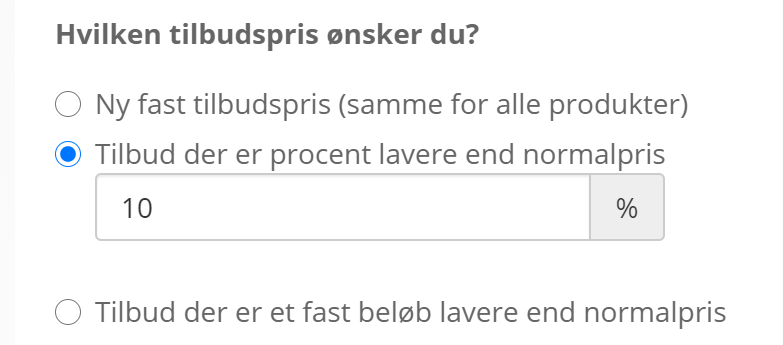
Du kan vælge at sætte alle produkter til en ny fast pris som tilbud eller nedsætte med henholdsvis procent eller beløb. I de fleste tilfælde er nedsættelse med procent som her nok den mest aktuelle:
4: Sæt på nu eller planlæg kampagne?
Her er din Golden Planet webshop igen lige en tand smartere end gennemsnittet ;)
Du kan udover at få de nye tilbudspriser sat på produkterne med det samme også vælge at planlægge flere fremtidige kampagner. For eksempel til en “julekalenderkampagne” med nogle tilbudspriser hver dag der f.eks. kombineres med en kampagne på nyhedsbrev m.v.
Du kan også køre kampagne i en periode – f.eks. “fødselsdagstilbud” og bagefter kan de produkter, som allerede havde en tilbudspris før kampagnen, gå tilbage til den gamle tilbudspris.
Hvis du vælger at priserne skal gå tilbage til forrige tilbudspris, så er det i forhold til seneste kampagne. Har du kørt flere kampagner på samme produkt, er det ikke tilbage til det tidspunkt hvor du lavede kampagnen. Skal en pris sættes tilbage til den dag hvor du planlægger kampagnen, så skal du bruge eksport/import af csv filer. Er du i tvivl, så kan du lave en eksport af produkter “just in case”.
Når du har planlagt kampagner, har du en oversigt på dem, når du klikker ind på priskampagner.
5: Mulighed for at gå tilbage til tilbudspriser før kampagnen
Hvis du har tilbudspriser før en kampagne starter, så kan du med en planlagt kampagne vælge at få de tilbudspriser genskabt når kampagnen er slut.
Det gør du ved nederst på opsætning af kampagnen at give den en titel og vælge “Skal gå tilbage til daværende/forrige tilbudspris”
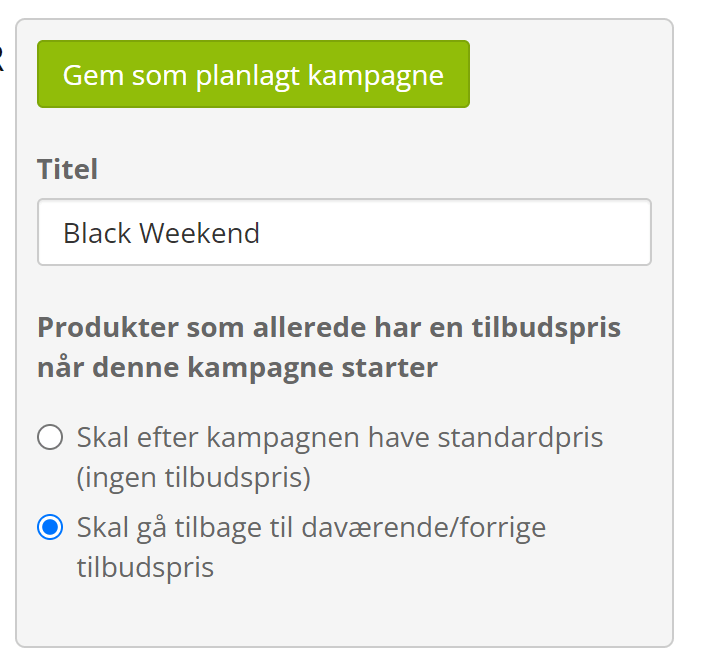
Forudsætning for en planlagt kampagne er at den har en start og slut dato – start dato kan godt være dags dato og den starter dermed straks du klikker “Gem som planlagt kampagne”.
Kan man stoppe en aktiv kampagne?
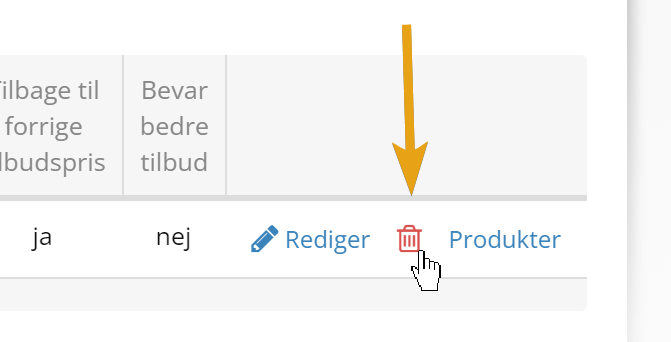
Ja, det kan du godt. Hvis du fortryder en kampagne, så kan du trykke på slet ud for den i listen. Det har samme effekt som kampagnen var sat til ved udløb – for eksempel gå tilbage til forrige priser.
Kan man ændre priser på produkter som kører i en kampagne
Nej, det kan du ikke. Når en kampagne er aktiv, så er det alene den der styrer priserne. Du kan godt ændre priser for produkter som har en priskampagne planlagt frem i tid.
Fjern tilbudspris på produkter
Tilbudspris som er planlagt til at slutte en dato eller er del af en kampagne, de vil automatisk gå tilbage til den pris som du har bestemt (normalpris eller forrige tilbudspris).
Du har også mulighed for at fjerne tilbudspriser ud fra samme kriterier som du kan tilføje – altså mærker og/eller kategorier.
Det gør du ved fra siden priskampagner at klikke på knappen ‘Fjern tilbudspriser via guide’

Derefter kan du angive hvilke produkter der skal have fjernet tilbudspris. Du kan vælge at det ikke skal berøre de kampagner som du allerede har planlagt.
Hvis du vil lave en backup af dine priser
Du kan trække en fil ud med alle dine nuværende priser inden du laver en priskampagne. Det gør du ved at gå til funktionen ‘Eksportere til fil’ under menupunktet ‘Værktøj’.
Lav en eksport af produkter med indstilling ‘Price Update’
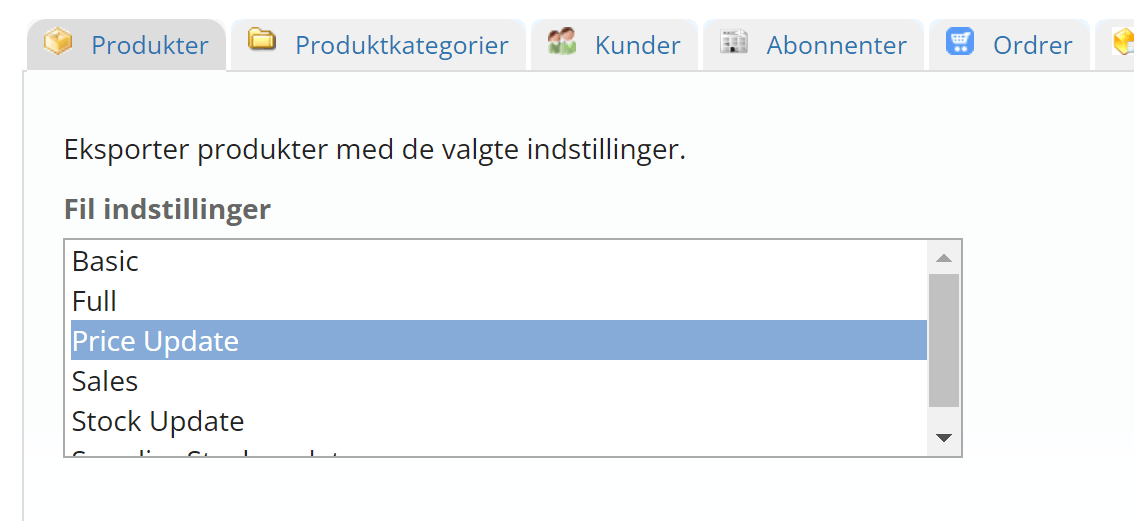
Når eksporten er færdig, hent og gem filen.
For at gå tilbage til priserne i din eksport, går du ind i funktionen ‘Importere til fil’ under menupunktet ‘Værktøj’.
Vigtigt: For ikke at overskrive lagertal og andet som måtte være ændret også i mellemtiden, er det vigtigt at din import kun bruger felterne ID og priser (price, special price, special start, special end).