I denne kategori Produktkatalog
ProduktkatalogProdukter
Plus-salg/relaterede produkter
På denne side
Vis produkter sammen med hovedproduktet – de kan vises i en slider, som enkelt billede eller i en fane. Der er masser af muligheder.
Vælg produkter
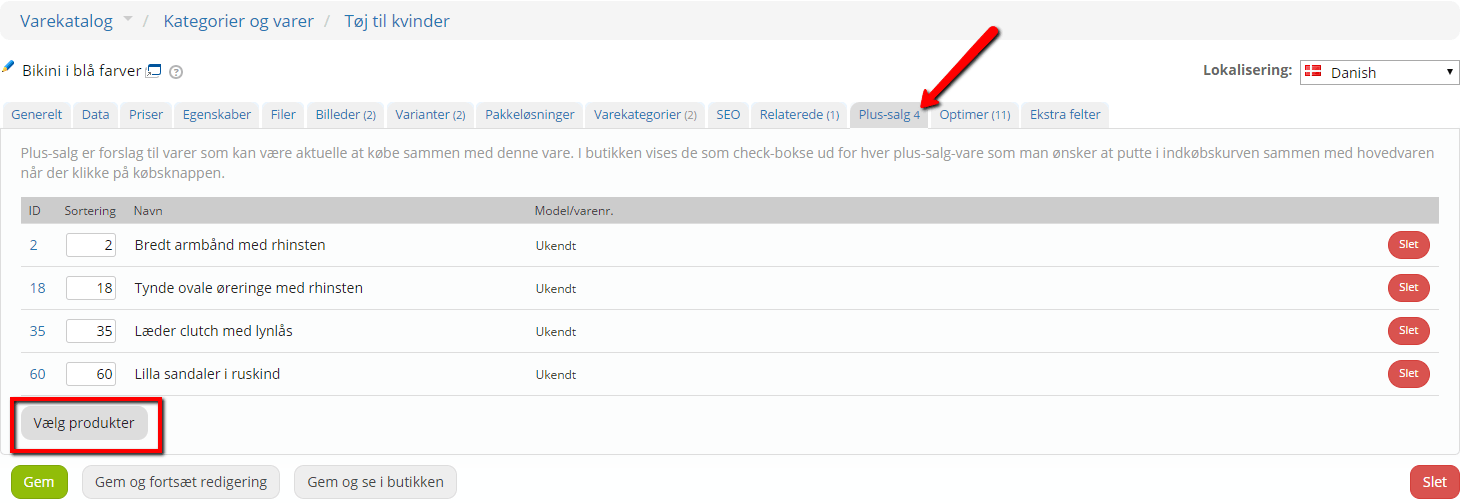
Gå til ‘Produktkatalog’ -> ‘Kategorier og produkter’ -> og “rediger” det produkt som skal have tilføjet plus-salgs/relaterede produkter.
Derefter vælges fanen ‘Plus-salg’ eller fanen ‘Relaterede’. Har du allerede produkter tilknyttet derinde, vil antallet vises på fanen.
Her inde trykkes på ‘Vælg produkter’ – og der vil komme en pop-up frem, hvor der kan krydses af de produkter der skal bruges.
Tryk “Gem” når du er tilfreds.
Vis produkterne
For at få vist produkterne, skal det først bestemmes hvorledes de skal vises. Dette skal sættes op i layoutet.
‘Indhold og layout’ -> ‘Layout værktøj’ – herefter vælges ‘Produktsider’
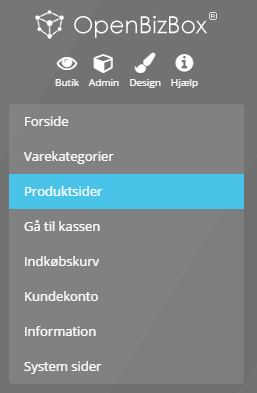
Nu skal det korrekte element herefter trækkes ind eller aktiveres, for at sikre at produkterne rent faktisk vises.
Her er der flere muligheder.
Mulighed 1: Vis i fane som “Tilbehør’
Få produkterne vist i en fane under hovedproduktet. Der kan være flere faner med forskelligt indhold.
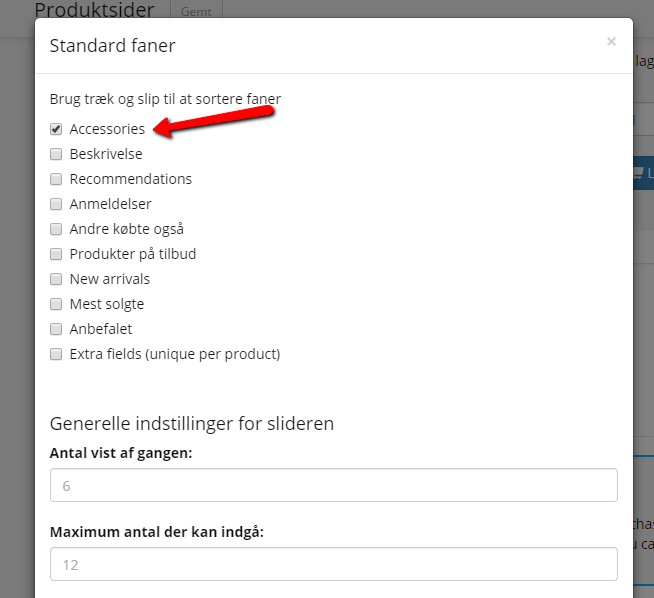
I Layout værktøjet, under produktsider, trækkes elementet ‘Standard faner’ ind på det sted, hvor det skal vises.

Herefter redigeres elementet ved tryk på tandhjulet, eller ved dobbelt-klik på selve elementet.
Ved redigeringen af elementet kan der vælges hvilke faner der skal vises. Plus-salg hedder ‘Accessories’, Relaterede produkter hedder ‘Recommandations’ og ved at markere den, vises de produkter der er sat op til det produkt. Det er muligt at vælge andre faner også, og derefter trække og slippe dem for at få dem i den korrekte rækkefølge.
Under generelle indstillinger for slideren, kan det vælges hvor mange produkter der skal vises af gangen.
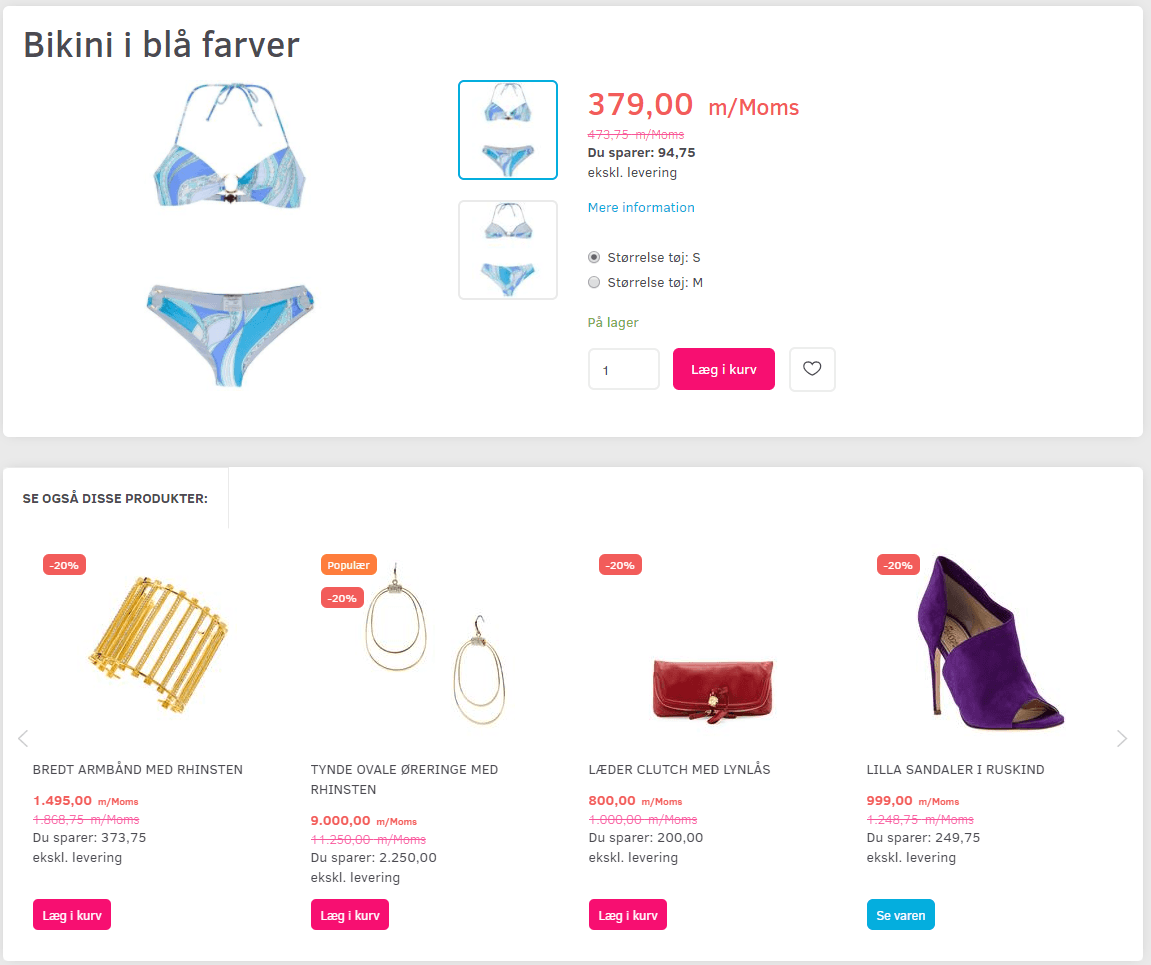
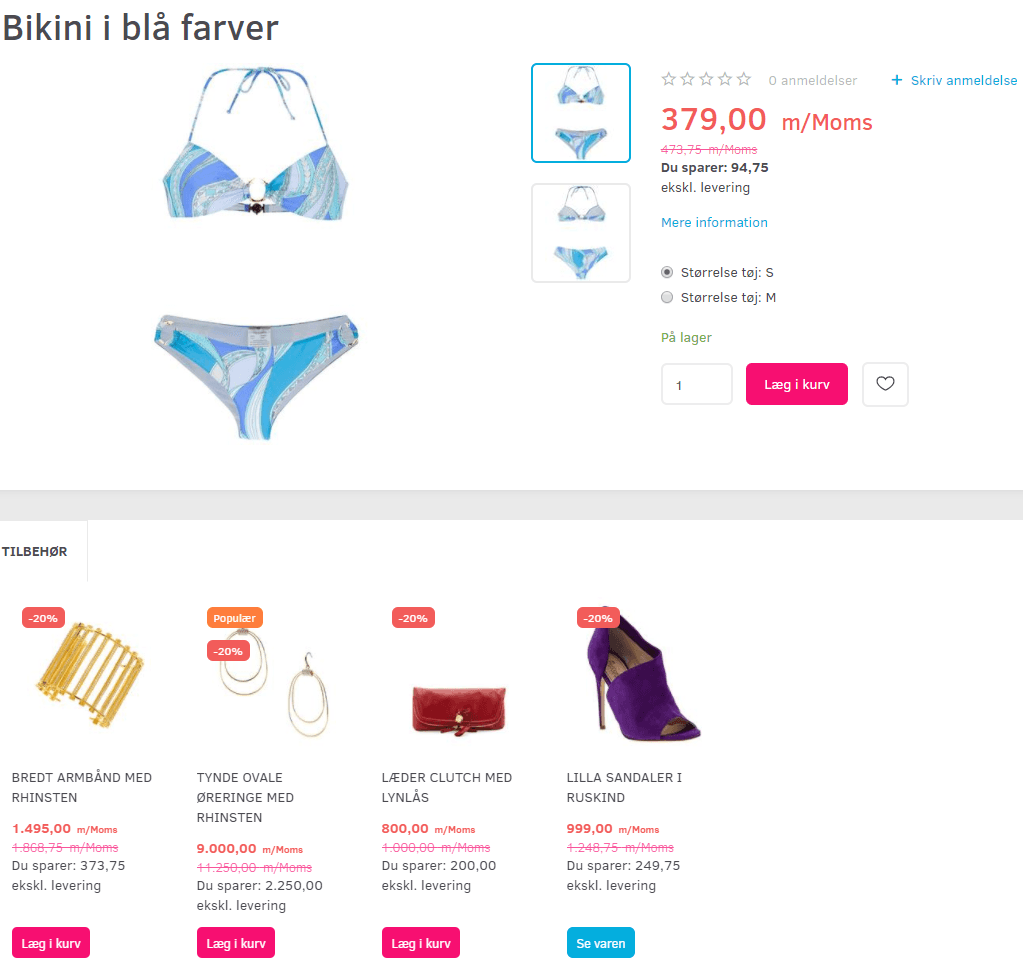
Når det hele er sat op og gemt, vil det se sådan ud:
Fanens navn vil være ‘Tilbehør’ (Plus-salg) eller ‘Vi anbefaler’ (Relaterede produkter).
Mulighed 2: Vis som slider med produkter
Produkterne kan vises i en slider.
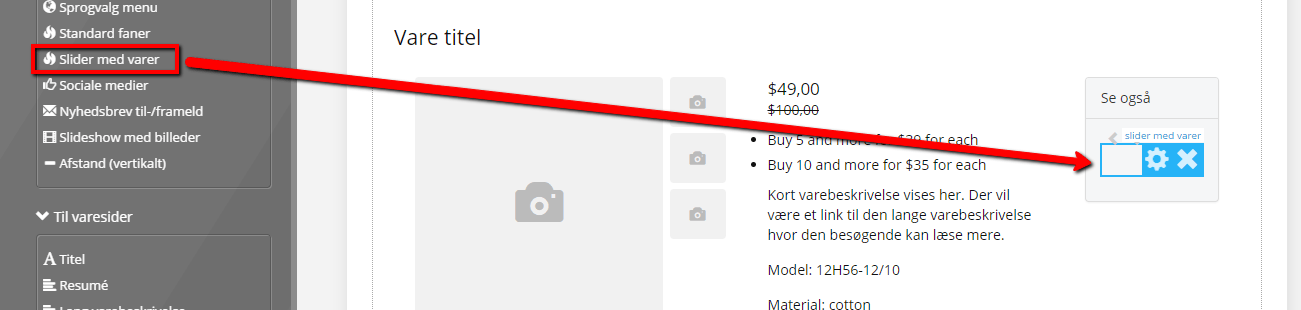
I Layout værktøjet, under produktsider, trækkes elementet ‘Slider med produkter’ ind på det sted, hvor det skal vises.
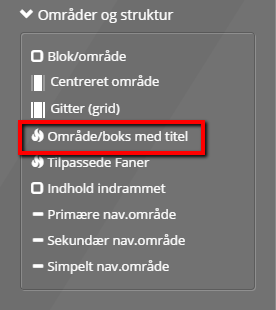
Slideren kan med fordel sættes ind i en ‘Område/boks med titel’, hvor titlen nemt kan ændres.
Dette element trækkes ind først og derefter placeres elementet ‘Slider med produkter’ deri.
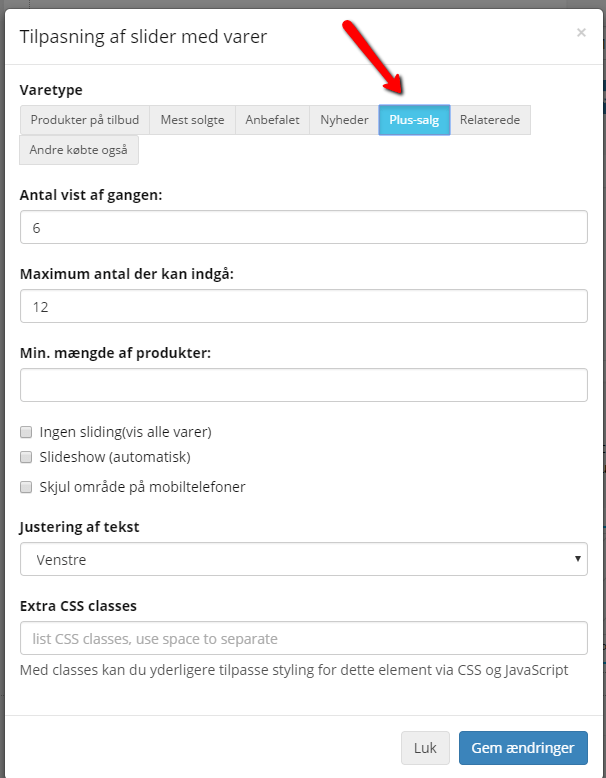
Herefter redigeres elementet ved tryk på tandhjulet, eller ved dobbelt-klik på selve elementet.
Ved redigeringen af elementet kan der vælges hvad der skal vises.
Det kan vælges hvor mange produkter der skal vises af gangen.
Når det hele er sat op og gemt, vil det se sådan ud:
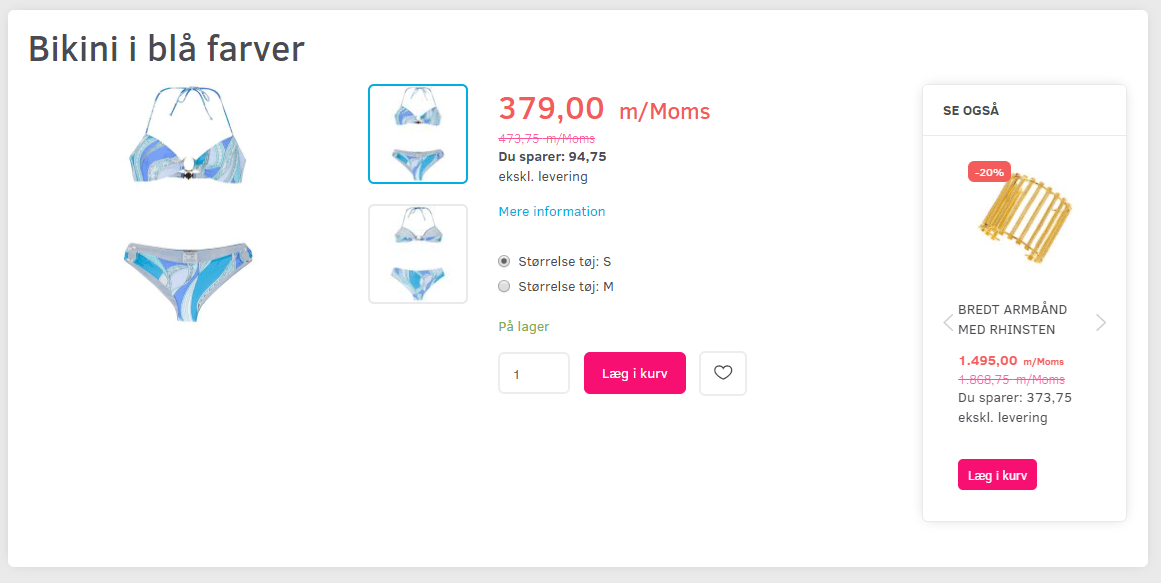
Mulighed 3: Vis i fane, med fri overskrift
Vil du have det lagt ind under en fane, så trækker du først elementet der hedder ‘Tilpassede faner’ ind.
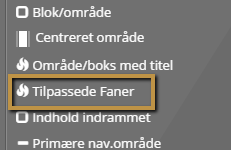
I ‘Tilpassede faner’ vælger du først den fane som du vil have det lagt ind under.
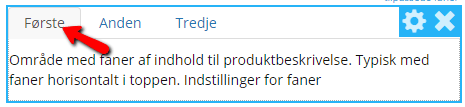
På første fane, er der som standard en tekstblok, den sletter du (ved tryk på krydset).
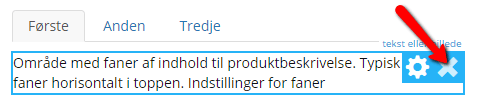
Derefter trækker du elementet ‘Slider med produkter’ ind på tekstblokkens plads.
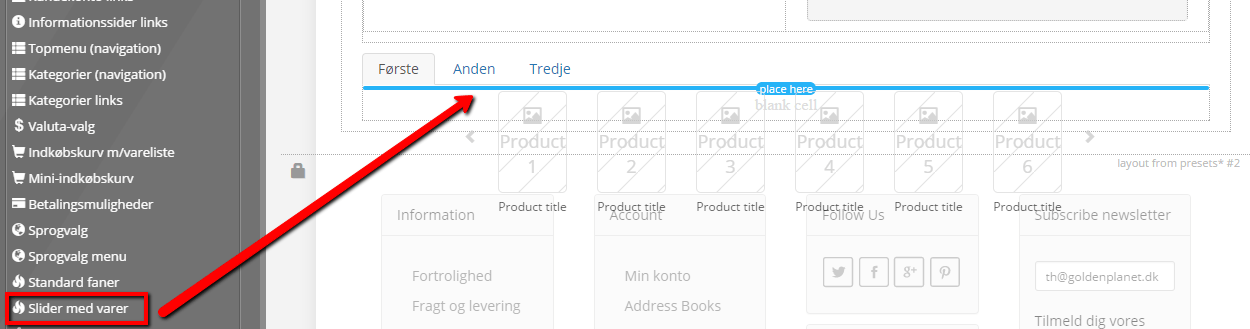
Det er vigtigt, ved denne metode, at være opmærksom på, at dette skal gøres PER FANE.
Du kan redigere navnet på fanen og antallet af faner. Det gør du ved først, at trykke på tandhjulet på elementet ‘Tilpassede faner’ og derefter ændre navne og antal af faner.
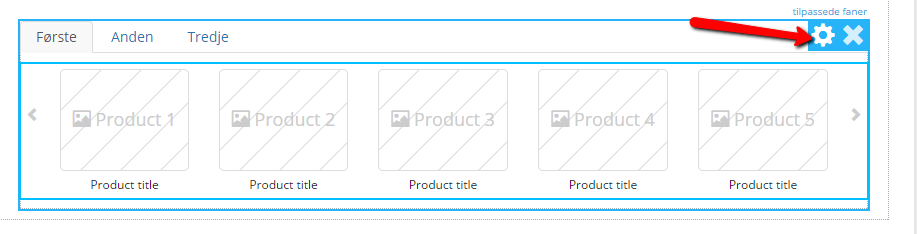
Når elementet ‘Slider med produkter’ er lagt ind, så trykker du på tandhjulet, så du kan redigere elementet. Her vælger du så det indhold du vil have vist og trykker på ‘Gem ændringer’.