I denne kategori Produktkatalog
ProduktkatalogSæt af produkter
Sådan laver du et sæt af produkter
Her først en video der viser hvordan du laver et sæt af produkter. Under videoen kan du se det grundlæggende gennemgået i tekst og billeder.
 Afspil video: Sæt af produkter: sådan gør du (åbner Vimeo)
Før du kan oprette et sæt af produkter skal du først have oprettet de enkelte produkter som skal indgå i butikken.
Derefter tilføjer du et sæt af produkter sådan her:
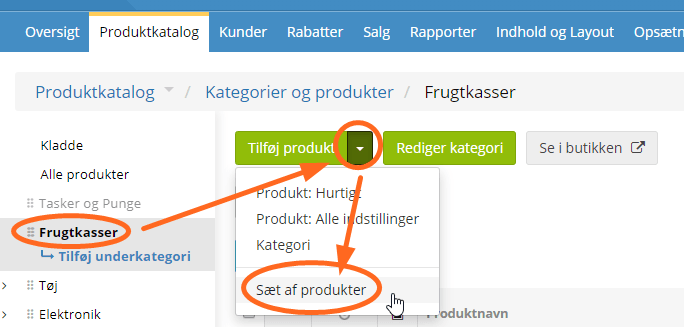
- Gå til ‘Kategorier og produkter’ under ‘Produktkatalog’
- Klik ind på den kategori hvor du ønsker at have et sæt af produkter
- Klik på pilen udfor ‘Tilføj produkt” og vælg derefter ‘Sæt af produkter’
Et sæt af produkter opsættes næsten på samme måde som et almindeligt enkelt-produkt.
De primære forskelle er:
- Data som lager, model/varenr, mærke m.v. sættes på hver enkelt produkt der indgår i et sæt
- Et sæt af produkter kan ikke kombineres med pakkeløsninger
- På fanen pris angiver du alene momsklassen for produktet. Du kan ikke blande produkter med og uden moms i det samme sæt af produkter
- Den samlede pris for produktet angives ved at sætte en pris (fast eller relativ) i forhold til hver enkelt produkt der indgår i sættet
Start med – som alle andre produkter – at angive en titel og beskrivelse på fanen generelt.
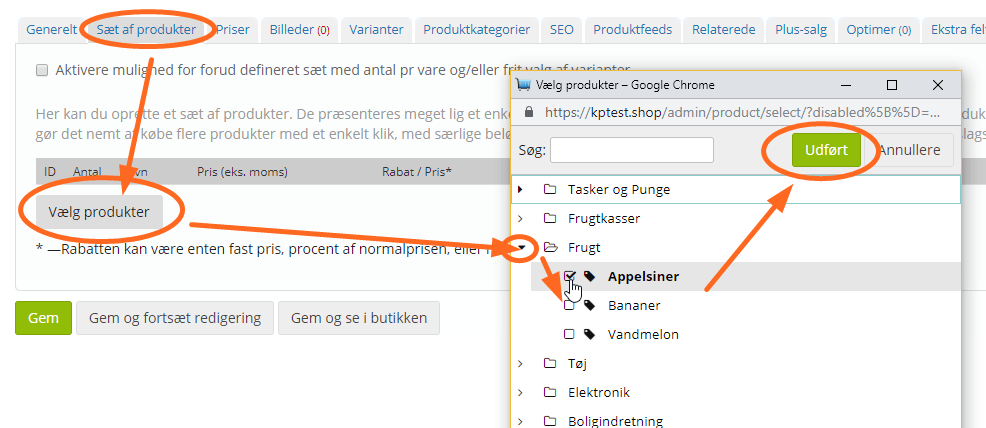
Gå derefter til fanen ‘Sæt af produkter’.
Klik på knappen ‘Vælg produkter’, find og udvælg produkterne – afslut med klik på knappen ‘Udført’:
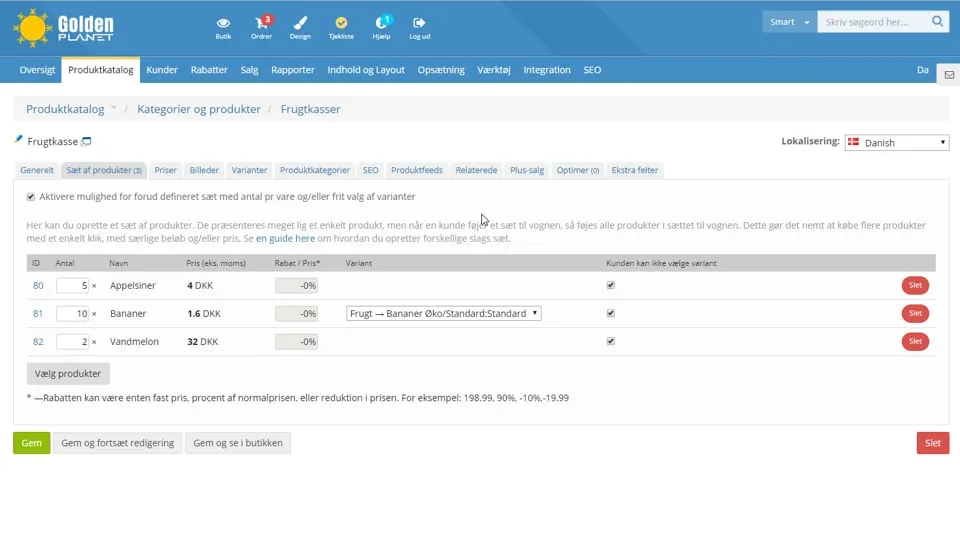
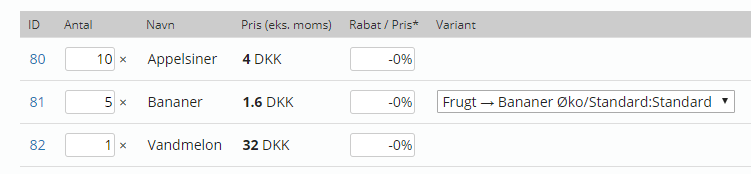
Angiv hvilket antal af de enkelte produkter der skal indgå i sættet. I feltet pris kan du angive denne for hvert produkt. Vil du give rabat kan du skrive f.eks. -10%. Skal det være samme pris, så kan du lade feltet være tomt. Hvis nogle produkter i sættet har varianter, skal du vælge hvilken af disse der skal bruges i sættet:
På fanen pris skal du alene angive momsklassen. Det skal være samme momsklasse som er brugt til de produkter der indgår i sættet.
På fanen billeder angiver du billeder, som du ville gøre det for et standard produkt. I butikken vil prisen automatisk blive beregnet som én samlet pris ud fra det antal og eventuel rabat du har angivet for sættet.
Tryk som altid til sidst på knappen Gem – dit sæt af produkter er nu klar.
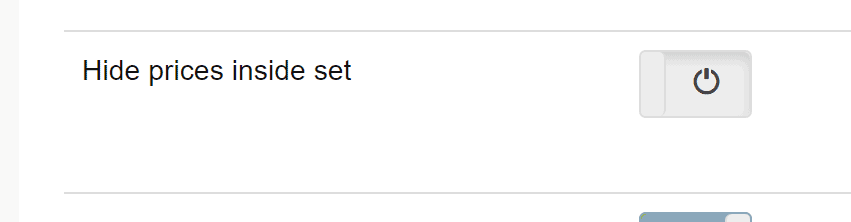
Hvis du vil skjule priserne for de enkelte varer i sættet
Du kan vise totalprisen alene – og ikke hvad hver vare i sættet er prissat til – for alle dine sæt af varer hvor kunden ikke kan vælge antal pr vare i sættet. For eksempel hvis det er et sæt tøj med jakke og bukser hvor kunden alene kan vælge størrelse pr del.
Det kan du gøre ved at gå til ‘Hvordan priser vises i butikken’
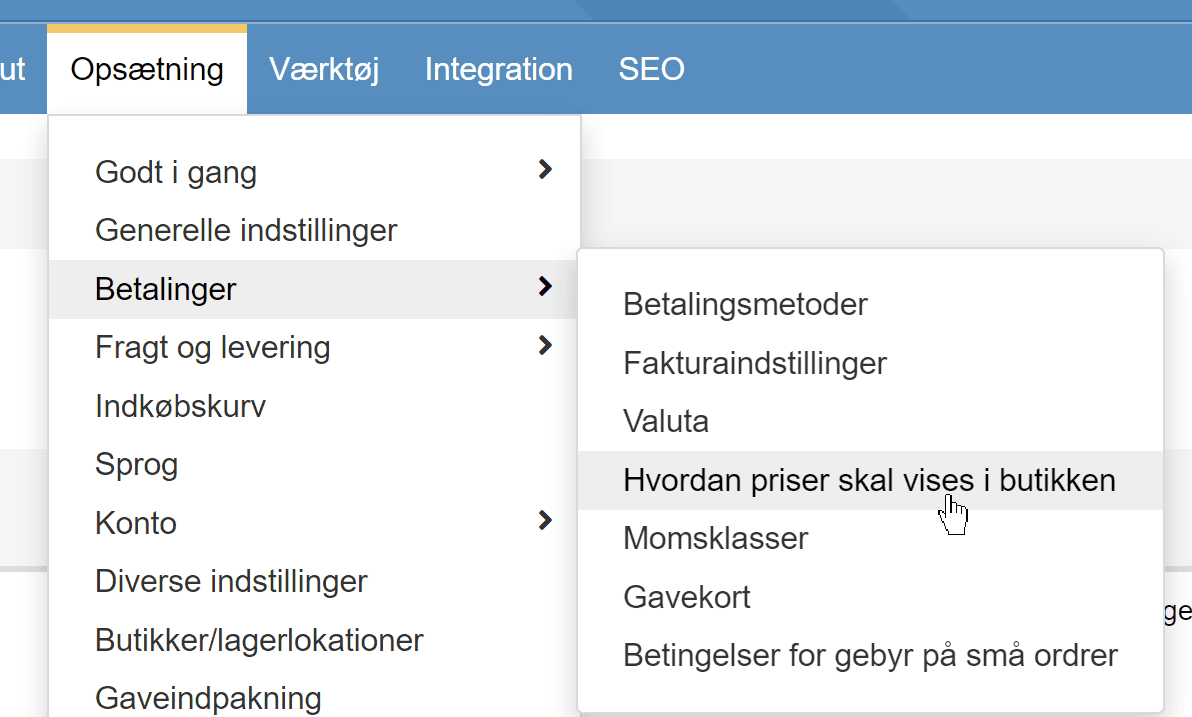
hvor du aktiverer denne indstilling