I denne kategori Produktkatalog
ProduktkatalogProdukter
Faner/ekstra information på produkter
På denne side
Nogle gange kan det være en fordel at have ekstra information vist, via faner, på dine produkter.
Du kan f. eks. på et produkt have en instruktions-video, som er specifik for dette ene produkt, eller du kan have en størrelsesguide som skal være på alle dine kjolekategorier, men ikke på din buksekategori. Samtidig kan du på alle dine tøjkategorier også have en information omkring vask, dette gøres via filtrering på varekategorier. På alt dit tøj fra Hummel-mærket skal du, udover vaskeguiden som er på alt dit tøj, også have en information omkring udvidet garanti, det laver du også på denne måde og filtrerer på mærket.
Du kan sætte alle de faner/informationer ind som du ønsker.
I denne guide kan du se, hvordan du sætter faner op, specifikt for et enkelt produkt og hvordan du sætter samme information på flere produkter.
Bemærk: Samme information på flere produkter finder du længere nede under Samme information på mange produkter.
Individuel information pr. produkt
Har du noget speciel information som du gerne vil have på et specifikt produkt, så har du mulighed for at sætte det på via en fane.
På den måde kan du få individuel information vist på dine produkter.
Opret felter
Dette gælder kun hvis du vil have feltet på ET specifikt produkt.
Først skal du have oprettet feltet, med den specifikke information. Dette gøres inde på selve produktet.
Gå til ‘Produktkatalog’ -> ‘Kategorier og produkter’ -> Find det produkt du gerne vil have informationen sat på og vælg ‘Rediger’.
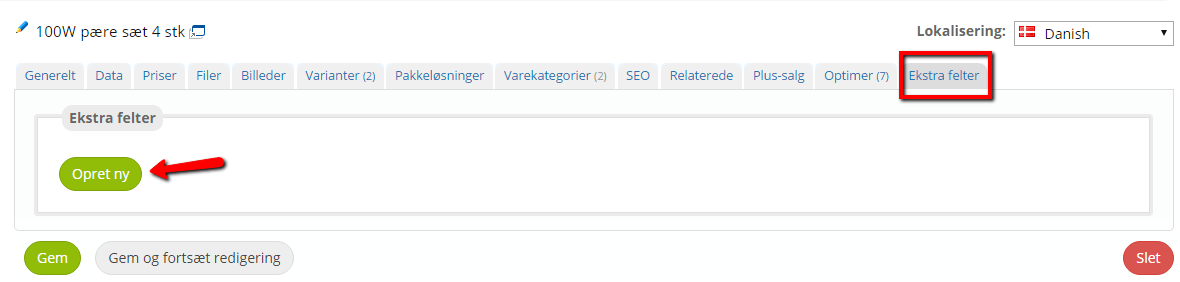
Herefter vælger du fanen ‘Ekstra felter’ og trykker på knappen ‘Opret ny’.
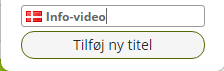
Først trykker du på ‘Titel’ – og angiver et sigende navn – og trykker ‘Tilføj ny titel’
Har du en titel som du har brugt på et tidligere produkt, så kan du genbruge den – selve indholdet skal du dog stadig lave, specifikt til produktet du redigerer.
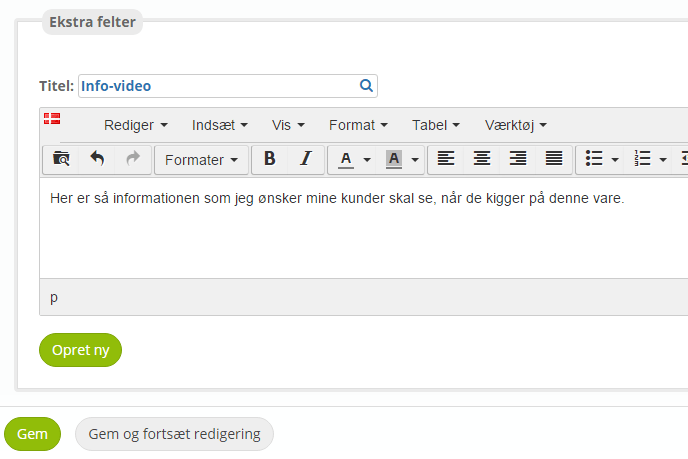
Nu skal du tilføje det indhold du gerne vil vise kunderne.
Ønsker du flere felter med information til dette produkt, kan du trykke på ‘Opret ny’ og du vil få en ny boks hvori du kan angive titel og indhold.
Når du er tilfreds, trykker du ‘Gem’
Sæt feltet på produktet via Layout
Du skal nu ind i Layout

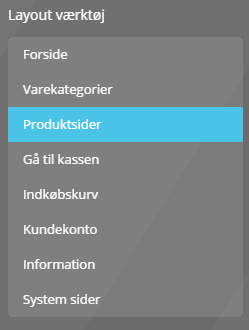
Der vælger du først at arbejde med layout for Produktsider:
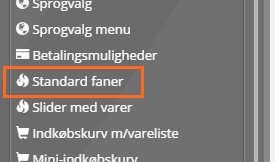
Find elementet ‘Standard faner’ som du trækker og slipper ind på siden, hvor du gerne vil have dem:
Når de er lagt ind, så trykker du på tandhjulet, så du kan redigere elementet.
Her skal du så slå ‘Extra fields (unique per product)’ til.

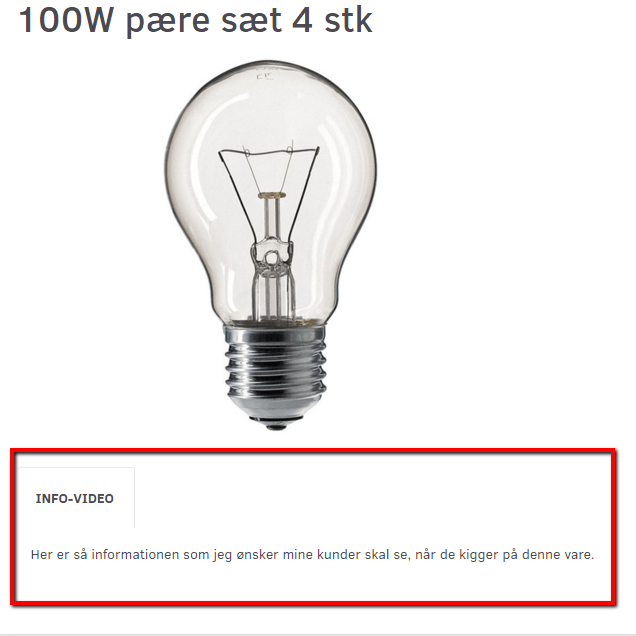
Herefter vil der, på de varer hvor det er relevant, blive vist de informationer som du har lagt ind.
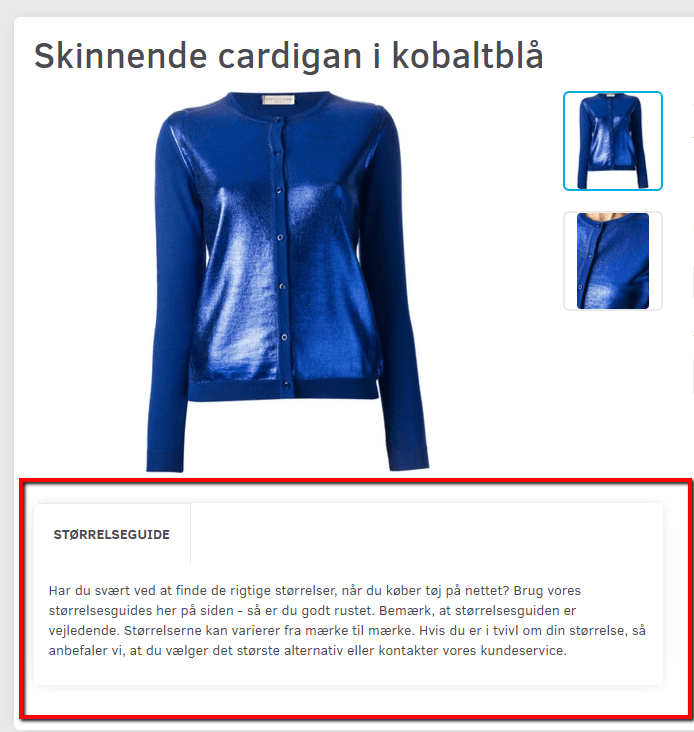
Det ser således ud i din webshop:
Vil du se hvilke produkter du har faner på, kan du gå til ‘Indhold og Layout’ -> ‘Faner på produkter’. Her vil du se en liste over de faner der er oprettet, samt hvilke produkter de er tilknyttet.
Samme information på mange produkter
Har du en information du gerne vil have vist på flere produkter, fx. en hel kategori, et specielt mærke eller variantgruppe, så kan det gøres via faner.
Det finder du under ‘Indhold og Layout’ -> ‘Faner på produkter’.
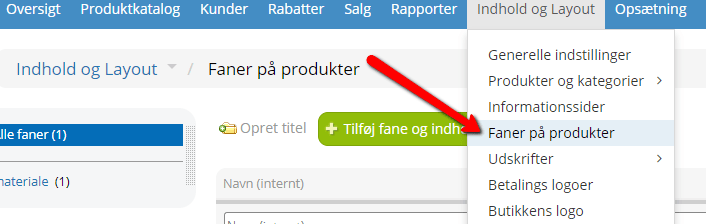
Har du allerede oprettet nogle faner på produkter, individuelt eller på flere produkter, vil du kunne se dem i en liste her.
Hvis du vil oprette en ny information til flere produkter, så trykker du først på ‘Opret titel’ – og giver fanen en sigende titel – det er denne som kunderne vil se i din shop.
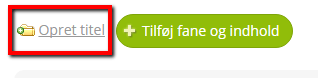
Husk at trykke ‘Gem’.
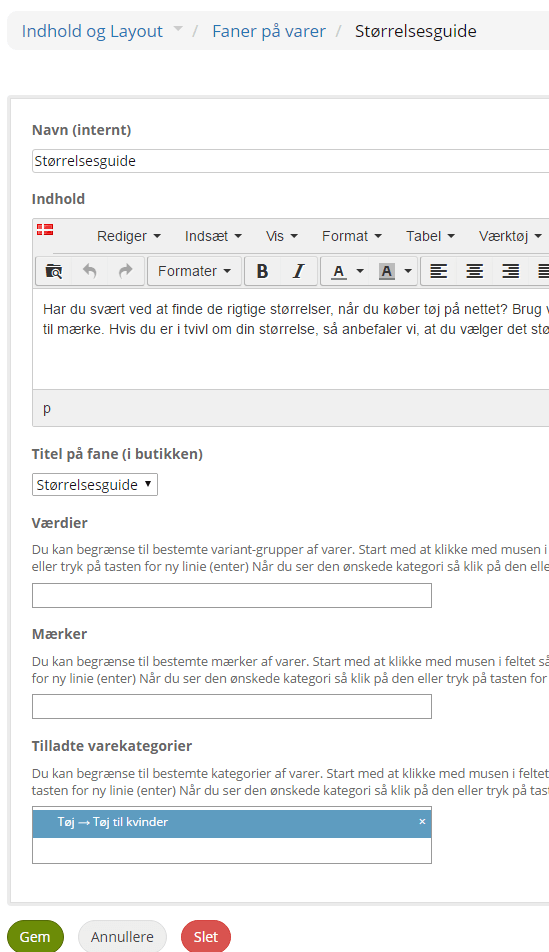
Herefter trykker du på ‘Tilføj fane og indhold’. Nu skal du angive alle informationerne.
Navn (internt): Et navn som du vil kunne genkende informationerne på.
Indhold: Det indhold som skal vises for kunderne.
Titel på fane (i butikken): Her vælges via en drop-down menu den titel der passer til.
Værdier: Du kan begrænse til bestemte variant-grupper af produkter.
Mærker: Du kan begrænse til bestemte mærker af produkter.
Tilladte produktkategorier: Du kan begrænse til bestemte kategorier af produkter. Vær opmærksom på at kategorierne ikke nedarves, så vælg ikke top-kategorier, men de helt specifikke under-kategorier.
Når du er tilfreds, trykker du på ‘Gem’.
Sæt feltet på produktet via Layout
Du skal nu ind i Layout for at sætte informationerne på dine produkter.
Der vælger du først at arbejde med layout for Produktsider:
Herefter har du hele 3 muligheder for hvordan du vil vise informationen.
Mulighed nr. 1: Standard faner
Du kan vælge at bruge ‘Standard faner’, hvori også informationen på individuelle produkter ligger, og det hele derfor ligger samlet.
Når de er lagt ind, så trykker du på tandhjulet, så du kan redigere elementet.
Her skal du så slå ‘Ekstra indholdsgruppe: TITEL’ til, for det indhold du ønsker dine kunder skal se.

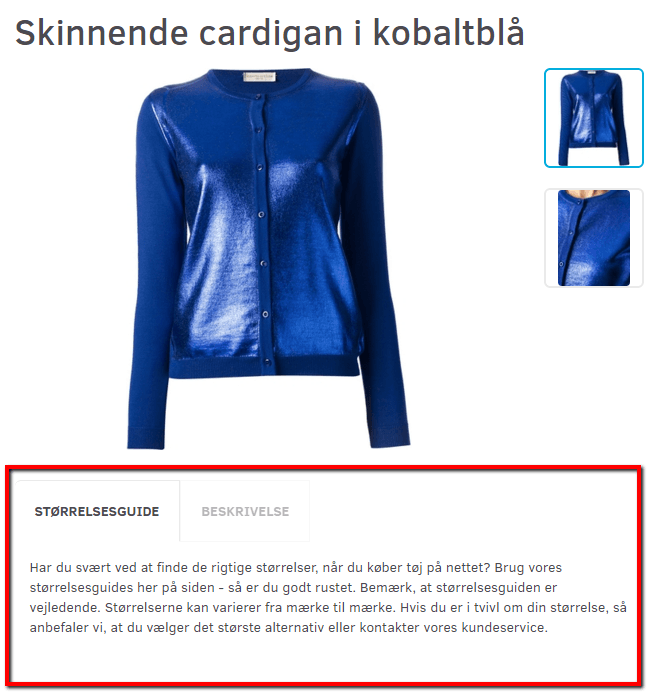
Herefter vil der, på de varer hvor det er relevant, blive vist de informationer som du har lagt ind.
Det ser således ud i din webshop:
Mulighed nr. 2: Samme info på flere produkter – som tekstblok
Du kan også vælge bare at trække det element ind der hedder ‘Samme info på flere produkter’. Vær opmærksom på at der ingen titel vil være på denne information i din webshop.
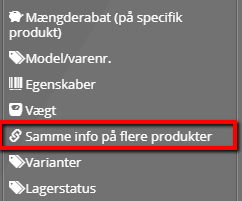
Det kan du placere hvor du har lyst til på din produktside.
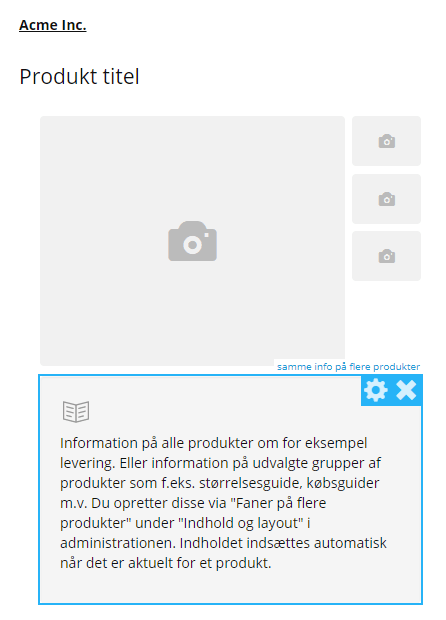
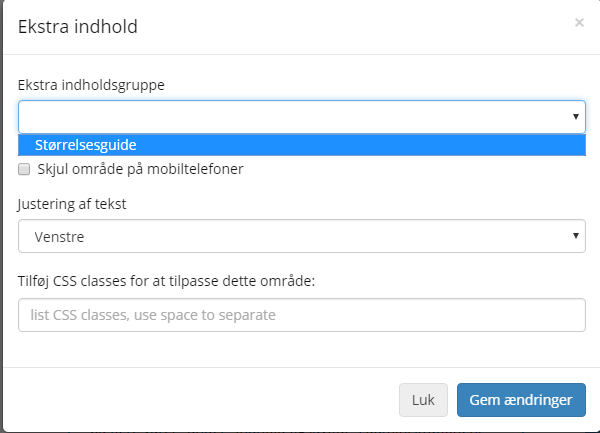
Når det er lagt ind, så trykker du på tandhjulet, så du kan redigere elementet. Her vælger du så, via drop-down menuen, det indhold du vil have vist og trykker på ‘Gem ændringer’.
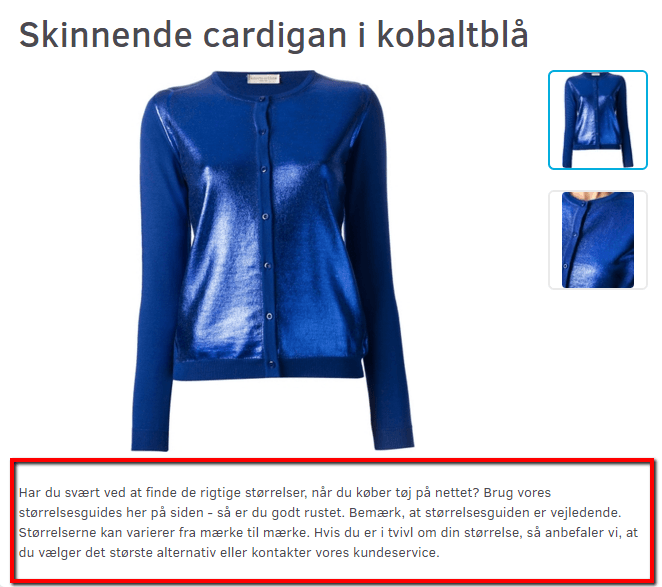
Det ser således ud i din webshop:
Mulighed nr. 3: Samme info på flere produkter – som fane
Vil du have det lagt ind under en fane, så trækker du først elementet der hedder ‘Tilpassede faner’ ind.
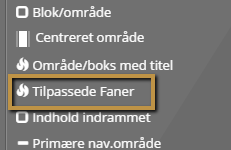
I ‘Tilpassede faner’ vælger du først den fane som du vil have det lagt ind under.
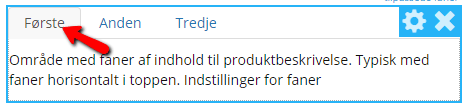
På første fane, er der som standard en tekstblok, den sletter du (ved tryk på krydset).
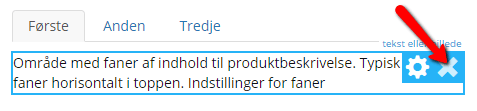
Derefter trækker du elementet ‘Samme info på mange produkter’ ind på tekstblokkens plads.
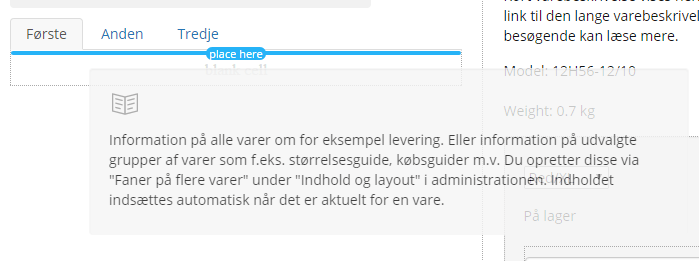
Det er vigtigt, ved denne metode, at være opmærksom på, at dette skal gøres PER FANE.
Det vil sige, at når du har gjort det på første fane, så vælger du fane nr. 2 og trækker igen elementet ‘Samme info på mange produkter’ ind hvor der står ‘blank cell’.
Du kan redigere navnet på fanen og antallet af faner. Det gør du ved først at trykke på tandhjulet på elementet ‘Tilpassede faner’ og derefter ændre navne og antal af faner.
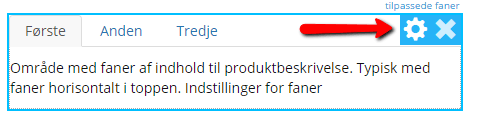
Når elementet ‘Samme info på mange produkter’ er lagt ind, så trykker du på tandhjulet, så du kan redigere elementet. Her vælger du så, via drop-down menuen, det indhold du vil have vist og trykker på ‘Gem ændringer’.
Det ser således ud i din webshop: