I denne kategori Produktkatalog
Lagerstyring med lokationer
Spar masser af tid og gør pakning af ordrer i din webshop meget mere effektiv ved at have lagerstyring med lokationer.
På denne side
Med en god organisering af dit lager kan du spare meget tid.
Det kræver som regel en del investering af tid for at få det på plads. Men det er en investering, der kan spare dig for både meget tid og frustrationer i lang tid fremover.
Et velorganiseret lager vil f.eks. også gøre det meget nemmere at overlade pakning af varer til andre.
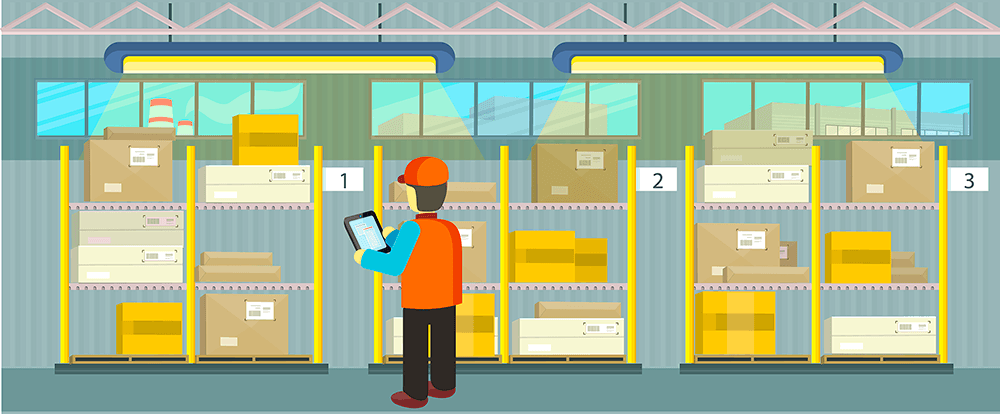
Udnytter du mulighederne for lagerlokationer, behøver hverken du eller dine medarbejdere eller kollegaer, at huske hvor hvert enkelt produkt befinder sig.
Sådan kommer du i gang
Her er et forslag til, hvad du skal gøre for at komme godt i gang med lagerstyring og lokationer:
- Lav en plan for opbygningen af dit lager
- Sæt lokationer på dine reoler, hylder m.v.
- Indtast lokationer i din webshop
Lav en plan for opbygningen af dit lager
Tag papir og blyant frem, hvis ikke du har et tegneprogram på din tablet eller PC.
Lav en tegning for, hvordan dit lager skal opdeles. Har du allerede sat reolerne op, så tegn det, som det ser ud nu. Det behøver ikke være præcist, men nok til at du kan bruge det til den endelige organisering af dit lager.
Det, du skal bestemme, er hvordan hver række af reoler, hylder og plads skal navngives.
En skitse kunne se sådan her ud:
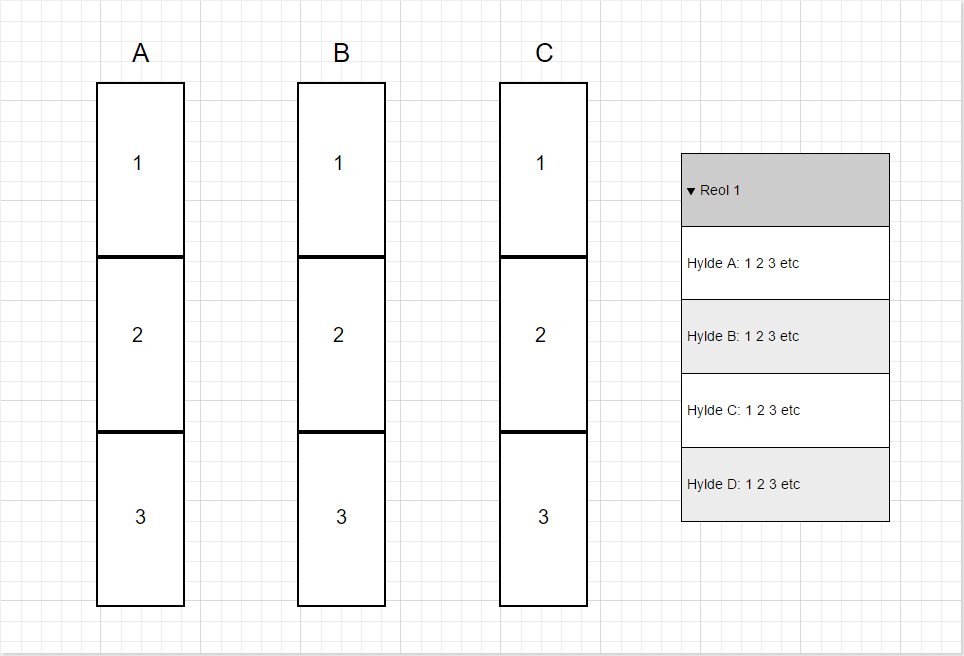
I eksemplet herover er rækker af reoler betegnet med A, B, C osv.
Derefter sektion 1, 2, 3 osv.
Så kommer hylde A, B, C osv. Og derpå plads 1, 2, 3 osv.
Det vil sige at en specifik plads for et produkt kan se sådan her ud:
Række A, Sektion 1, Hylde B, Plads 4
Bemærk, at på hver hylde er der plads nummer for hvert produkt. Har du 4 produkter på en hylde, har de med andre ord plads nr. 1, 2, 3 og 4.
Sæt lokationer på dine reoler, hylder m.v.
Når planen er klar, starter “benarbejdet” og det første er, at få sat tydelige lokationer på.
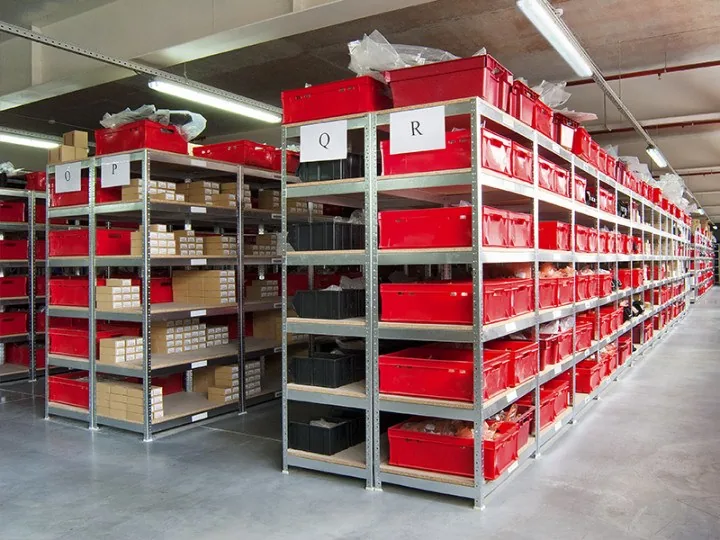
En almindelig printer kan bruges til f.eks. at lave et stort A osv. til at sætte på for enden af hver række af reoler.
Har du mange hyldepladser som skal mærkes op, kan du overveje at bruge en labelmaskine som f.eks. en P-touch labelmaskine fra Brother, der kan tilsluttes PC.
Indtast lokationer i din webshop
Du angiver lokationerne på dine produkter, ved at gå ind i redigering af det enkelte produkt i webshop administrationen.
På fanen ‘Data’ finder du Lager lokation, hvor hver enkelt række, sektion, hylde osv. indtastes:
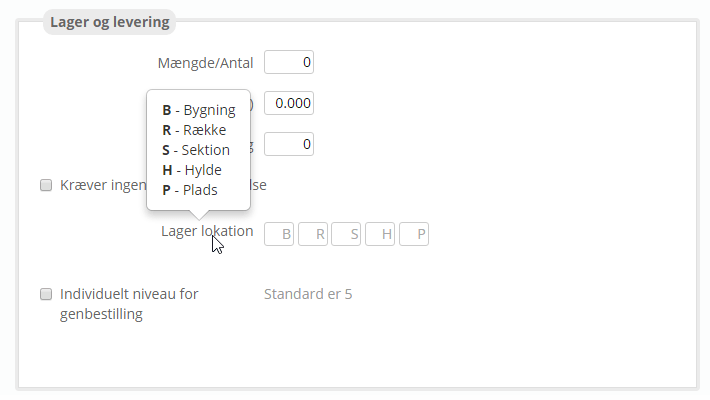
I det første felt med B indtaster du bygning, i feltet med R indtaster du rækken osv.
Du behøver ikke at udfylde alle felter. Hvis du f.eks. kun har en bygning, så kan du sagtens springe det over på alle produkter.
Feltet bygning kan også bruges hvis du har flere lagerrum. Med andre ord bygning 1, 2 osv. kan du bruge til at angive lagerrum 1, 2 osv.
Hvis du har en bærbar computer, kan du evt. tage den med rundt på lageret fra produkt til produkt.
Brug det i praksis
Når lagerlokationer er lagt ind på produkterne, vil du nu kunne se dem på ordre checklisten (som du finder under Ordrer).
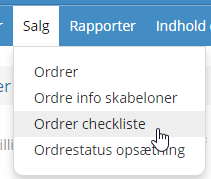
Her finder du lager lokationer som den sidste kolonne:

Du kan også se lokationer på pakkesedler:

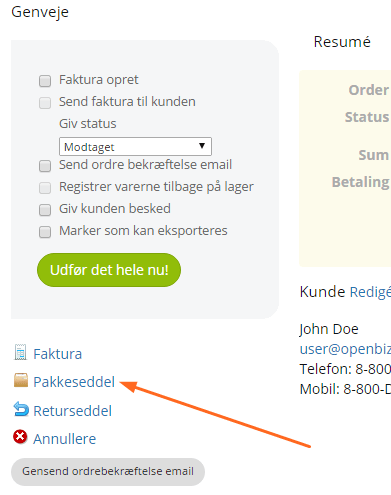
Pakkesedler finder du via ordrelisten:
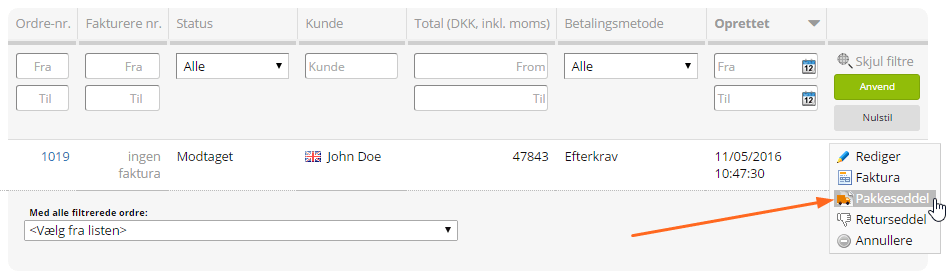
Og yderst til højre på siden for redigering af en ordre: