
I denne kategori Betaling
BetalingOpstart
Opsætning af betalingsgateway
På denne side
Inden du går i gang med opsætning af betalingsgateway skal du have disse aftaler på plads:
-
Et Quickpay betalingsgateway abonnement – gennem os. Betalingsgateway skal bestilles her.
-
En indløseraftale med Nets om betaling med Dankort
og/eller
-
En indløseraftale med Nets eller Clearhaus om betaling med kreditkort.
-
Eventuelt en MobilePay og/eller ViaBill aftale
Når ovenstående aftaler er på plads er du klar til at gå i gang med opsætningen.
Bemærk: Vær opmærksom på at Quickpay betalingsgateway skal bestilles gennem os. Har du en i forvejen, så bed os om at få den flyttet over til os, således at du ikke kommer til at betale dobbelt.
Godkend konto
Når du er blevet oprettet med en konto til den nye betalingsgateway modtager du en e-mail med emnet ‘Welcome to Quickpay’. Du skal:
- Klikke på linket i mailen
- Angive en adgangskode
- Log ind på din konto
Accepter merchant
Når du er logget ind i https://manage.quickpay.net skal du klikke på knappen ‘Accept agreement’ ud for din bruger. (Det kan ske at du skal trykke 2 gange på Log ind knappen for at det virker)
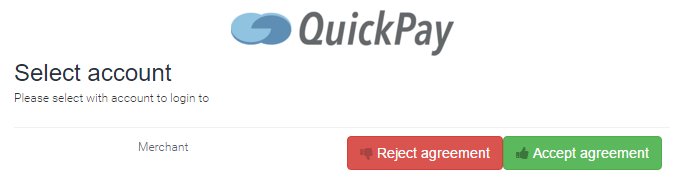
Kommer denne ikke frem af sig selv, skal du oppe i højre hjørne trykke på din e-mail adresse og vælge “My User” – her kan du så acceptere.
Opsæt API user Permissions
Der skal sættes de rigtige rettigheder, for at det kommer til at virke.
Du skal gå ind under Settings -> Users -> API user
Og afkrydse disse 3 under Get:
/fees/formulas
/fees/formulas/:acquirer
/fees/formulas/:acquirer/:payment_method

Opsæt indløser(e)
For at kunne tage imod betalinger, skal du have en indløsningsaftale med enten Nets eller Clearhaus.
Nets har den fordel, at du dermed også kan tage imod betaling fra Dankort. Til gengæld koster det et gebyr både i oprettelse og årligt. Nets har også højere gebyr pr. transaktion på debet- og kredit-kort (fx Visa og MasterCard) sammenlignet med Clearhaus.
Clearhaus er gratis i oprettelse og der er intet årligt abonnement. Deres priser på debet- og kredit-kort er typisk lavere end hos Nets. Ulempen er, at en aftale med Clearhaus, ikke giver mulighed for at tage imod betaling fra Dankort og dermed heller ikke alle MobilePay brugere.
Indløser Nets (evt.)
Til opsætning af Nets skal du gøre følgende:
- Log ind i https://manage.quickpay.net
- Vælg ‘Settings’ -> ‘Acquirers’ -> ‘Nets’
- Slå betalinger via Nets til med on/off-knappen
- Indtast dit Terminal operator business number (TOF) og Merchant Category Code (branchekode)
- Tilvælg evt Diners Club, American Express og Forbrugsforeningen hvis du har aftaler med disse
- Tilvælg evt. ‘Secured by Nets’ hvis der ønskes mobil verifikation, for at mindske risikoen for misbrug af kortet
- Klik på knappen ‘Test’ for at sikre at det hele virker
Indløser Clearhaus (evt.)
-
Log ind i https://manage.quickpay.net
-
Vælg ‘Indstillinger’ -> ‘Acquirers’ -> ‘Clearhaus’
-
Sæt on/off knappen ved ‘Enable Clearhaus’ til ON
-
Indsæt dit Clearhaus API
-
Klik på knappen ‘Test’, for at sikre at det hele virker.
-
Klik på knappen ‘See account info’ – og se reglerne for kontoen.
-
Indsæt reglerne i Fraud Filter under ‘Indstillinger’. Se her hvordan regler opsættes. (åbner i en ny fane)
Læs mere om Clearhaus’ fraud filter længere nede.
Indløser MobilePay (evt.)
For at kunne tilbyde MobilePay Online skal du først have etableret Nets og/eller Clearhaus som indløser.
Årsagen til dette er at MobilePay Online i din webshop kører via det betalingskort som kunden har lagt ind i sin MobilePay. Det er med andre ord ikke en bankoverførsel som det til forveksling ligner når man bruger MobilePay privat.
MobilePay kræver desuden en tillægsaftale som du kan bestille her
Når det er på plads, skal du gøre følgende:
- Log ind i https://manage.quickpay.net
- Vælg ‘Settings’ -> ‘Acquirers’ -> ‘MobilePay Online’
- Sæt on/off knappen ved ‘Enable’ til ON
- Klik på knappen ‘Test’
Du kan læse mere om MobilePay her.
Indløser ViaBill (evt.)
Til opsætning af ViaBill som indløser skal du gøre følgende:
- Log ind i https://manage.quickpay.net
- Vælg ‘Settings’ -> ‘Acquirers’ -> ‘ViaBill’
- Sæt on/off knappen ved ‘Enable’ til ON
- Indsæt ViaBill API nøglen
Du kan læse mere om ViaBill her.
Fraud filter indstillinger hos Clearhaus
Clearhaus kræver at der indsættes fraud filter på de indstillinger der er angivet i indløseraftalen.
- Log ind i https://manage.quickpay.net
- Vælg ‘Indstillinger’ -> ‘Acquirers’ -> ‘Clearhaus’
- Klik på knappen ‘See account info’ – og se reglerne for kontoen (transaction rules).
- Indsæt reglerne i Fraud Filter under ‘Indstillinger’. Se her hvordan regler opsættes. (åbner i en ny fane)
Er dine regler fx. disse:

Kan der opsættes et fraud filter som dette:
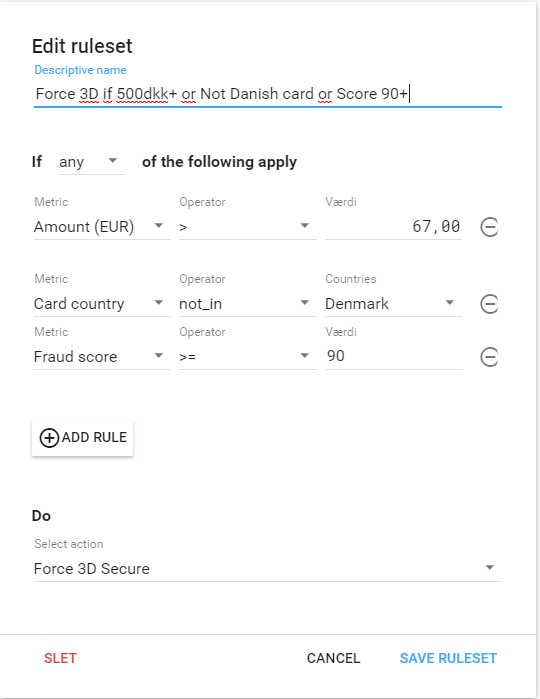
Her er det angivet at hvis bare én af de følgende regler bliver opfyldt, så SKAL kunden bruge 3D Secure for at kunne gennemføre købet.
Dette er din sikkerhed for at det fx. ikke er en svindler der køber med et stjålet kort.
Reglerne er som følgende –
Hvis beløbet er over 67 € (500DKK)
eller
Hvis kortet ikke er udstedt i Danmark
eller
Hvis Fraud Scoren er mere eller lig med 90
Bemærk: Beløbet i eksemplet er fra en ældre aftale. Efter EU's regler om stærk kundeautentifikation kan kun betalinger på højst 30 euro (ca. 225 kr.) undtages fra 3D Secure, så beløbsgrænsen i dit fraud filter bør ikke være højere.
Fraud scoren er det tal der angiver hvor usikker Quickpay vurderer transaktionen til at være.
Det er en indikator der automatisk beregner risikoen for svindel, blandt andet baseret på kortets udstedelsesland, kortholders lokation på købstidspunktet og antal forsøg på at gennemføre en betaling.
Betalingsmodulet
Når du har din indløseraftale klar, skal du have tilknyttet QuickPay til din betalingsmetode.
Du finder betalingsmodulet ”Betalingsmetoder” via ‘Opsætning’ -> ‘Betalinger’ -> ‘Betalingsmetoder’ i online administrationen af din butik.
Er du oprettet på Quickpays nyeste betalingsplatform, skal du tilføje den betalingsmetode der hedder QuickpayNew, hvis du vil have kortbetalinger.
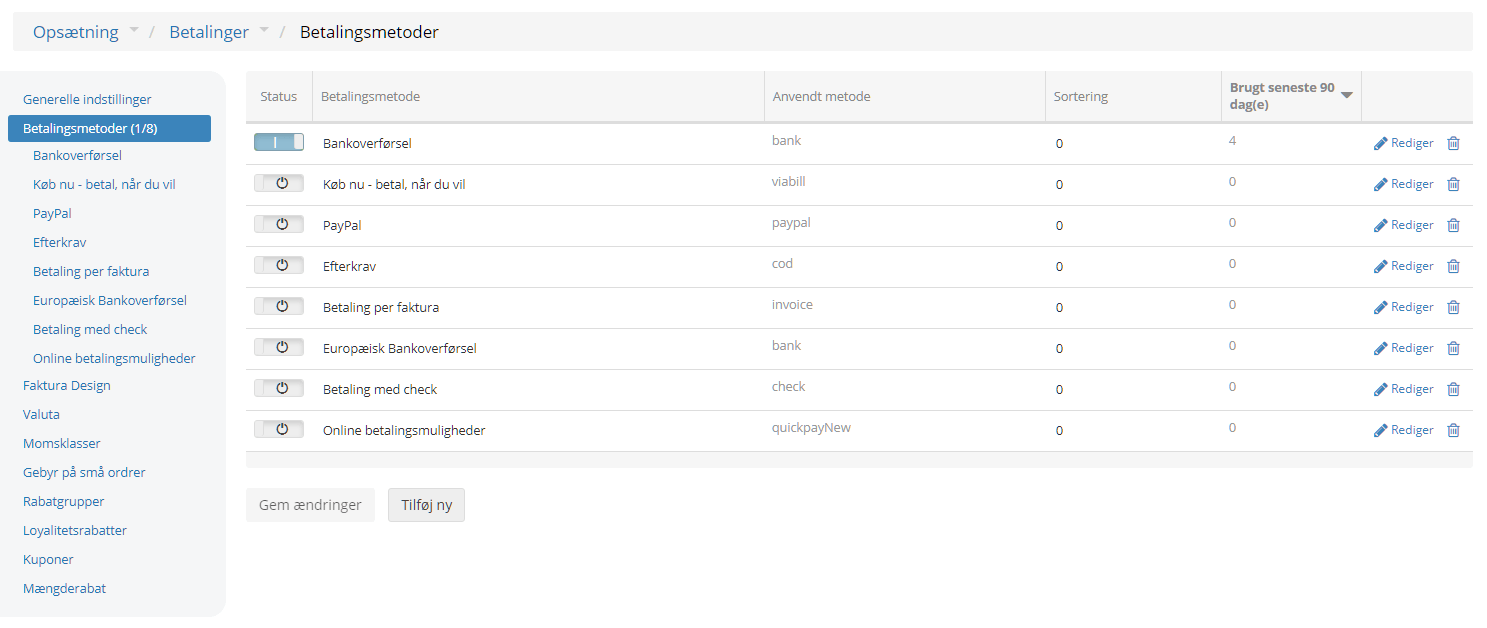
I betalingsmodulet styrer du indstillingerne for dine kortbetalinger i forhold til Quickpay’s system.
Når du klikker på rediger ud for en betalingsmetode, vil du få flere forskellige muligheder vist. Denne er en gennemgang af QuickpayNew betalingsmetoden til kortbetalinger.
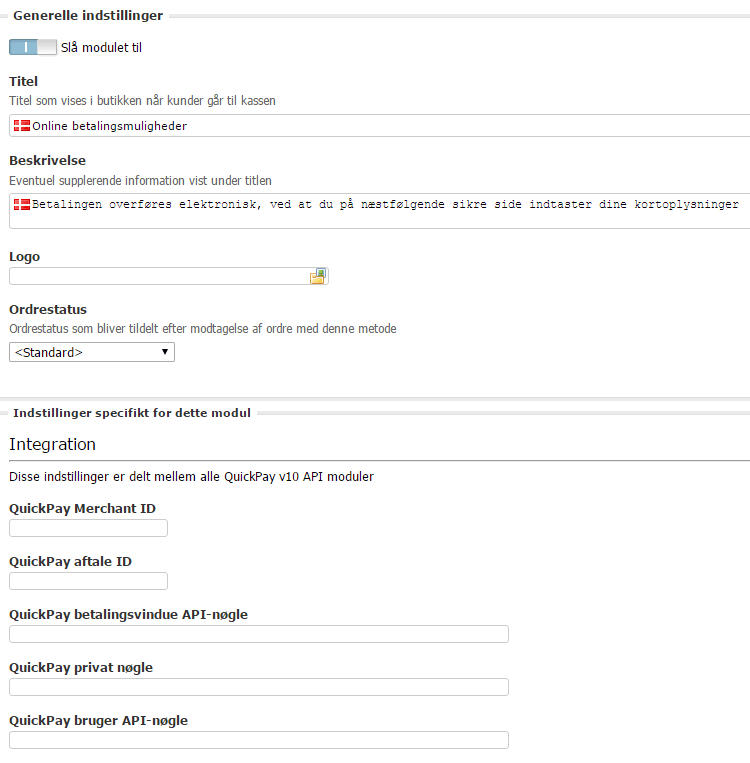
• ”Slå modulet til/fra” gør at du kan slå modulet fra midlertidigt uden at miste indstillingerne
• ”Titel/Beskrivelse” kan du tilpasse efter behov eller bruge som de er
• ”Logo” Ved at klikke på ikonet, får du mulighed for at bruge dit eget logo i webshoppen
• ”Ordrestatus” som bliver tildelt efter modtagelse af ordre med denne metode
Integrationsindstillingerne forefindes i QuickPay administrationen under ‘Settings’ -> ‘Integration’.
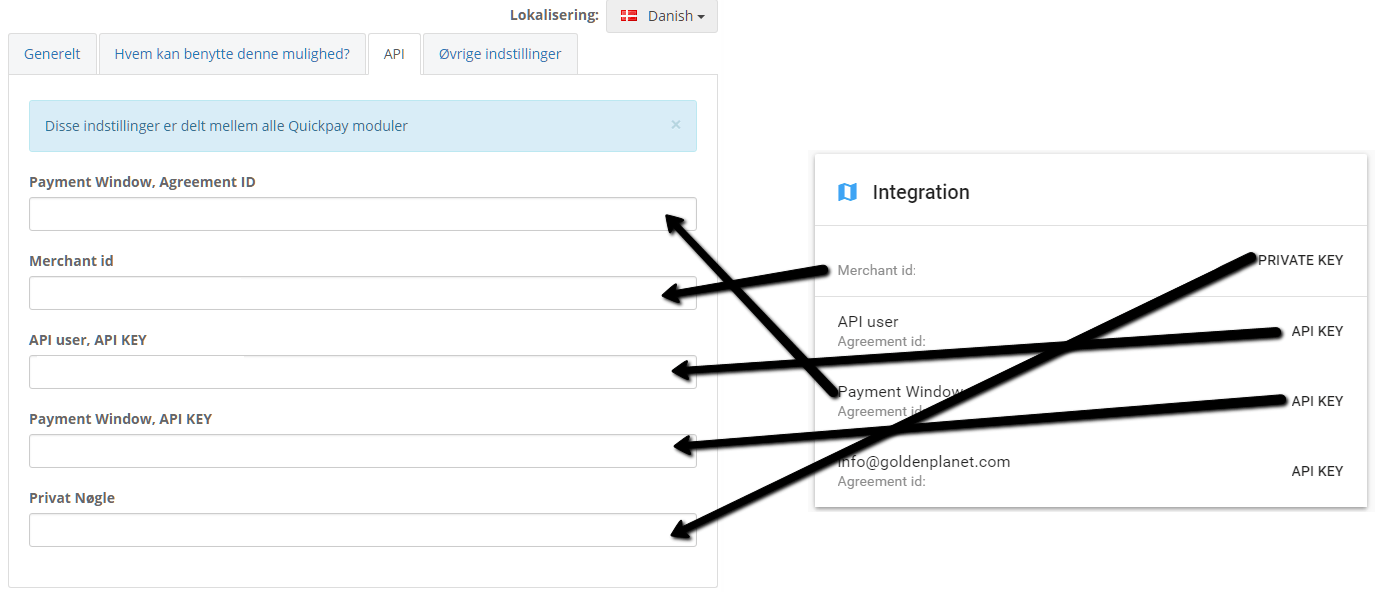
• ”Merchant id” er det ID som står angivet som ”Merchant id”
• ”Privat nøgle” findes ved tryk på PRIVATE KEY ved “Merchantid”
• ”Payment Window, API KEY” findes ved tryk på API KEY ved “Payment Window ”
• ”Payment Window, Agreement ID” er angivet under “Payment Window – Agreement id”
• ”API user, API KEY” findes ved tryk på API KEY ved “API user”
Når selve QuickPay integrationen er udført, skal du tage stilling til hvilke korttyper der understøttes. Dette afgøres af hvilke/n indløser aftaler du har.
Når du har styr på dine korttyper, skal du igen tage stilling til nogle vigtige punkter:
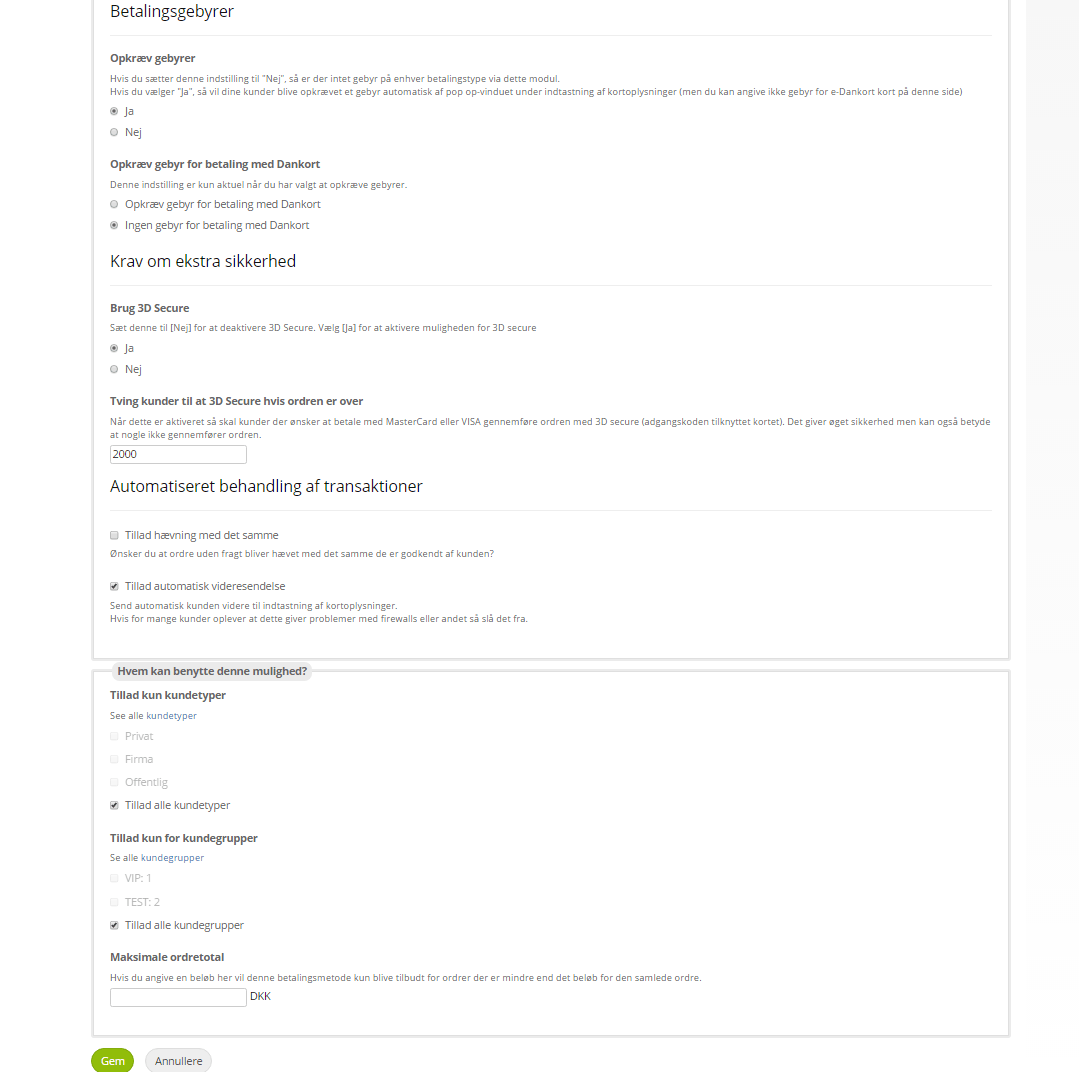
• ”Opkræv gebyrer” – hvis du vælger ja, så tilføjer betalingsvinduet et gebyr, som kunden opkræves
• ”Opkræv for betaling med Dankort” – Som kun er aktuel hvis du har svaret ja til gebyrer.
• ”Brug 3D Secure” kan aktivere muligheden for at bruge 3D Secure. 3D Secure er en fællesbetegnelse for sikkerhedsstandarderne Visa Secure (tidligere Verified by Visa) og Mastercard Identity Check (tidligere MasterCard SecureCode), der er udviklet af Visa og Mastercard. Denne skal sættes til ‘Ja’ – stærk kundeautentifikation (3D Secure) er et krav ved kortbetaling på nettet i EU.
• ”Tving kunder til at bruge 3D Secure hvis ordren er over” bruges til at sikre at alle ordrer fra kunder, med MasterCard eller Visa kort, over dette beløb bliver lavet med 3D Secure. Efter EU's regler om stærk kundeautentifikation (PSD2) må kun små betalinger på højst 30 euro (ca. 225 kr., tilsvarende i andre valutaer) undtages fra 3D Secure – og kortudstederen kræver alligevel 3D Secure, når kortets undtagne betalinger siden sidste godkendelse samlet overstiger 100 euro (ca. 750 kr.) eller fem betalinger. Sæt derfor beløbet til højst 225 (eller 0, hvis alle betalinger skal godkendes med 3D Secure).
•”Tillad hævning med det samme” skal afkrydses hvis du ønsker at ordrer der ikke skal sendes (fx filer), skal blive hævet med det samme når kunden har godkendt dem
• ”Tillad automatisk videresendelse” – Muligt at tilføje et ekstra trin i betalingsvinduet, hvis mange kunder oplever problemer med firewall eller andet
• “Tillad kun kundetyper” – Er der en speciel kundetype der skal have lov til at bruge denne betalingsmetode, kan dette sættes her
• “Tillad kun for kundegrupper” – Er der en speciel kundegruppe der skal have lov til at bruge denne betalingsmetode, kan dette angives her
• “Maximale ordretotal” bruges til at angive hvis denne betalingsmetode kun skal bruges ved ordrer der er mindre end det angivne beløb
Nederst skal du så gemme dine indtastninger.
Og så er du klar.
Betalingsikoner
Det er en betingelse fra Nets at du i butikken viser logoer for de korttyper du tager imod betalingen fra. Dette kan du håndtere via ”Indhold og Layout” -> ”Betalingsikoner” i din online administration. Her kan du vælge hvilke ikoner der skal vises og evt. uploade nye ikoner.
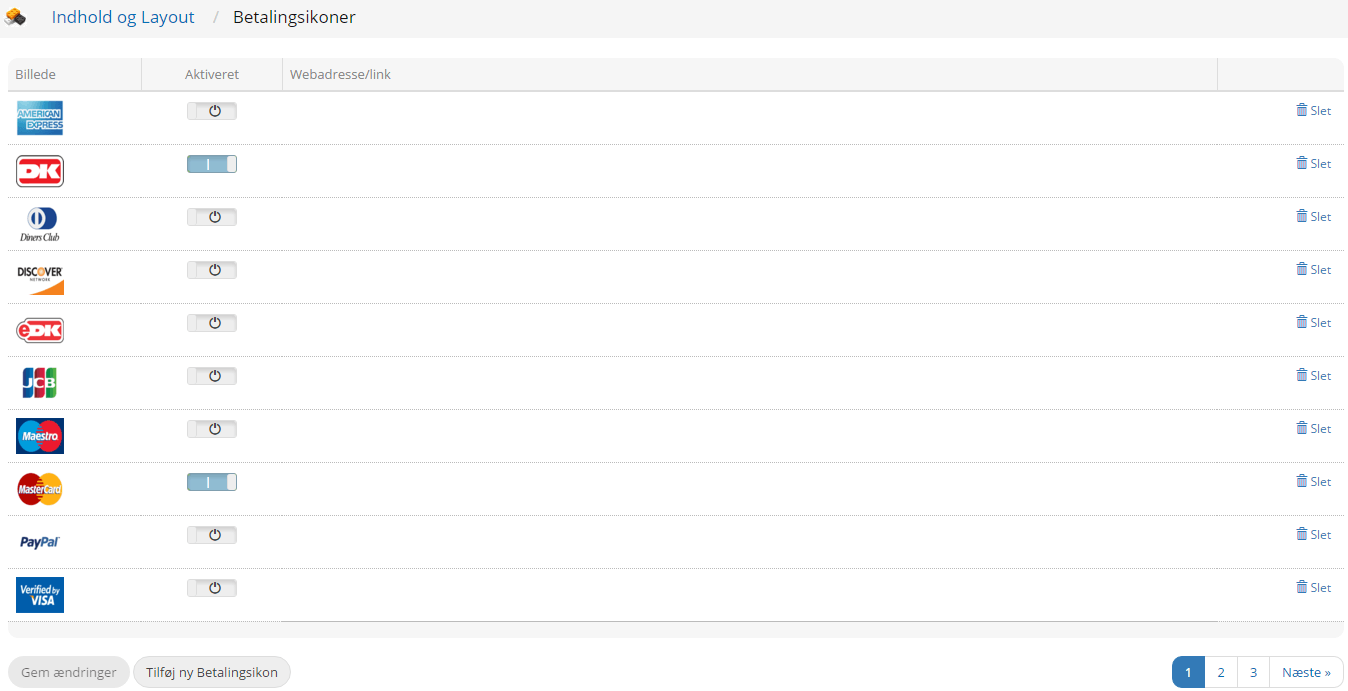
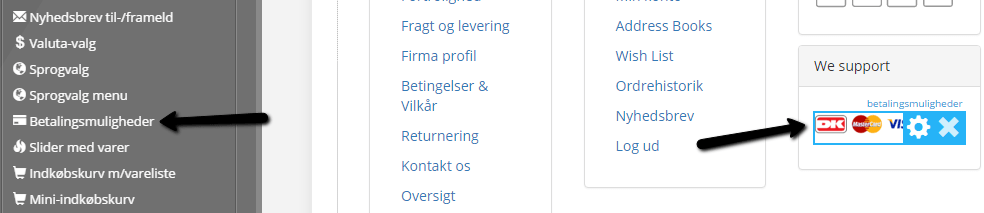
Når du så har valgt de ikoner du gerne vil have vist, skal du sørge for at de også er synlige på forsiden af din webshop. Dette gøres via Layout Builderen. Du vælger ‘Layout’ i toppen, og vælger derefter ‘Forside’ i menuen i venstre side. Så scroller du ned i bunden. Her finder du det man kalder ‘footeren’. Det er den grunddel af din webshop som altid vises i bunden.
Her vil der, normalt, være et element der hedder ‘betalingsmuligheder’ indsat. Er det der ikke, skal du selv vælge det fra listen i venstre side og trække det hen i footeren, hvor du ønsker det skal være. Det element viser alle aktive betalingsikoner.
Skifte/flytte Quickpay til ny indløser eller nyt firma
Hvis du har fået ny indløsningsaftale hos f.eks. Nets eller du har overtaget en webshop (og dermed også skal have den på en ny indløsningsaftale), så er det desværre ikke muligt i Quickpays system at ændre til ny indløser og samtidig kunne hæve/tilbagebetale på de forudgående transaktioner.
Kontakt os hvis det er aktuelt og vi hjælper dig med at få ny konto og indløsningsaftale koblet til din webshop her.