
I denne kategori Betaling
Betaling med Paypal
På denne side
Det er muligt, at få Paypal betaling på din webshop ved at tilkøbe et modul for 59,- DKK/md.
En Paypal betalingsløsning kræver ingen betalingsgateway, det kræver dog en konto hos Paypal.
Kontakt blot vores support og vi sørger for at modulet bliver aktiveret på din webshop.
1: Oprettelse af Paypal konto
For at få en paypal konto, skal du gå til paypal.com (åbner i en ny fane), og oprette en erhvervskonto. Har du allerede en privat konto, kan du opgradere den til en erhvervskonto (åbner i en ny fane) – eller bare oprette en ny.
2: Opsætning i webshop
Først skal du sørge for, at Paypal betalingsmodulet er inkluderet i din shop.
Er det ikke i din shop allerede, kan du skrive en mail til os (support@goldenplanet.dk), om at du gerne vil have tilføjet Paypal modulet.
Derefter skal du sætte det op i din webshop.
Du går til ‘Opsætning’ -> ‘Betalinger’ -> ‘Betalingsmetoder’ og vælger “Tilføj ny”. Vælg herefter Paypal modulet og ‘Opret’.
I betalingsmodulet styrer du indstillingerne for Paypal betalingsmodulet.
• ”Slå modulet til/fra” gør at du kan slå modulet fra midlertidigt uden at miste indstillingerne
• ”Titel/Beskrivelse” kan du tilpasse efter behov eller bruge som de er
• ”Logo” Ved at klikke på ikonet, får du mulighed for at bruge dit eget logo i webshoppen
• ”Ordrestatus” som bliver tildelt efter modtagelse af ordre med denne metode
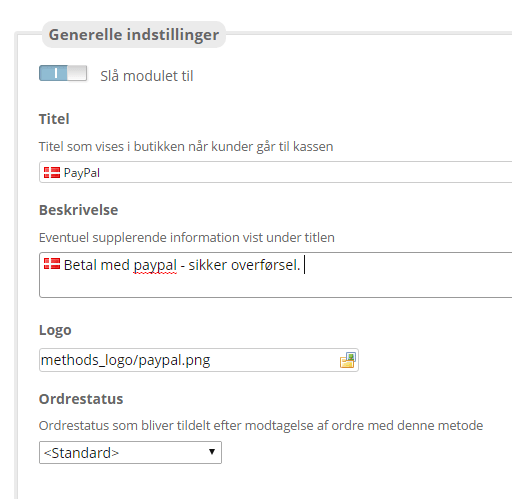
Indstillinger specifikt for dette modul:
• ”Paypal forhandlerkonto” skal indeholde email-adressen på din Paypal konto, eller dit Paypal forhandler ID
3: Client ID + secret API nøgler: Opret i paypal, indsæt i webshop
Gå først til Paypal Developer Dashboard https://developer.paypal.com/dashboard/ (åbner i en ny fane)
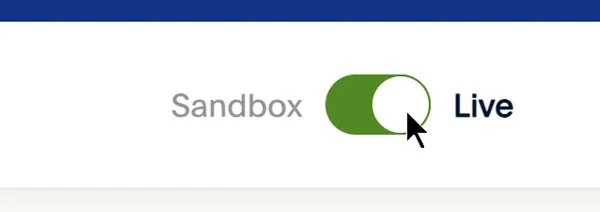
Skift til ‘Live’ øverst til højre
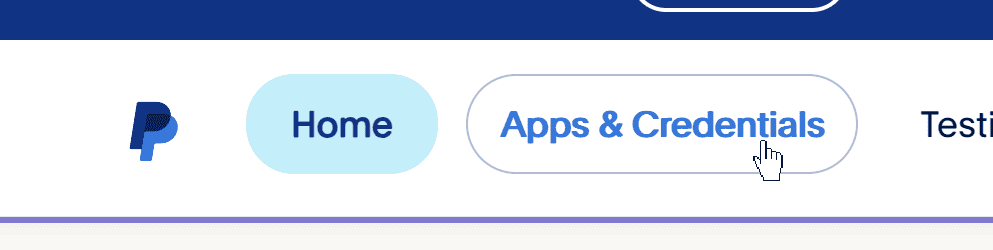
Gå nu ind på ‘Apps & Credentials’ øverst i menuen
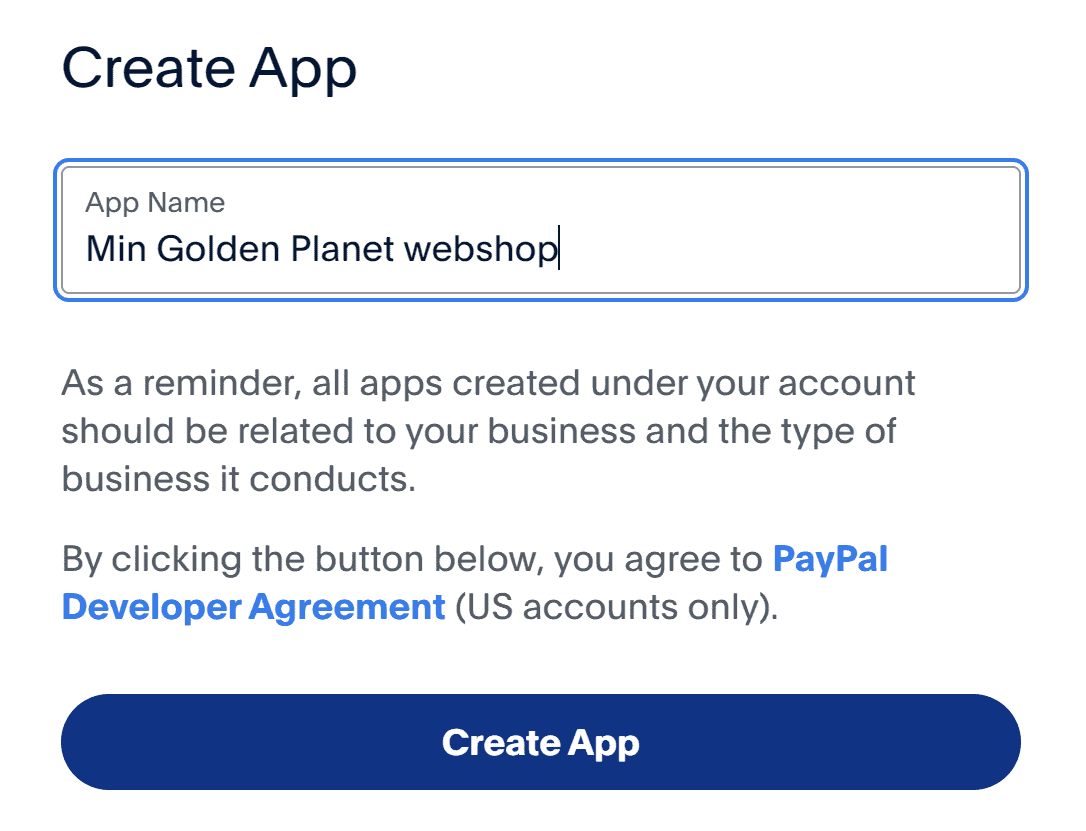
Vælg nu ‘Create App’
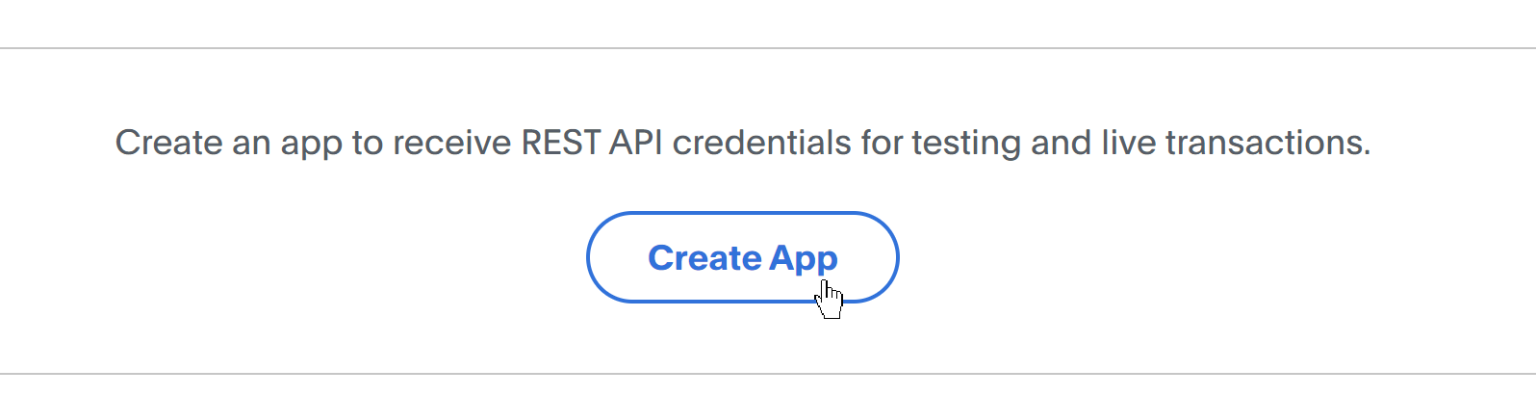
Skriv et navn som du synes er passende og klik på ‘Create App’
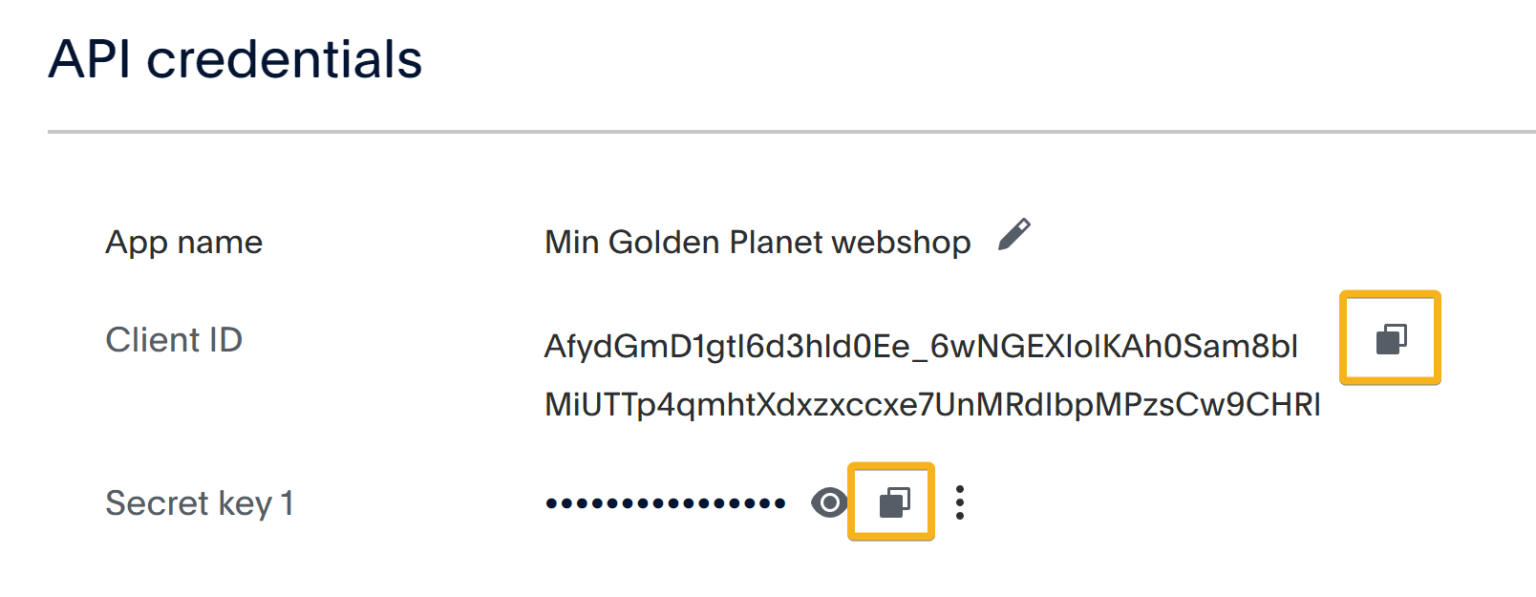
Når app er oprettet, skal du kopiere ‘Client ID’ og ‘Secret key’
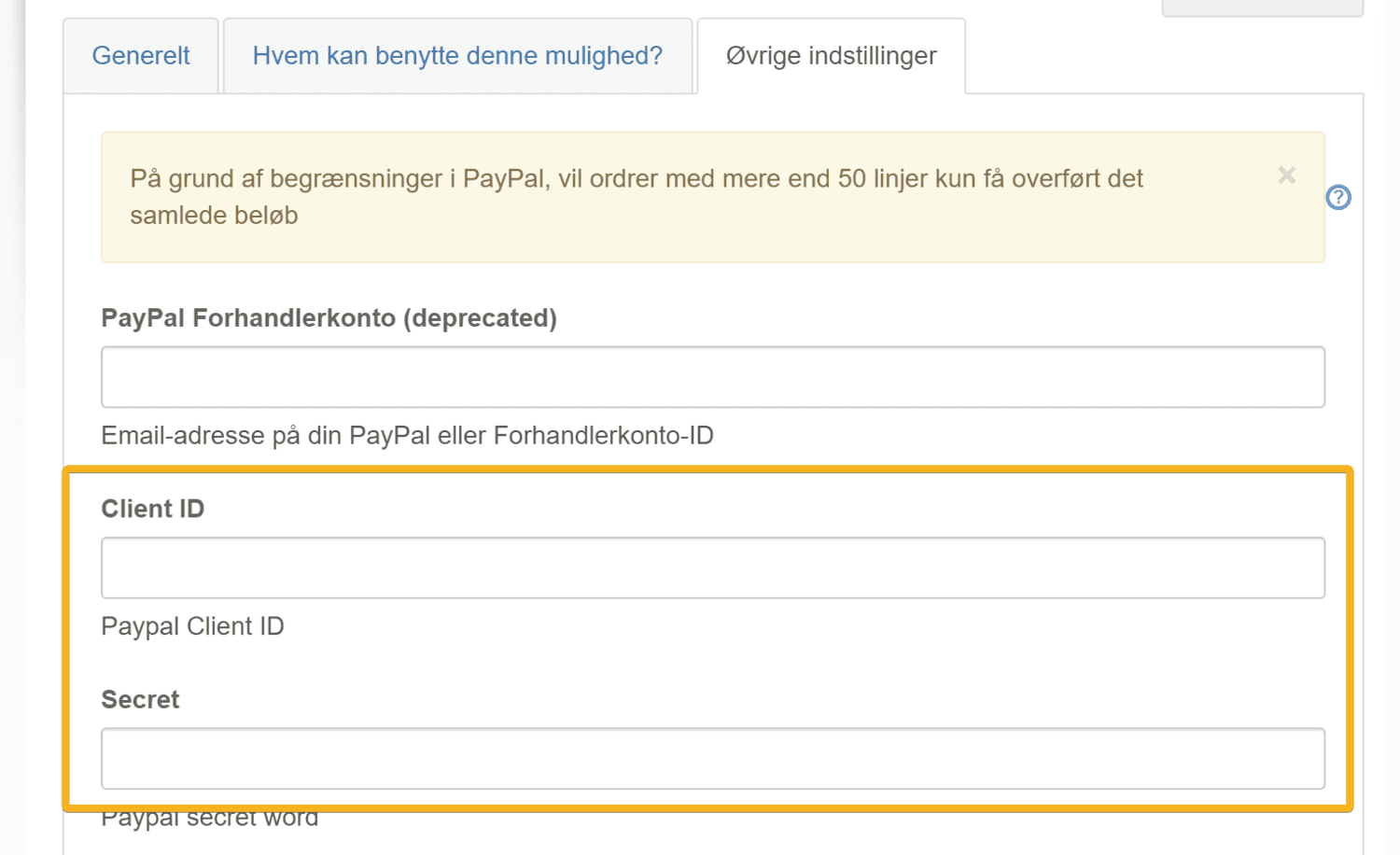
til samme felter i webshop
Sæt til produkt og ‘Autorisation’ (capture/hæve skal kun bruges i meget specifikke setup ved salg af varer hvor beløbet hæves med det samme)
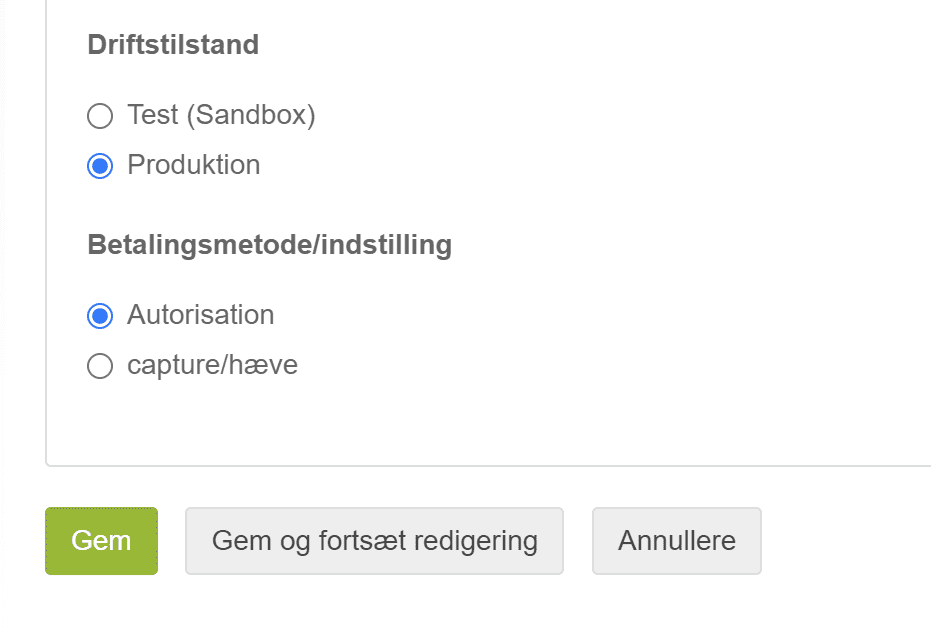
Klik ‘Gem’ og du skulle være køreklar med Paypal. Som altid er det en god idé at lave et testkøb for at se at man har fået det sat rigtigt op.
Du kan eventuelt også aktivere betalingslogoet på shoppen, så dine kunder kan se at du nu modtager Paypal betalinger. Det findes under ‘Indhold og Layout’ -> ‘Betalingslogoer’