
I denne kategori Betaling
Anyday betalingsmetode
På denne side
Anyday giver dine kunder mulighed for at dele betalingen op over flere omgange for køb over 300 kr.
Når kunden er godkendt af Anyday, får du som butiksejer det fulde beløb for ordren som var det en betaling med kort. Kunden betaler derefter raterne til Anyday.
Der kan indsættes en såkaldt widget, så kunder under prisen kan se hvor meget varen vil koste i flere rater:
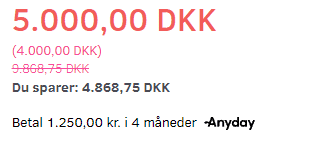
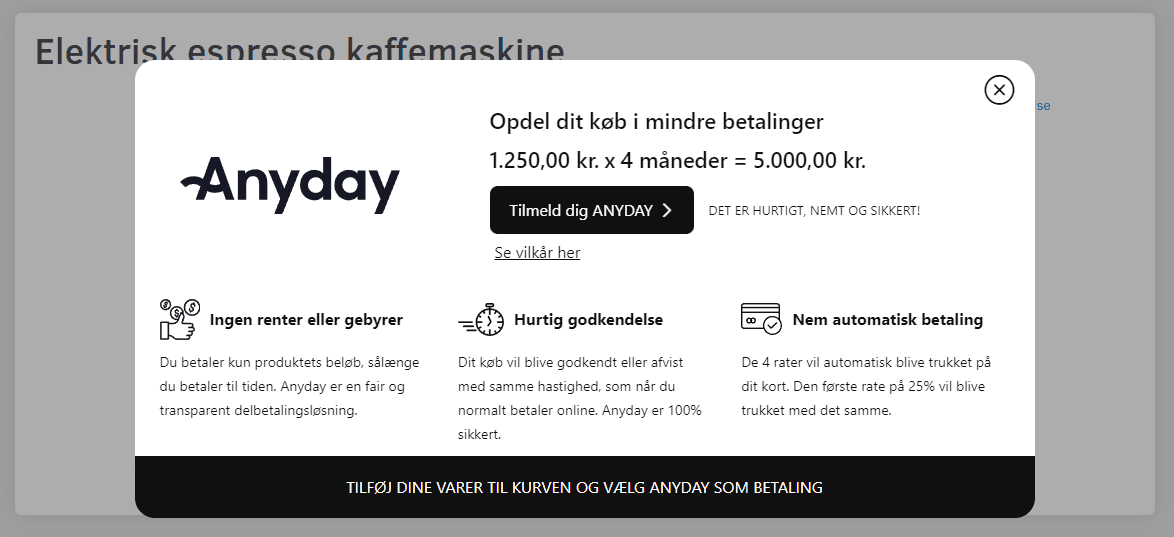
Når man klikker på teksten om Anyday, kommer en pop-up der forklarer hvad det går ud på
Har du Quickpay modulet?
Anyday tilkobles som en indløser i Quickpay. Der skal du have Quickpay modulet til din webshop for at kunne tilkoble det – har du kortbetaling, så har du allerede Quickpay.
Kontakt os blot på support via chat, e-mail support@goldenplanet.dk eller telefon 70 20 95 94 hvis du ikke har Quickpay modulet endnu.
Ansøg om Anyday aftale i Quickpay Manager
Du kan ansøge om Anyday indløsningsaftale direkte i Quickpay Manager.
Start med at logge ind i Quickpay manager her (åbner i en ny fane)
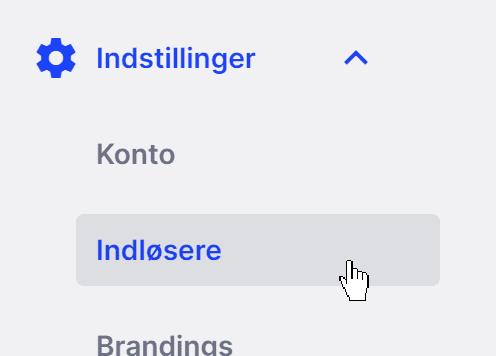
Under ‘Indstillinger’ (Settings) går du ind i ‘Indløsere’ (Acquirers)
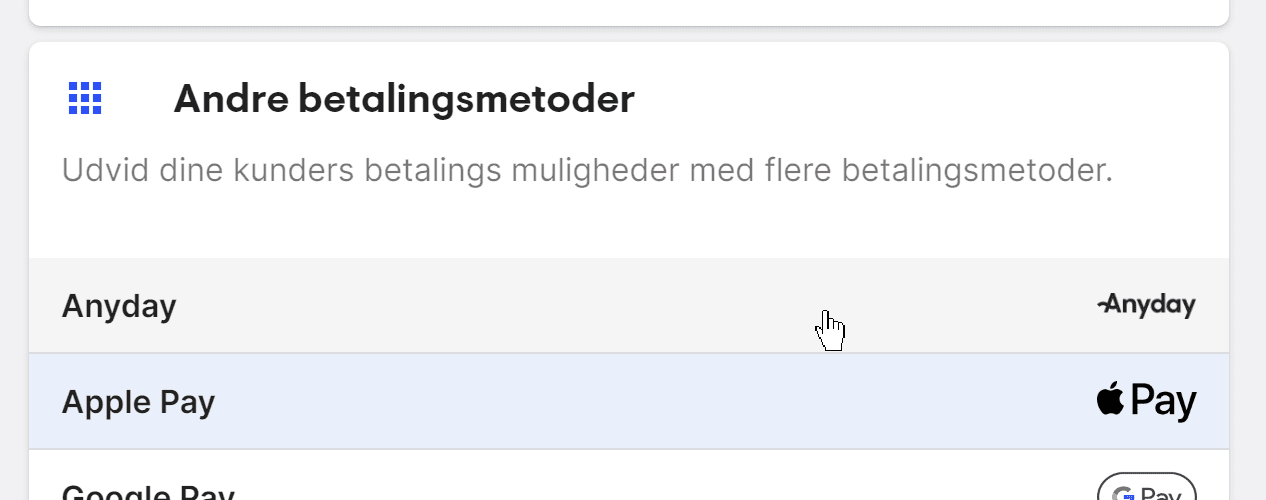
Klik nu ind på Anyday
Start med at oprette konto
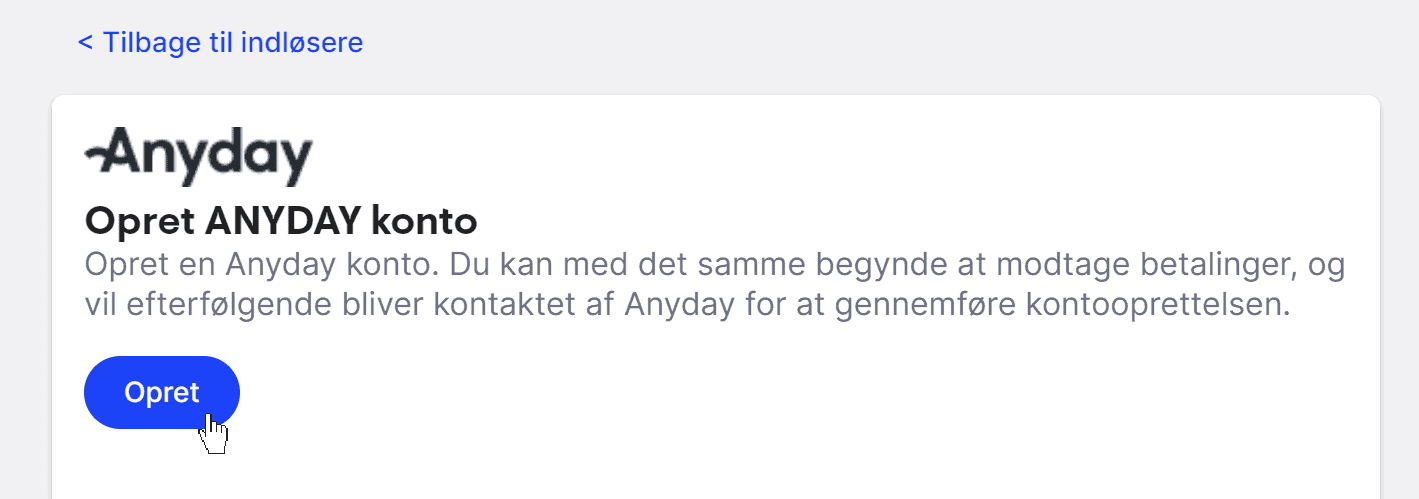
Gennemgå guiden indtil API-nøgler er indsat.
Har du spørgsmål til denne del, så kontakt support hos Anyday (åbner i en ny fane).
Aktivere i webshop
Gå til betalingsmetoder
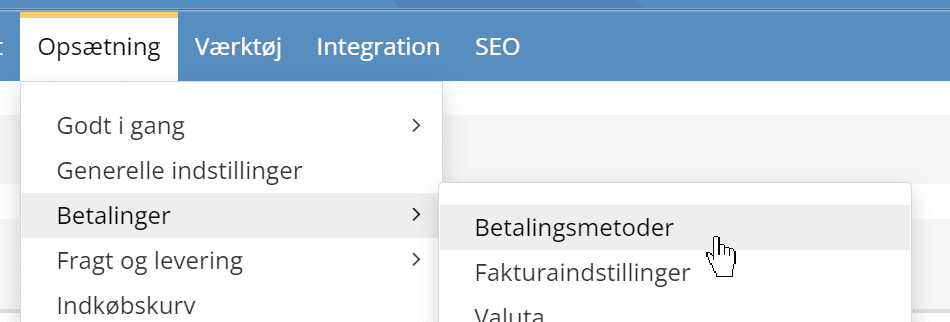
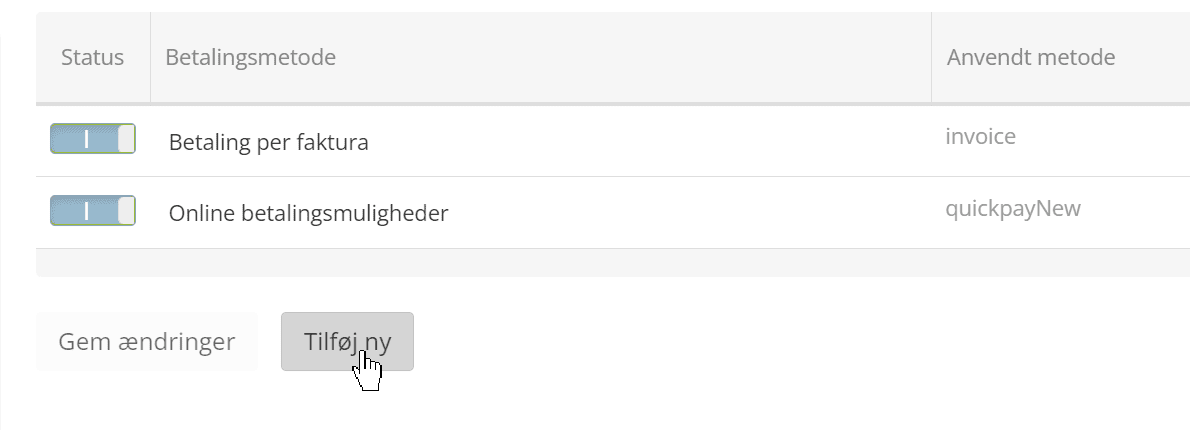
Klik nederst på ‘Tilføj ny’
Vælg ‘Anyday’ fra listen
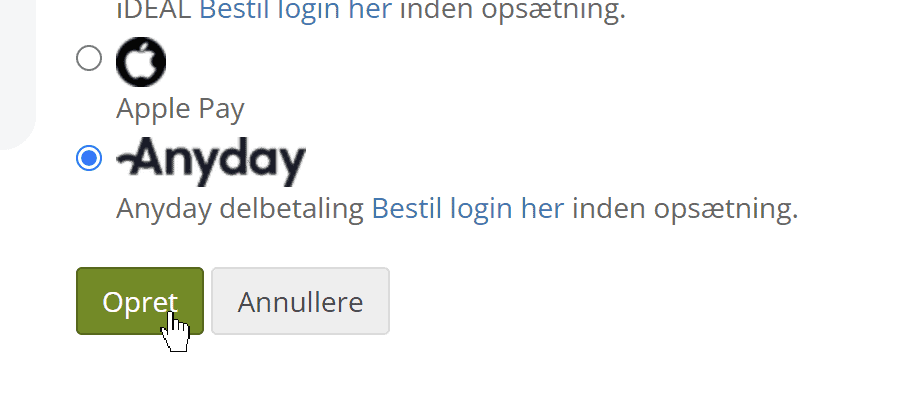
og klik ‘Opret’.
Du kan eventuelt tilpasse titel, beskrivelse og hvem der skal have mulighed for Anyday.
Når du er færdig klik ‘Gem’ og du er færdig.
Tilføj logo
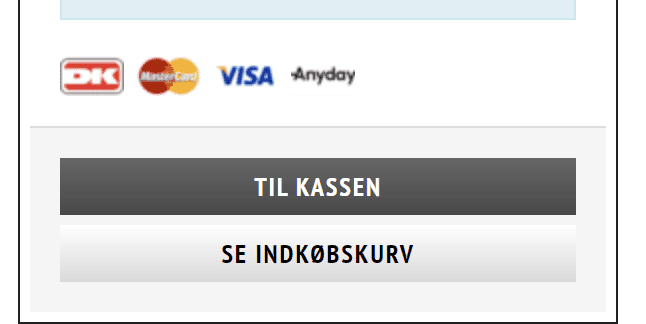
Hvis du vil have vist logo for Anyday i elementet for betalingsmetoder – f.eks. ved indkøbskurv
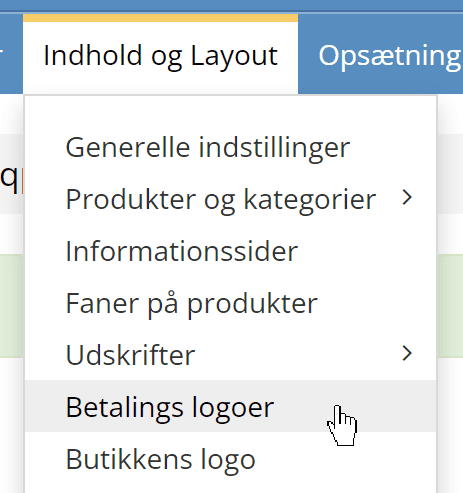
så kan du tilføje det via
Du kan eventuelt bruge det her logo (højreklik og gem billede):
Håndtere betalinger
Betalinger via Anyday håndteres generelt som alle andre betalinger via Quickpay – som du kender det fra Mobile Pay, kortbetalinger m.v.
Det vil sige du kan hæve og tilbagebetale via webshop /admin samt se flere detaljer via Quickpay Manager (åbner i en ny fane).
Se mere på Anyday support-sider (åbner i en ny fane) eller kontakt dem ved eventuelle spørgsmål.
Vis Anyday tip og rateopdeling på produktsider
Der kan indsættes en såkaldt widget, så kunder under prisen kan se hvor meget varen vil koste i flere rater:
Det består af 2 dele. Et script der indlæses i “baggrunden” på alle produktsider og så et script der hvor tip/beregning ønskes vist.
Første del tilføjer du via ‘Øvrige integrationer’
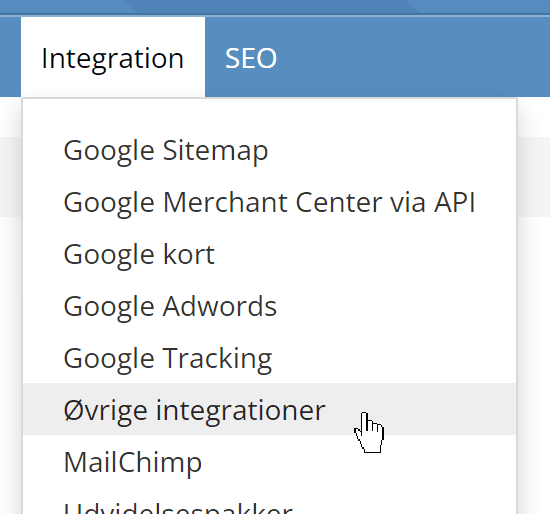
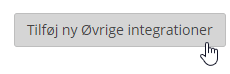
Klik på ‘Tilføj ny Øvrige integrationer’
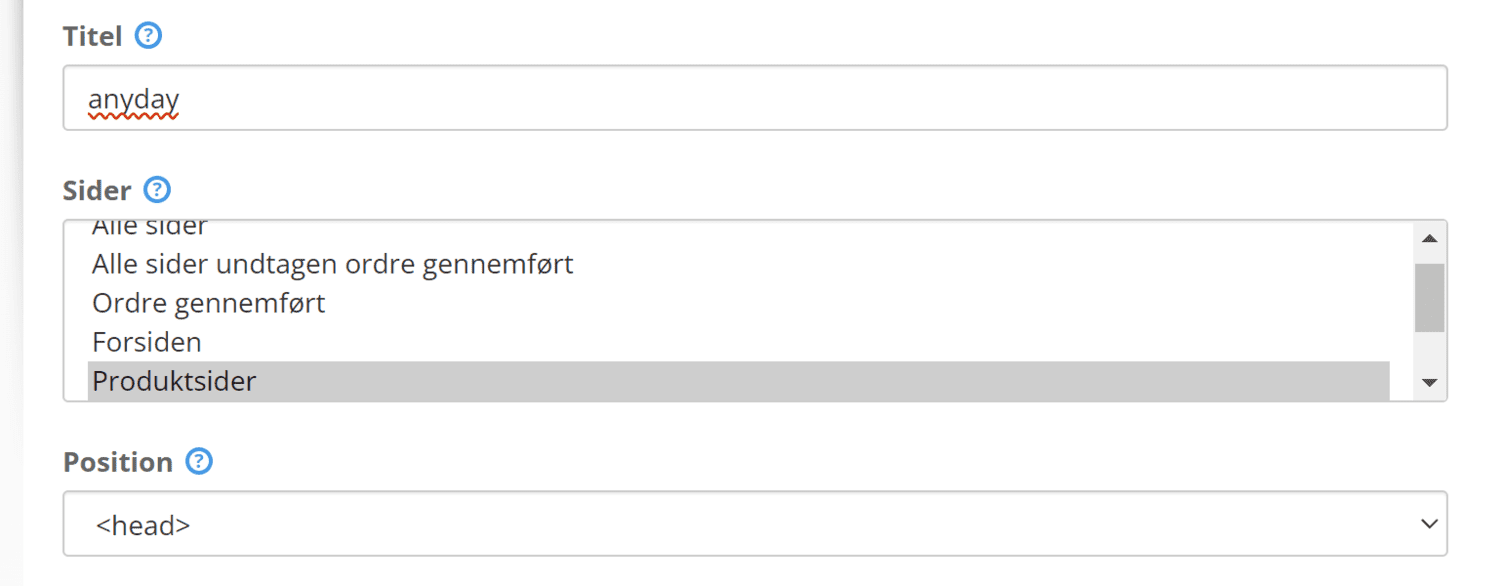
Udfyld som her
Indsæt denne kode i Twig/html feltet:
<script src="https://my.anyday.io/webshopPriceTag/anyday-price-tag-da-es2015.js" type="module" async></script>
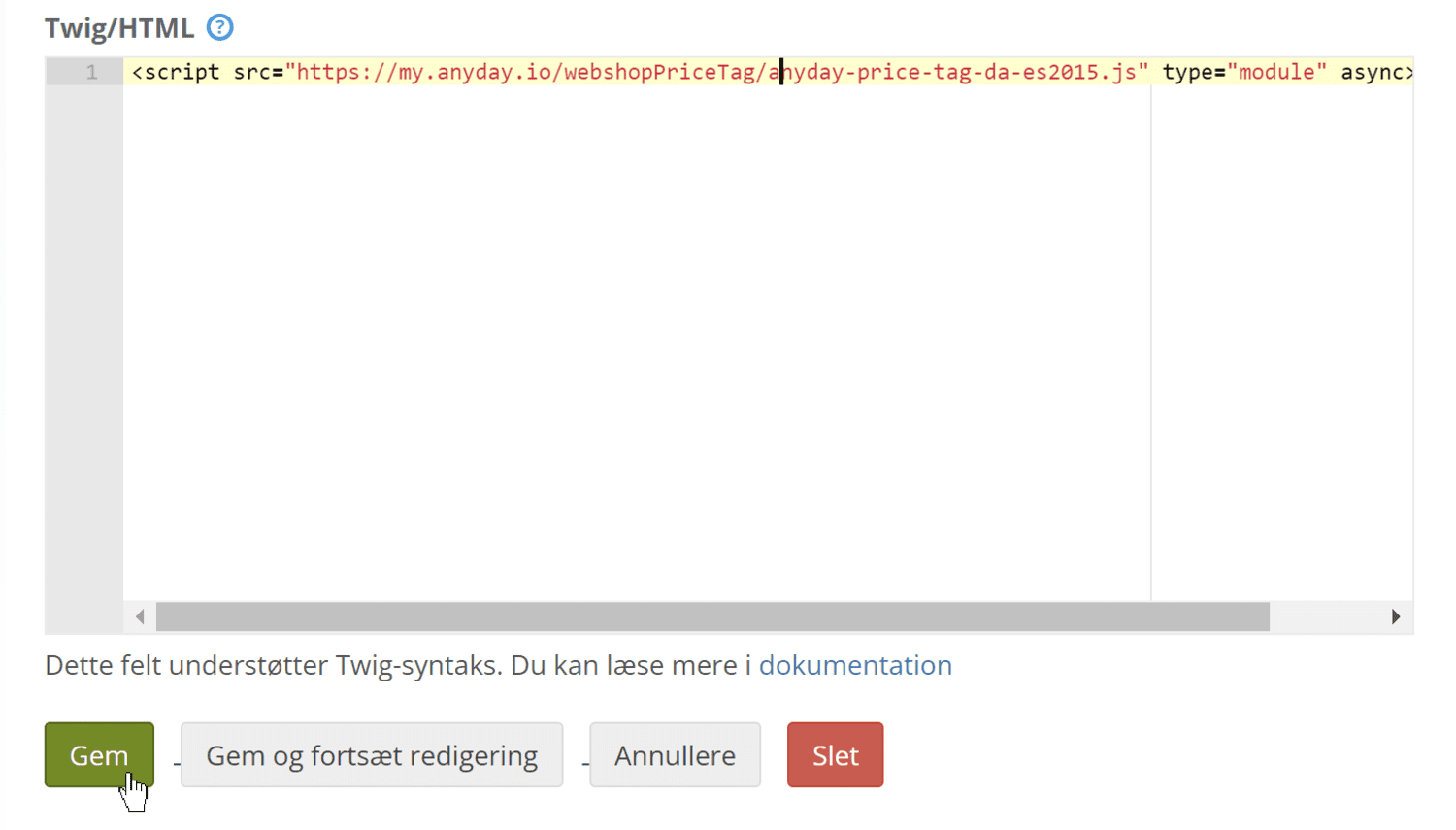
Klik til sidst ‘Gem’
Anden del indsættes med Layout Værktøj
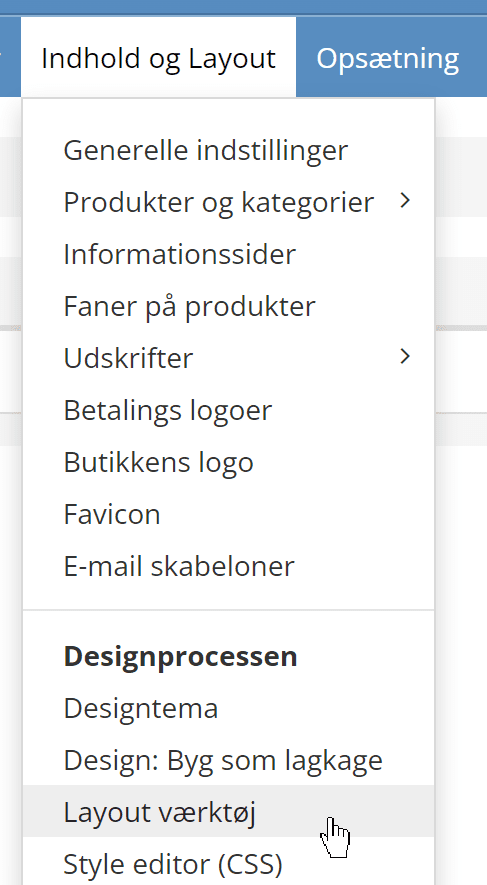
Vælg produktsider i menuen til venstre
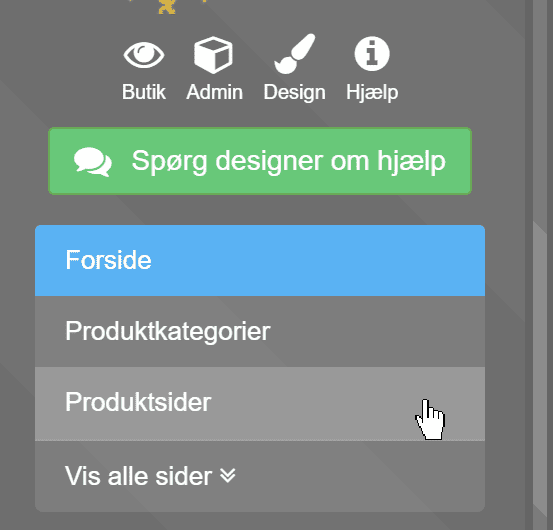
Placer markør i feltet til søgning
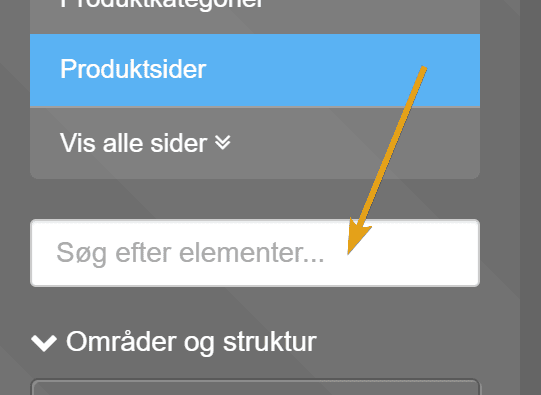
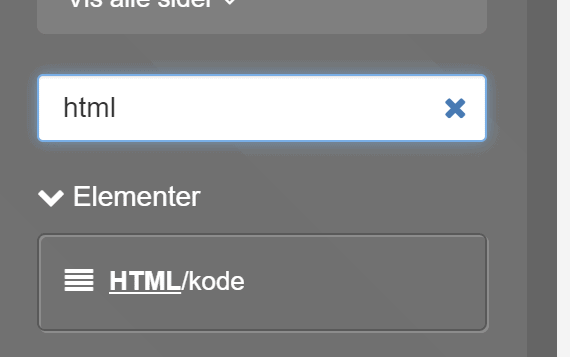
og søg efter html

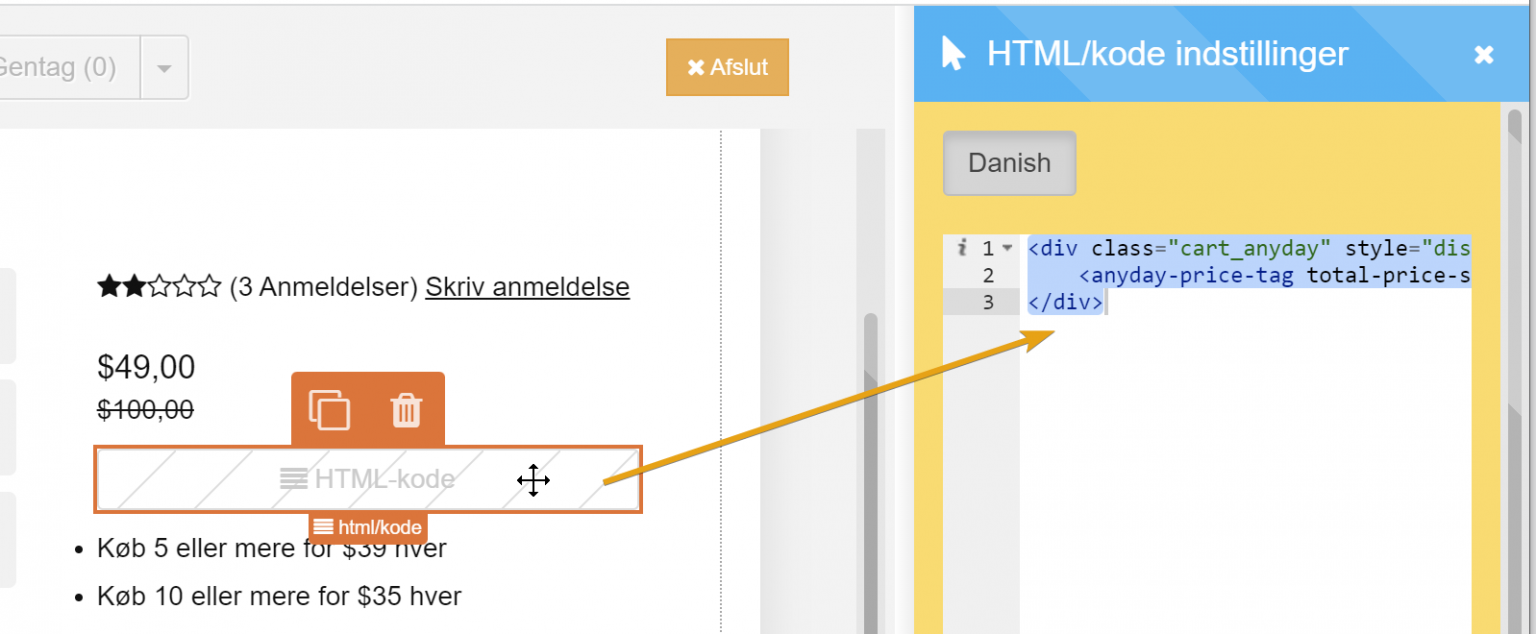
Træk elementet ind hvor du vil vise Anyday – her lige under prisen
Du skal nu have fat i din “Price tag token” hos Anyday – den finder du via https://my.anyday.io/en/merchant/dashboard/webshop/apikey (åbner i en ny fane)
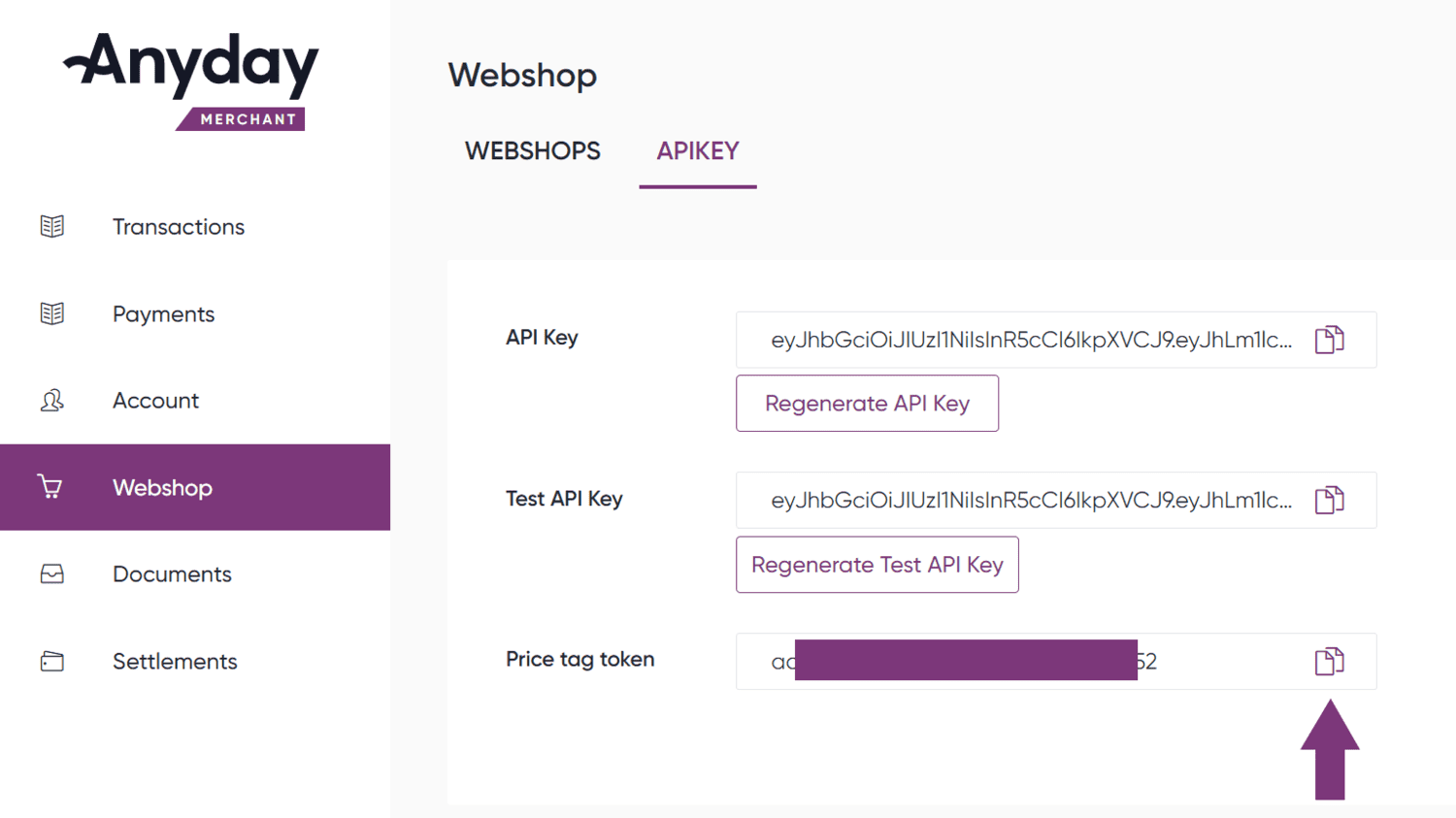
Klik på html elementet i layout og kopier denne kode ind – og udskift DIN TOKEN HER med din token fra Anyday:
<div class="cart_anyday" style="display: block;color:#000;font-size: 13.5px;justify-content: flex-end;margin: 0 0 10px 0;">
    <anyday-price-tag total-price-selector="span.price-value" price-tag-token="DIN TOKEN HER" currency="DKK" price-format-locale="da"></anyday-price-tag>
</div>
Klik på Gem/Save øverst i layout værktøjet

Du kan nu klikke ‘Vis butik’ og gå til en produktside for at se hvordan det ser ud.
Virker det ikke eller spørgsmål?
Hvis du har brug for teknisk hjælp eller har nogle spørgsmål til selve opsætningen, så skriv til onboarding@anyday.io eller ring på +45 81 81 61 81.
Du kan også prøve at tjekke deres vejledninger her:
https://developer.anyday.io/docs/price-widget-script (åbner i en ny fane)
https://developer.anyday.io/docs/price-widget-element (åbner i en ny fane)