
I denne kategori Betaling
BetalingKortbetaling
Daglig drift med kortbetaling
På denne side
Håndtering af ordrer
Når du skal håndtere betaling for en ordre som er modtaget med kortbetaling skal du gå ind på ordren i online administrationen af din butik via ‘Salg’ -> ‘Ordrer’. Derefter finder du den ordre du vil behandle.
Ved siden af ordren klikker du yderst til højre på ”Rediger” eller direkte på ordrenummeret.

Herefter vil du kunne se ordren. Øverst på siden har du mulighederne og status omkring kortbetaling for ordren:
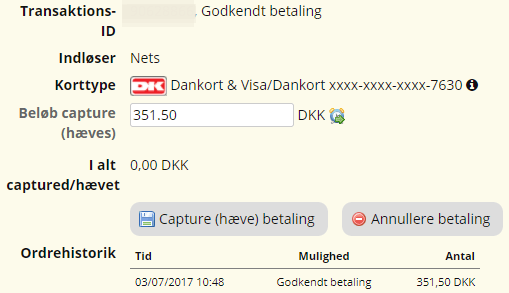
Hævning
For at hæve (capture) pengene skal du klikke på

Hvis det er aktuelt kan du ændre beløbet til et mindre inden du klikker – f.eks. hvis der er varer på ordren som er udgået, ikke er på lager osv.
Annullering
Du kan klikke på
for at slette en transaktion. Dette bør du gøre inden du f.eks. annullerer en ordre.
Særligt ved debet kort (reservering af beløb og annullering)
Når man handler med et debetkort på nettet i Danmark, bliver beløbet som regel straks reserveret på kundens konto. Det betyder, at pengene ikke længere er tilgængelige for andre køb, selvom de endnu ikke er trukket. Denne reservation sker på grund af regler hos kortholderens bank, som kræver, at der er dækning for beløbet, før handlen kan gennemføres. Når butikken bekræfter ordren og sender varen, bliver det reserverede beløb trukket fra kontoen. Hvis handlen ikke fuldføres, ophører reservationen typisk automatisk efter 30 dage, afhængigt af bankens praksis og korttypen.
Du kan ophæve reservation af beløbet på ordrer hvor der endnu ikke er hævet (captured) på beløbet – det gør du ved at klikke på knappen ‘Annullere betaling” på ordresiden

Er der delvist hævet på ordren, så kan du eller kunden prøve at kontakte kundens bank om de vil ophæve reservation af det tilbageværende beløb.
Ændring af beløb
Inden du hæver transaktionen kan du ændre beløbet. Dog skal du være opmærksom på at du kun kan gøre beløbet mindre.
Risiko for svindel
Dette er en indikator der automatisk beregner risikoen for svindel, blandt andet baseret på kortets udstedelsesland, kortholders lokation på købstidspunktet og antal forsøg på at gennemføre en betaling. Er risikoen mellem eller høj, vil der være en tekst der beskriver problemet.
Indikatoren ses også på ordrelisten, hvor den vises som en rød trekant med udråbstegn i. Den kan også vises ved siden af en hængelås.
Hængelåsen betyder at betalingen er foretaget med 3D Secure, det vil sige der er blevet sendt en besked med et nummer til kundens mobil, som kunden så har tastet ind i forbindelse med købet, og derved verificeret sig selv.

Indikatoren kommer fra Quickpay, og vil også kunne ses på transaktionerne i deres manager. Det er deres fraud filter, som vurderer betalingerne ud fra forskellige parametre. Det kan for eksempel være, hvis det samlede beløb på kortet inden for et døgn eller selve betalingen overstiger en bestemt grænse – se de aktuelle regler i Quickpays vejledning om fraud filter (åbner i en ny fane). At betalingen er markeret med ‘Risiko for svindel’ skal dog ikke ses som et tegn på at der med sikkerhed vurderes at der er foregået svindel.
Du skal bruge din sunde fornuft, og evt. forsøge at kontakte kortholder for at få verificeret oplysningerne.
Er ordren unormalt stor – er det for godt til at være sandt?
Søg på nettet, findes personen på adressen; passer telefonnummeret sammen med navn og adresse?
Søg på sociale medier; facebook m.m. (man kan søge på email adressen).
Er det en kunde som har handlet tidligere i shoppen?
Hvis ordren kommer fra udlandet, er der en god grund til at kunden vælger at handle hos netop din webshop ?
Refundere betaling
Når en kunde returnerer en vare og skal have et beløb tilbageført, så kan du gøre det ved at gå ind på ordren og ud for sektionen med kortbetaling skrive beløbet ind som skal tilbagebetales:
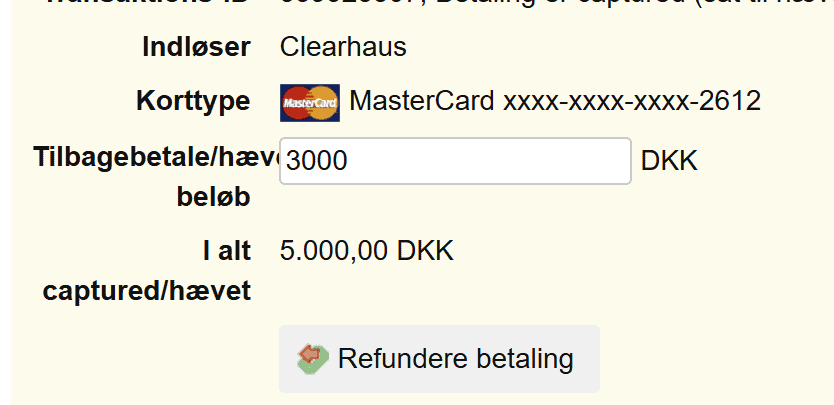
Derefter klik på knappen “Refundere betaling”.
Det er ikke muligt at refundere mere end det hævede beløb.
Hvis du har brug for at refundere af flere omgange på en ordre, så kan du prøve om det stadig er muligt på ordren via Quickpay manager (åbner i en ny fane). Se vejledning dertil her (åbner i en ny fane). Er det heller ikke muligt (for eksempel fordi perioden for det er udløbet), så skal du lave en bankoverførsel til kunden.
Kunder kan få link til at godkende kortbetaling
Nu kan du nemt og hurtigt få sendt en e-mail afsted til kunden til at godkende en betaling via Quickpay.
Det kan være nyttigt f.eks. til
- Kunden gennemførte ikke betalingen (f.eks. hvis Nets systemer ikke svarer, eller kunden ikke lige kunne finde sit Dankort)
- Ordren er blevet ændret og har en højere total
- Kunden har valgt en anden betalingsmulighed men skal alligevel betale via kort
Dermed slipper du eller kunden for at skulle lave ordren helt forfra.
Forudsætningen for at få muligheden for at benytte disse betalingslinks er:
- Din ‘Online betalingsmuligheder’ er sat korrekt op med integration til Quickpay betalingsgatewayen.
- En ordre bestilt med online betaling kan ikke få sendt et link (pga konflikt med ordrenumre). I det tilfælde skal du først lave en kopi af ordren via knappen yderst til højre – derefter kan du eventuelt tilpasse ordren og så sende et betalingslink til kunden (den oprindelige ordre annulleres).
Inde på selve ordren ved genveje vil der være en mulighed for at ‘send betalingslink’
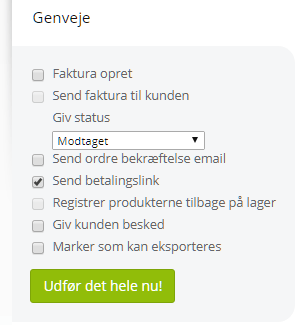
Ordrestatus skifter efter afsendelse af betalingslink automatisk til afventer betaling, i modsætning til normalt bliver ordrestatus ikke automatisk annulleret efter ca. 1 time, men afventer at kunden indbetaler beløbet online, hvorefter status skifter til modtaget.
Det er vigtigt at man ændrer ordren under ordre detaljer, f.eks. tilføjer eller fjerner de produkter som kunden skal have og får trykket gem ændringer. Det vil være ‘Sum inkl. moms’ beløbet som sendes til Quickpay og som kunden skal betale.
Kunden får en email med betalingslinket, når kunden åbner linket vil kunden få et betalingsvindue magen til det som vi kender fra webshoppen, så kunden skal indtaste sit kortnummer og udløbsdato og CVV eller hvis man har MobilePay på webshoppen vil kunden også få muligheden for at betale med Mobilepay.