
I denne kategori Optimering til søgemaskiner og AI chatbots
Optimering til søgemaskiner og AI chatbots
Struktureret data til Google og AI-søgning
Hvad din webshop selv fortæller Google om butikken, varerne, priser, lager, fragt og returnering, og hvad du skal sætte op for at oplysningerne bliver rigtige.
På denne side
Struktureret data er oplysninger om dine sider som står i sidens kode i et fast format (schema.org), så en maskine kan læse dem uden at gætte. Kunden ser dem ikke, men Google gør. Det er dem der gør at Google kan vise pris, lagerstatus, stjerner fra anmeldelser og fragt direkte i søgeresultatet og i Google Shopping. AI-søgninger som ChatGPT og Googles AI-svar læser de samme oplysninger.
Det meste laver din webshop selv. Oplysningerne bliver lavet på serveren ud fra de samme data som siden viser, så pris og lager i den strukturerede data altid er det samme som på siden. Du skal ikke selv skrive noget kode.
Men nogle dele er slået fra fra start, og nogle oplysninger kan kun du give, fx dit CVR-nummer, din returpolitik og varernes stregkoder.
Det sender webshoppen af sig selv
Når det er slået til (se trin 1), har hver side én samlet blok med struktureret data:
| Side | Det kommer med |
|---|---|
| Forsiden | Butikkens oplysninger: navn, logo, adresse, telefon, e-mail, CVR-nummer, links til sociale medier og returpolitik. Desuden oplysninger om websitet og dets sprog. |
| Kategorisider | Siden som en samling, brødkrummestien og listen over de viste varer. |
| Informationssider | Siden og brødkrummestien. |
| Varesider | Varen med navn, beskrivelse, alle billeder, mærke, SKU, stregkode (EAN), producentens varenummer og et tilbud med pris, valuta, lagerstatus, stand (ny), fragt og returpolitik. Desuden brødkrummestien. |
| Varer med varianter | Varen som en gruppe hvor hver variant er sin egen vare med egen URL, SKU, stregkode, billede, pris, lagerstatus og fx farve eller størrelse. |
SKU er varens faste id i webshoppen. Det er det samme id som bruges i dine produktfeeds, fx til Google Shopping, og det er altid unikt. Derfor er det ikke feltet Model/varenr.
Priser:
- Prisen er med moms, som den står på siden.
- Er varen på tilbud, er tilbudsprisen prisen, og førprisen kommer med som overstreget pris, ligesom på siden.
- Har tilbuddet en start- og slutdato, kommer de også med.
- En enhedspris (fx pris pr. liter, kg, meter eller stk.) kommer med i de internationale enhedskoder som Google bruger.
- En vare med Ring for pris får ingen pris og intet tilbud med, for der er ingen pris at vise.
Lagerstatus:
| Siden viser | Google får |
|---|---|
| På lager eller Kun få stk. tilbage | På lager (InStock) |
| Ikke på lager, og varen kan ikke købes | Ikke på lager (OutOfStock) |
| Kan restordres | Restordre (BackOrder) |
Anmeldelser som kunderne har skrevet i din webshop, kommer med som en samlet bedømmelse og som de enkelte anmeldelser. En anmeldelse hører til et sprog: en anmeldelse skrevet på engelsk bliver kun vist, og kun sendt med, på den engelske udgave af varesiden.
1. Slå struktureret data til
Gå til SEO > Generelle indstillinger, og vælg fanen Structured data. Fanen og felterne har engelske navne, også når administrationen er på dansk.
Sæt flueben i de tre felter:
- Output Organization and WebSite on the front page: butikkens oplysninger og websitet på forsiden.
- Output WebPage and BreadcrumbList on all pages: siden og brødkrummestien på alle sider.
- Output CollectionPage and ItemList on category pages: samlingen og listen over varer på kategorisiderne.
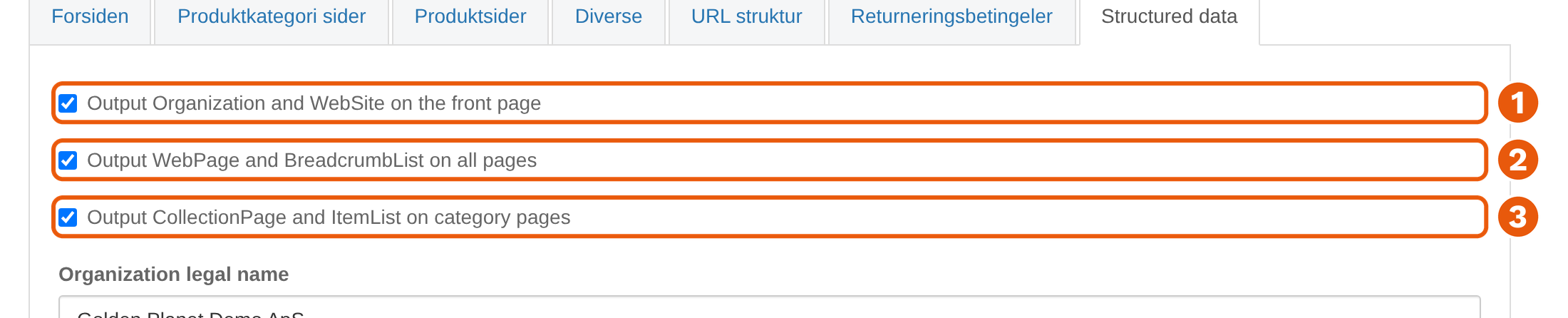
Alle tre er slået fra i en ny webshop. Uden dem kommer der kun oplysninger om selve varen med på varesiderne.
Klik på Gem nederst på siden når du har udfyldt fanerne i trin 2 til 5. Det er de samme indstillinger, så du kan gemme det hele på én gang.
2. Udfyld butikkens oplysninger
Længere nede på fanen Structured data udfylder du butikkens oplysninger. Det er dem Google bruger til at vide hvem der står bag butikken.
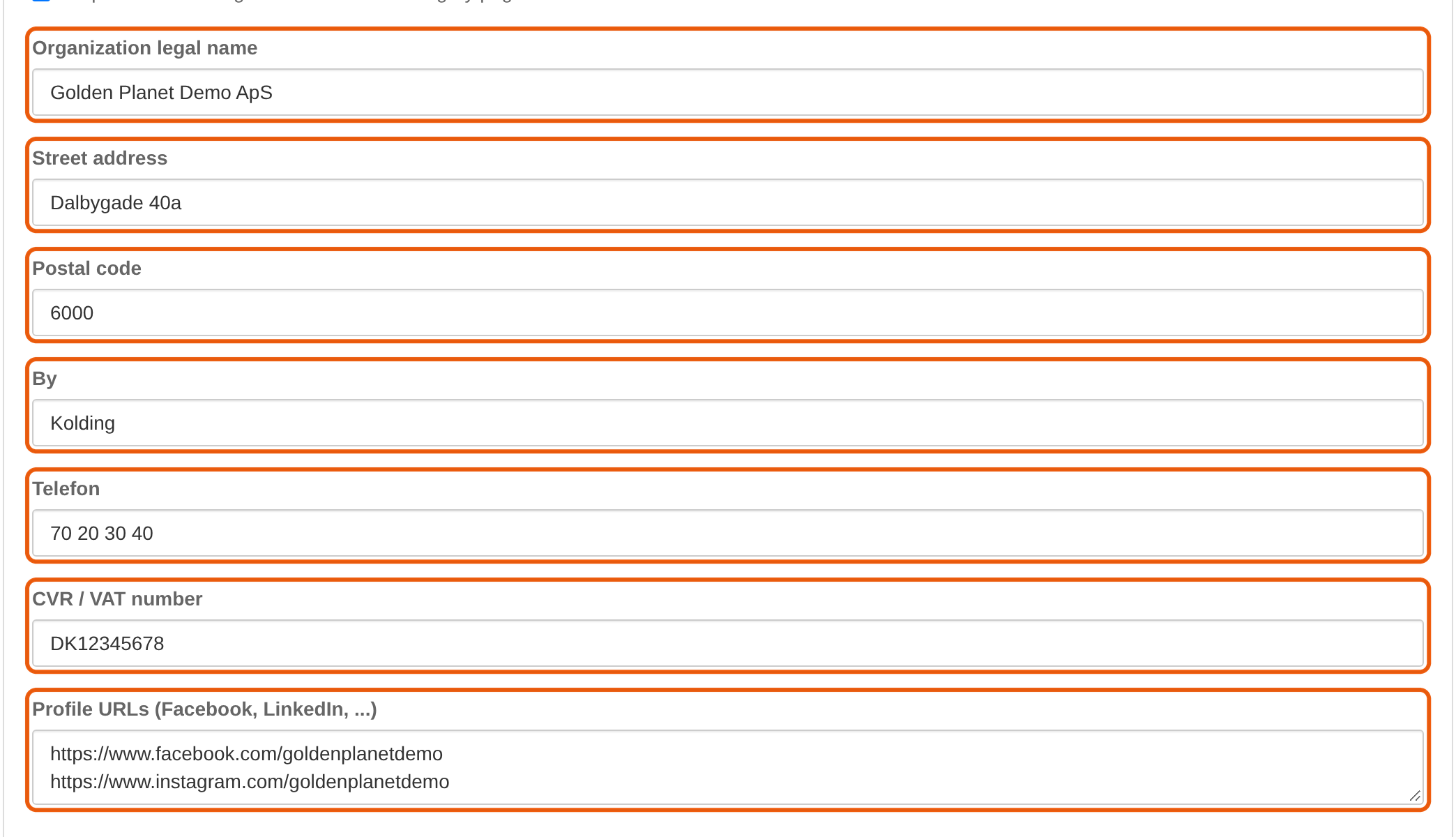
- Organization legal name: firmaets navn som det står i CVR-registret, fx "Hansens Vinhandel ApS".
- Street address, Postal code og By: firmaets adresse.
- Telefon: skriv nummeret uden landekode. Webshoppen sætter selv landekoden foran (+45 for en dansk butik).
- CVR / VAT number: skriv nummeret med landekode foran, fx DK12345678. Webshoppen sender det med præcis som du skriver det.
- Profile URLs (Facebook, LinkedIn, ...): adressen på hver af jeres profiler på sociale medier, én pr. linje.
To af oplysningerne henter webshoppen andre steder fra:
- E-mail er den du har skrevet i Afsender email-adresse under Opsætning > Godt i gang > Generelt.
- Logo er det billede du har uploadet under Indhold og Layout > Butikkens logo. Bruger du butikkens navn med typografi i stedet for et billede, kommer der intet logo med. Google viser logoet på hvid baggrund og vil have det mindst 112 × 112 pixel, så det skal kunne ses på hvidt.
3. Fragt på varerne
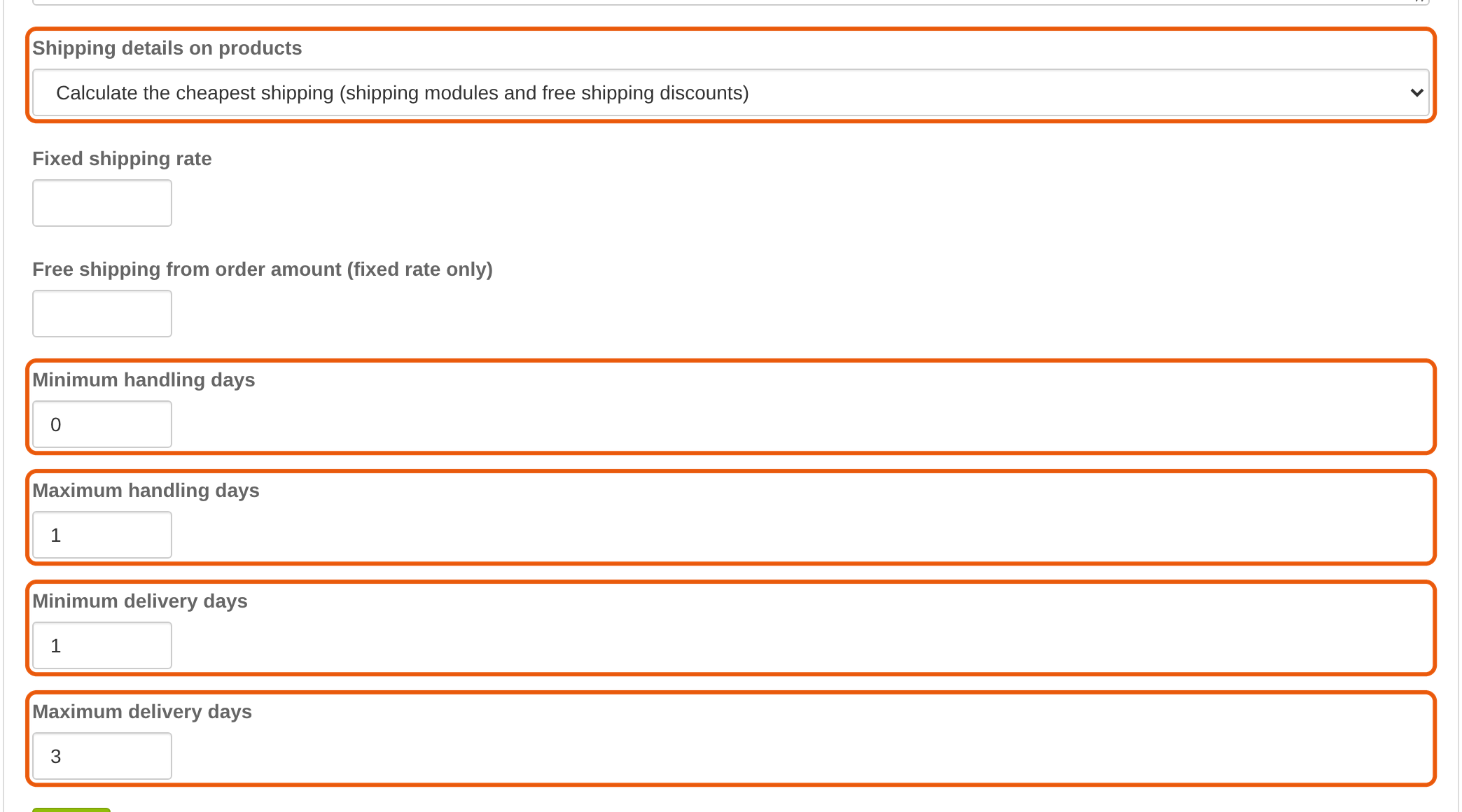
Google viser gerne fragtprisen sammen med prisen, og i Google Shopping er den vigtig. På fanen Structured data vælger du i Shipping details on products hvordan fragten skal findes:
- Do not output: ingen fragt kommer med. Det er valgt fra start.
- Calculate the cheapest shipping (shipping modules and free shipping discounts): webshoppen regner fragten ud for hver vare ud fra dine leveringsmetoder og dine regler for fri fragt. Det er det vi anbefaler.
- Use the fixed rate below: alle varer får den samme fragtpris som du skriver i Fixed shipping rate. Skriver du et beløb i Free shipping from order amount (fixed rate only), får varer fra det beløb og op fri fragt.
Udfyld også de fire felter med dage. Minimum handling days og Maximum handling days er hvor mange dage der går fra ordren kommer ind, til pakken bliver sendt. Minimum delivery days og Maximum delivery days er hvor lang tid pakken er undervejs.
Sådan regner webshoppen fragten ud
Fragten er prisen til kunder i butikkens eget land. Webshoppen bruger den billigste af de leveringsmetoder som har flueben i Bruges som estimat i indkøbskurv. Det er den samme indstilling der bestemmer hvilken fragt kunden ser som forslag i indkøbskurven. Du finder den på leveringsmetoden under Opsætning > Fragt og levering > Leveringsmetoder.

Afhentning i butikken tæller ikke med, heller ikke når den er gratis. Det er ikke fragt, og de fleste kunder skal have varen sendt, så de forventer ikke at afhentning er den fragtpris der står ved varen. Har du derimod en leveringsmetode der sender gratis og har flueben i Bruges som estimat i indkøbskurv, får alle dine varer fri fragt hos Google.
Har du sat fri fragt op under Rabatter > Fri fragt opsætning, regner webshoppen den med for hver vare.
Et eksempel fra vores demobutik: Den billigste leveringsmetode koster 36 kr. plus moms, altså 45 kr., og der er fri fragt fra 500 kr. En ventilator til 995 kr. får derfor fragt 0 kr., og en bikini til 448,75 kr. får fragt 45 kr. Fragten er altid med moms.
4. Returpolitik
Google kan også vise din returpolitik sammen med varen, og den bruges i Google Shopping. Den sætter du op på fanen Returneringsbetingeler under SEO > Generelle indstillinger. Fra start står den på Ingen politik, og så kommer der ingen returpolitik med.
- Vælg hvilken slags returret du har i Returneringsbetingeler, typisk Der er et bestemt antal dage til at returnere et produkt.
- Skriv antallet af dage i Antallet af dage fra leveringsdatoen, hvor et produkt kan returneres.
- Sæt flueben i Returpolitikmetoder ved de måder kunden kan sende varen retur på: i en pakkeshop, med posten eller ved at aflevere den i butikken.
- Vælg i Typen af returmetode, der tilbydes hvem der betaler for returneringen: at det er gratis for kunden, at kunden selv sender og betaler, eller at du opkræver et gebyr. Opkræver du et gebyr, så skriv beløbet i Forsendelsesomkostningerne ved returnering af et produkt.
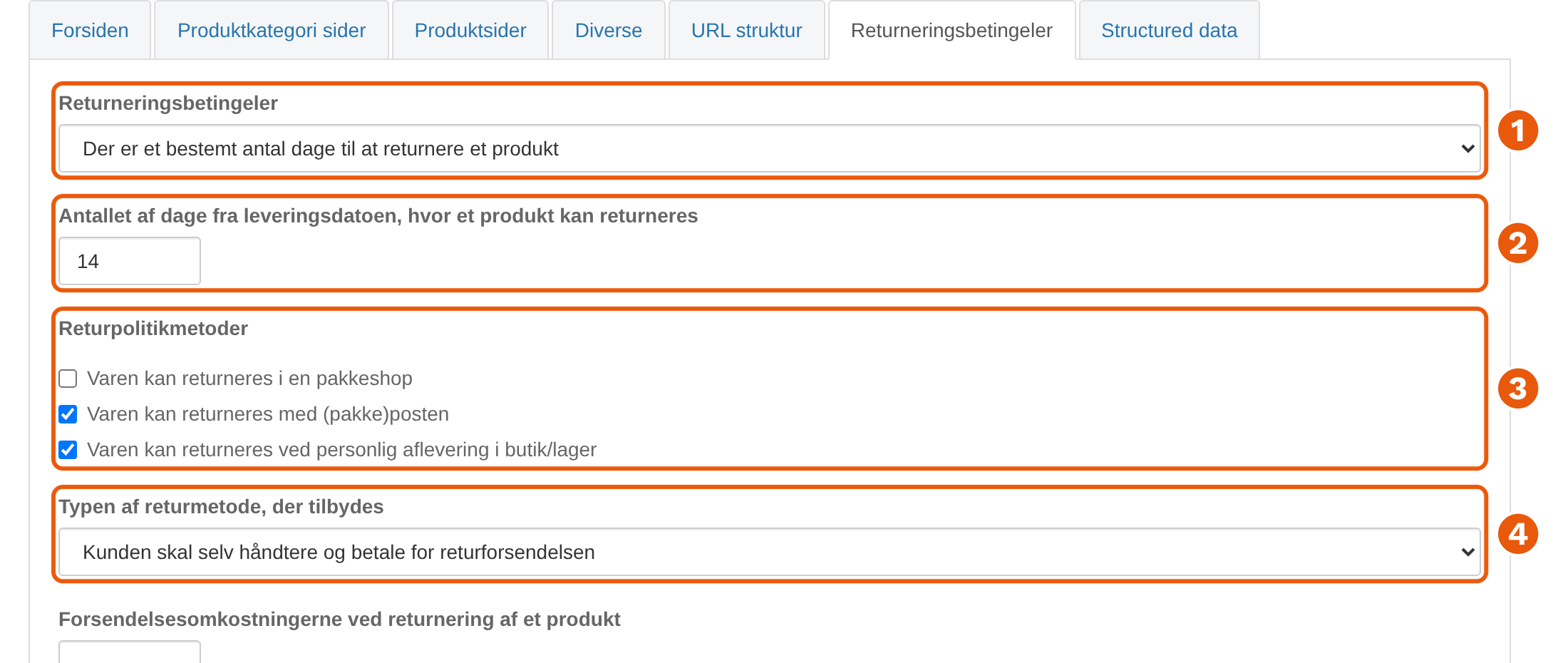
Det du vælger her, skal passe med det der står i dine handelsbetingelser. Står der "14 dages returret, kunden betaler returfragten" på siden, skal indstillingerne sige det samme.
5. Pris, lager og anmeldelser i søgeresultatet
På fanen Produktsider under SEO > Generelle indstillinger bestemmer du hvor meget af varens tilbud der kommer med.
- Vælg Vis lagerstatus og pris i rich snippets. Så kommer pris, lagerstatus, fragt og returpolitik med.
- Sæt flueben i Vis anmeldelser i rich snippets. Så kommer bedømmelser og anmeldelser med.
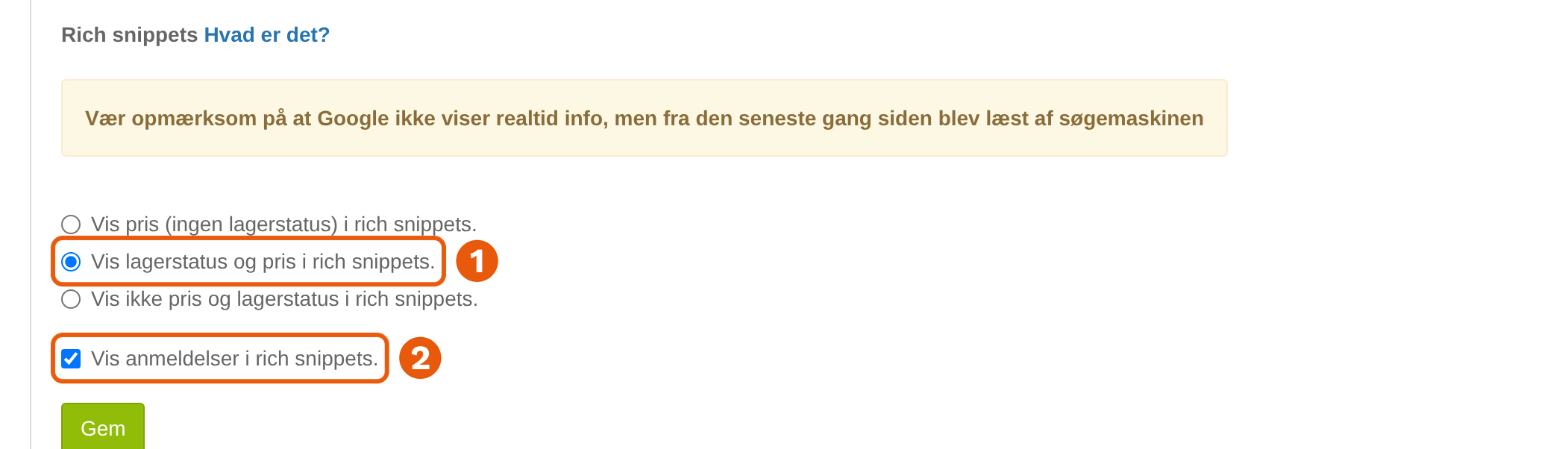
Vælger du Vis pris (ingen lagerstatus) i rich snippets., mangler lagerstatus. Vælger du Vis ikke pris og lagerstatus i rich snippets., kommer der intet tilbud med, og så heller ingen fragt og returpolitik. Uden et tilbud kan varen ikke blive vist med pris hos Google.
6. Udfyld varedata på dine varer
Webshoppen kan kun sende det med som står på varen. Det tager tid at udfylde for mange varer, men det er de oplysninger Google bruger til at kende varen og vise den de rigtige steder.
Åbn varen under Produktkatalog > Kategorier og produkter, og gå til fanen Data:
- Mærker: vælg varens mærke. Du opretter mærker under Produktkatalog > Mærker.
- Mærke produktnr.: producentens varenummer (MPN), hvis varen har et. Det gælder for alle varens varianter.
- Stregkode: varens EAN-nummer (GTIN).
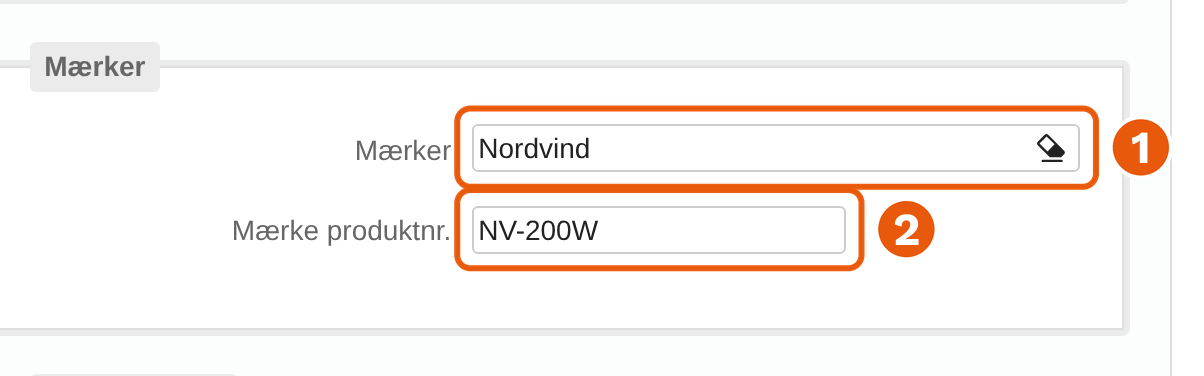
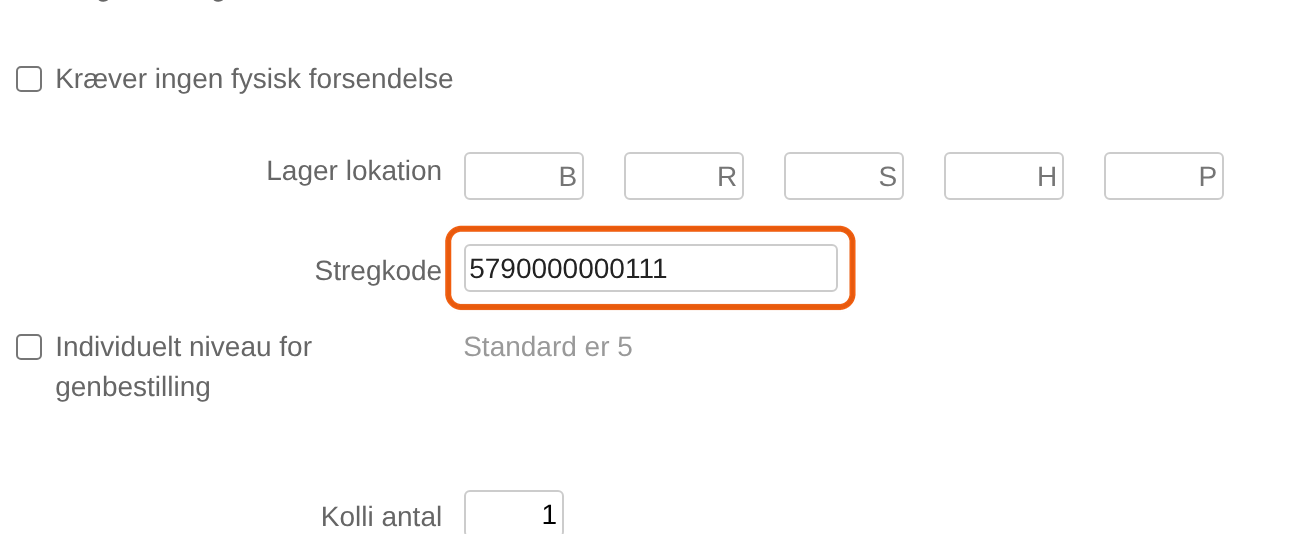
Har varen varianter, skal hver variant have sin egen stregkode. Du skriver den i kolonnen Stregkode i listen over varens varianter. Brug aldrig det samme nummer på flere varianter. Google bruger stregkoden til at kende den enkelte vare, og to varer med samme nummer bliver blandet sammen.
Det betyder også noget for den strukturerede data:
- Billeder: alle varens billeder kommer med, så giv varen flere gode billeder og ikke kun et enkelt lille. Har du valgt at varianterne skal have deres egne billeder, får hver variant sit eget billede med, så den røde variant viser den røde vare.
- Beskrivelse: webshoppen bruger Kort produktbeskrivelse på fanen Generelt. Er den tom, bruger den den lange beskrivelse.
- Lager: det siden viser, er præcis det Google får. Hold lagerantallet ajour, og sæt kun flueben i Salg uden lager hvis varen kan restordres.
- Tilbud: brug felterne på fanen Priser til tilbudsprisen, og udfyld Tilbud/rabat startdato og Tilbud/rabat udløbsdato hvis tilbuddet er tidsbegrænset. Skriv aldrig en førpris i varens tekst i stedet for, for den kan Google ikke læse som en pris.
- Enhedspris: sælger du fx en kasse med seks flasker vin på 0,75 liter, så skriv 4,5 i Enhed mængde, vælg liter i Måleenhed og liter i Basismål (opdel pr). Så får Google prisen pr. liter.
7. Fortæl hvad varianterne er
Google skal vide om en variant er en farve, en størrelse eller noget tredje. Det bestemmer du én gang pr. variantgruppe, ikke på hver vare.
Gå til Produktkatalog > Varianter og egenskaber, åbn variantgruppen, og vælg fanen Andre indstillinger. I Type ifølge Google standard vælger du den type som gruppen svarer til: Størrelse, Farve, Mønster eller Materiale.

Passer gruppen ikke til en af dem, fx batteri, vægt eller model, så lad den stå på Andet. Varianterne virker stadig som de skal i webshoppen. Det er kun de grupper der har en af de fire typer, som Google får at vide at varianterne er forskellige på. Læs mere om varianter.
Tilføj ikke din egen opmærkning
Læg ikke din egen strukturerede data ind for det som webshoppen allerede sender, hverken i designet, via Google Tag Manager eller med et plugin. Det gælder butikkens oplysninger, websitet, varer, tilbud, brødkrummestien og bedømmelser fra anmeldelser. To forskellige udgaver af det samme forvirrer Google og kan give fejl.
Pas særligt på med widgets til anmeldelser fra andre firmaer. Nogle af dem, fx Trustpilots widgets til "Product Reviews SEO", lægger deres egen vare ind på siden med JavaScript. Så står der to varer på den samme side. Vælg en udgave af widgetten som ikke tilføjer opmærkning, eller spørg den der leverer den.
Du må gerne selv tilføje opmærkning for det webshoppen ikke sender, fx en video, en artikel eller guide, eller et arrangement. Opmærkning af spørgsmål og svar (FAQ) er tilladt, men Google viser ikke længere spørgsmål og svar i søgeresultatet ud fra den.
Tjek at det virker
- Googles test af rich results (åbner i en ny fane): indsæt adressen på en vareside. Der skal være én vare (Product eller ProductGroup) og ingen fejl.
- Schema Markup Validator (åbner i en ny fane): viser al den strukturerede data på en side.
- Google Search Console: rapporterne Produktuddrag og Sælgerfortegnelser viser fejl på tværs af hele webshoppen.
Har du sat fragt og returnering op i Google Merchant Center eller Search Console, er det de indstillinger der gælder i Google Shopping, og ikke dem fra webshoppen. Sørg for at de siger det samme som i webshoppen.
Det kan tage dage eller uger før Google viser en ændring i søgeresultatet.