
I denne kategori Fragt/forsendelse
Fragt/forsendelsePostNord afhentning
PostNord og Integration med PacSoft
På denne side
Bemærk: PostNord har lukket PacSoft Online. Pakkelabels og track & trace via integration laves i dag med nShift – se Skift fra Pacsoft til nShift. Afsnittene om PacSoft herunder gælder kun for eksisterende opsætninger; opsætningen af selve PostNord-modulet (leveringsmetoder, pakkeshops, nærbokse, API-nøgle) gælder stadig.
PostNord modulet i din Golden Planet webshop gør forsendelse med PostNord meget nemt. Det giver mulighed for bl.a. at bruge forskellige priser til privat- og erhvervsadresser, flexlevering, pakkeboks m.m. Integrationen med PacSoft giver dig mulighed for at udskrive pakkelabels og følge pakkens vej med Track & Trace. Desuden kan dine kunder vælge, om de vil have en leveringsstatus på den bestilte ordre per sms (e-mail status vil altid blive sendt) for at blive informeret om, hvornår pakken bliver omdelt.
PostNord modulet finder du i administrationen af din shop via ‘Opsætning’ ->’Fragt og levering’ -> ‘Leveringsmetoder’. Herinde skal du vælge ‘Tilføj ny’ og derefter vælge ‘PostNord PacSoft – Levering til pakkeshop’, ‘PostNord PacSoft – Levering til udlandet’ eller ‘PostNord PacSoft – Levering til privat adresse’.
Sådan bliver man oprettet hos PostNord med PacSoft
Her skulle man tidligere ansøge om en PacSoft aftale. PacSoft Online er lukket – nye aftaler om pakkelabels via integration laves i dag med nShift (se Skift fra Pacsoft til nShift).
Forudsætning for brug af modulet: Vægt på produkterne
For at kunne bruge modulet skal alle dine produkter have en vægtangivelse. Det gør du via ‘Produktkatalog’ > ‘Produktliste’ > ‘Rediger’ > ‘Data’ (faneblad).
Har du ikke vægt på samtlige produkter, kan en standard vægt der kan bruges sættes i modulet.
Kræver tilmelding til Unifaun ERPConnect – XMLPosting
Login i PacSoft Online -> ‘Køb tilbehør’ -> Vælg ‘Til UniFauns webshop’ -> Vis ‘Flere funktioner’ -> Vis ‘Unifaun ERPConnect – XMLPosting’
Udfyld dine oplysninger – nederste del udfyldes således:
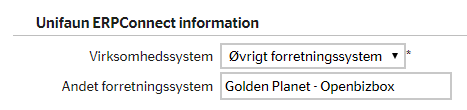
Husk at afkrydse ‘Godkend’ før du trykker “Send ansøgning”.
Generel opsætning af PostNord modulerne
Her følger standardopsætningen til PostNord modulerne, se længere nede de specielle indstillinger for hver leveringsmetode.
Generelt:
Giv modulet en titel så kunderne er helt sikre på hvad de vælger – fx. PostNord privat levering, Levering til privat adresse i Tyskland eller PostNord pakkeboks levering.
Husk at der skal moms på fragt.
Angiv en maximum vægt – vær opmærksom på at der kan være en vægtgrænse på max. 20kg til pakkeshops.
Det er muligt at tillægge vægt på emballagen også.
Hvis du ikke har vægt på dine produkter og ikke lige tid i kalenderen til at få det sat på, er der måske en vægt som passer fint til de fleste af dine ordrer. Derfor har du mulighed for at angive en standardvægt for en enkelt pakke ‘Standard ordrevægt, kg’. Den vil så blive brugt, når der ikke er vægt på alle produkterne.
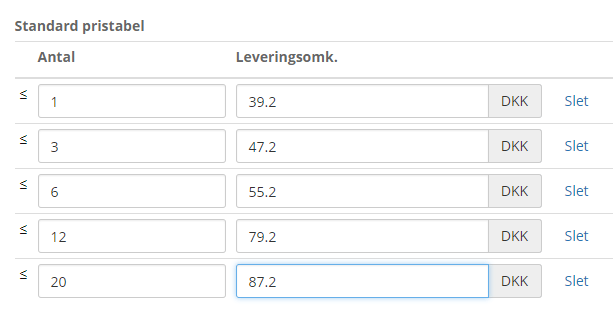
I pristabellen angiver du leveringsomkostningerne pr. vægt.
Se fx. denne tabel. Vær opmærksom på, at disse priser er angivet uden moms, da moms jo tillægges bagefter.
Hvem kan benytte denne mulighed?
Skal der være restriktioner på hvem der må benytte denne leveringsmetode, kan det angives her.
API (PacSoft indstillinger)
Her indtastes dine PostNord PacSoft oplysninger. De kan findes når du logger ind i PacSoft’s Online administration. Du finder dit BrugerID under “Administration” -> “Min konto”. Quick-ID’et finder du under “Administration” -> “Afsendere”.
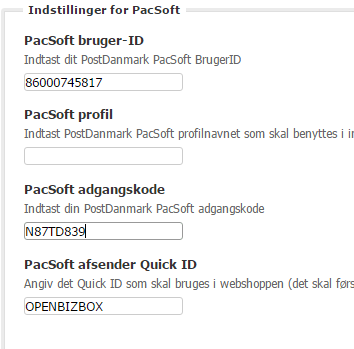
Bruger du ikke PacSoft, kan du lade felterne stå tomme. Du skal så manuelt lave labels til dine ordrer.
Øvrige indstillinger
Her skal der angives hvilke indstillinger der skal være obligatoriske for kunderne at udfylde.
PostNord levering til privat adresse (eller erhvervsadresse)
Specielle indstillinger for PostNord levering til erhvervs/privatadresse.
Generelt:
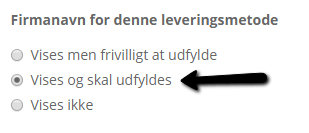
Vær opmærksom på, at skal denne metode bruges til erhvervs levering, så SKAL udfyldelse af firmanavn være obligatorisk.
Øvrige indstillinger:
Angiv momsberegningsmetoden, eventuelle håndterings-omkostninger samt om der skal tilbydes morgen-levering og prisen for denne.
Udenlandske pakker
Specielle indstillinger for PostNord levering til udlandet.
Hvem kan benytte denne mulighed:
Angiv hvilke/n leveringszoner der skal benyttes.
Øvrige indstillinger:
Angiv hvilket fragt produkt der skal bruges.
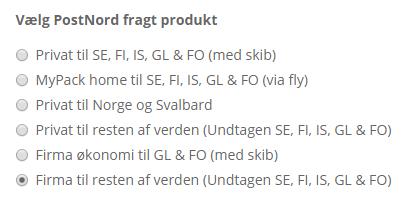
Du kan begrænse hvilke lande der skal indgå i fragt produktets gruppe af lande, via opsætning af fragt zoner (under fragt og levering). Du kan med andre ord godt opsætte levering alene til Sverige, selvom Sverige står sammen med andre lande i fragt produkt gruppen.
Pakkeshop og nærboks afhentning
Specielle indstillinger for Post Nord Pakkeshop leveringsmodulet.
Hvem kan benytte denne mulighed?
PostNord afhentning i pakkeshops kan også bruges til Norge, Sverige og Finland. Modulet opsættes individuelt for hvert land der ønskes at bruge det i – og kommer så automatisk frem efter det land kunden vælger i checkout.
Øvrige indstillinger
Her skal du angive hvor mange pakkeshops kunden skal kunne vælge imellem, 10 er anbefalet maksimum.
Nærboks – søg efter adresse
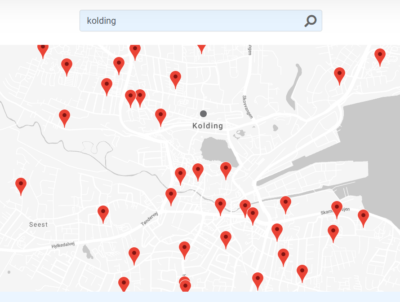
PostNord har nærbokse over hele landet – en både nem og billig mulighed for levering til dine kunder.
Med den tæthed duer det mange steder ikke at søge på afhentningssteder for et helt postnummer. Her i Kolding ser en søgning for eksempel sådan her ud:
Du kan læse mere om nærbokse her: PostNord Nærboks (åbner i en ny fane)
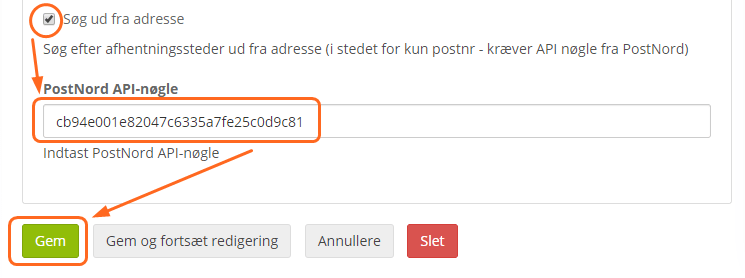
For at aktivere søgning på adresse skal du oprette en såkaldt API nøgle hos PostNord og indsætte den på leveringsmodulet i din webshop. Det gør du sådan her:
-
Gå til PostNord Developer Portal https://developer.postnord.com/ (åbner i en ny fane)
-
Login øverst til højre hvis du allerede har en konto – ellers klik ‘Create account’
-
Når du er oprettet og logget ind, klik på knappen ‘Create new application’
-
Skriv hvad du synes er passende i felterne ‘Application Name’ og ‘Description’
-
Du får nu en API nøgle præsenteret:
-
Den markerer du og kopierer (venstre-klik med musen på nøglen, derefter højre-klik og vælg ‘Kopiere’)
-
Gå til administrationen af din webshop
-
Der går du via menuen i toppen ind i ‘Opsætning’ > ‘Fragt og levering’ > ‘Leveringsmetoder’
-
I listen over leveringsmetoder klikker du ‘Redigér’ ud for din PostNord afhentning
-
Klik på fanen ‘PostNord’ indstillinger
-
Aktiver ‘Søg efter adresse’, indsæt API-nøglen fra PostNord og klik Gem:

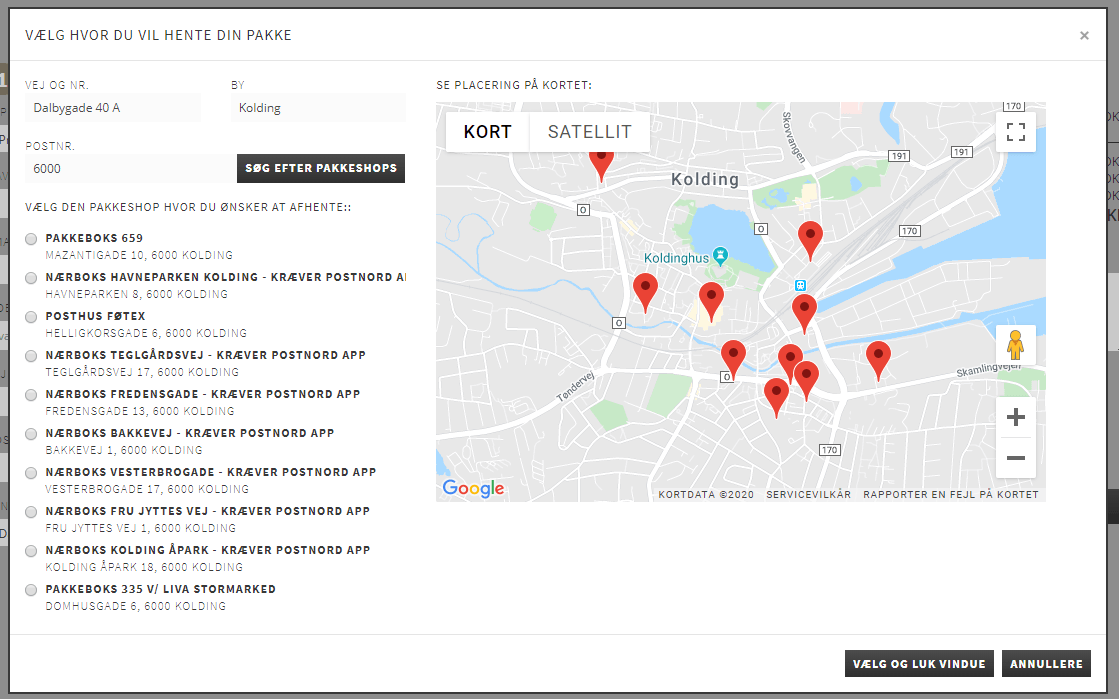
Når du har afsluttet opsætningen vil det se ud som det her eksempel når man søger efter PostNord afhentningssteder ved bestilling:
Der kan laves et antal søgninger gratis via PostNord API – se de aktuelle vilkår på siden her (åbner i en ny fane) eller kontakt PostNord.
Den daglige drift
Når du er klar til at tage integrationen i brug, kan du læse mere her om den daglige drift med PostNord og PacSoft.