
I denne kategori Fragt/forsendelse
Fragt/forsendelsePostNord afhentning
PostNord og Integration med nShift (tidligere PacSoft)
På denne side
Packsoft er nu nShift
Bemærk: Denne vejledning er lavet dengang det hed PacSoft. PostNord har lukket PacSoft Online, og i dag er det nShift, der kører denne service – se Skift fra Pacsoft til nShift. Hvor der står PacSoft herunder, er det i dag nShift.
Overfør oplysninger til nShift via integration og print af label
Når en kunde har lavet en ordre i din butik kan du direkte på ordresiden (‘Salg’ -> ‘Ordrer’) oprette en forsendelse med kundens leveringsadresse ved at klikke på ‘Lav ny pakkelabel’. Efter forsendelsen er oprettet i nShift, vil der være en ekstra-knap lige ved siden af som hedder ‘Print Label’. Den giver dig muligheden for at udskrive pakkelabelen.
Der er også mulighed for at se en speciel Track & Trace side og logge direkte ind i nShift og rette forsendelser inden de printes, eller printe flere forsendelser på 1 gang.
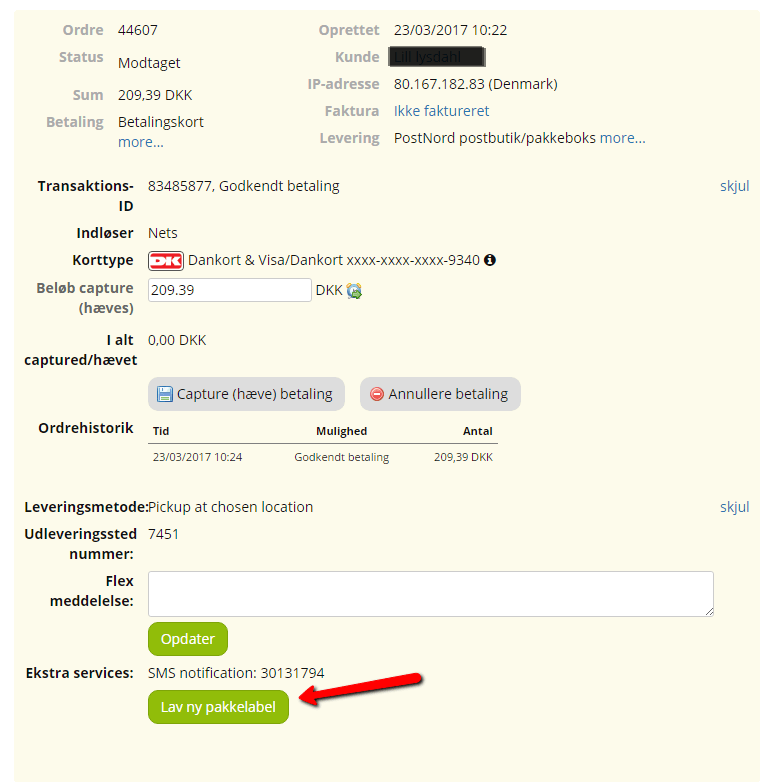
Der er en vigtig indstilling du skal huske at lave inden du kan bruge integrationen med pakkelabel, medmindre du har oprettet en PacSoft afsender Kvik-Id (det anbefaler vi at du gør).
Det er under ‘Opsætning’ -> ‘Fragt og Levering’ -> ‘Fragt indstillinger’. Her skal du udfylde dit land, din adresse og dit postnummer for at det kommer med på pakkelabelen.
Overfør flere ordrer på en gang fra ordre listen
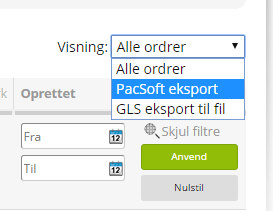
Det er også muligt at overføre flere ordrer på 1 gang til PacSoft. I listen med ordrer kan du vælge en visning (øverst til højre) der hedder ‘PacSoft export’, her vises alle PostNord ordrene og du kan nu vælge dem i listen og i bunden udføre en eksport. Der oprettes nu en fil (du kan endda hente den ned på din computer, hvis du vil) som sendes til PacSoft. Herefter kan du klikke på linket og gå direkte ind i PacSoft og udskrive alle pakkelabelene på en gang.
Track’n’trace nummer med integration: manuelt kopiere/indsætte
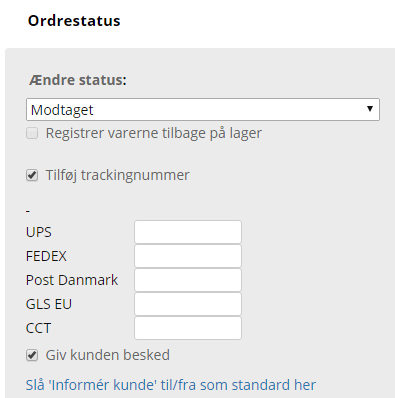
Efter du har lavet og printet en pakkelabel vil der være oprettet et Track & Trace nummer i PacSoft. Det skal du have tilføjet som et trackingnummer på ordren. Du kan kopiere og indsætte det på samme side under ‘Tilføj trackingnummer’. Bagefter kan du sende det til kunden ved at vælge info skabelonen ‘Tracking number changed’.
Track’n’trace nummer med integration: automatisk pr ordre eller mange ordrer
Du kan indstille din webshop til at hente track’n’trace nummer fra PacSoft og automatisk sende det i en e-mail til kunden.
Generelle indstillinger
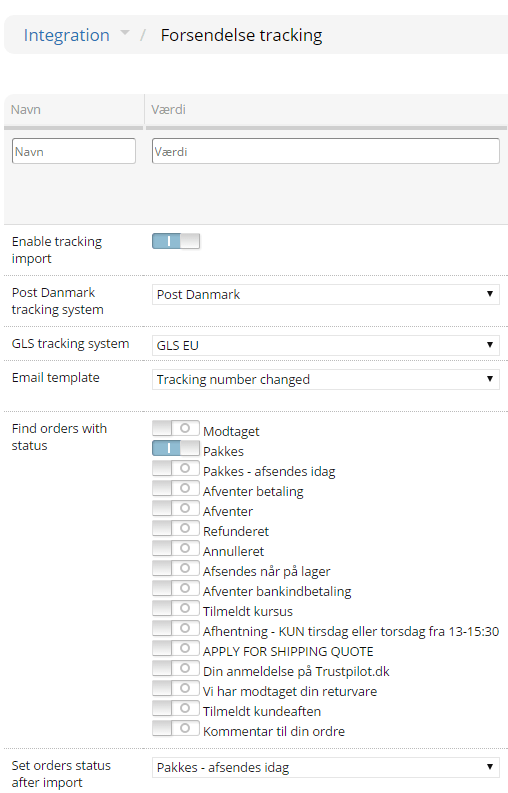
For at komme i gang med det skal du lige have nogle generelle indstillinger på plads først. Dem finder du under ‘Integration’ -> ‘Forsendelses tracking’.
Her er det vigtigt at få valgt tracking system for PostNord.
Der skal vælges en Email template der skal bruges når tracking numrene skal sendes til kunden.
Derudover vil importen også ændre ordrestatussen efter importen er udført, den status vælges i “Set ordrestatus efter import”.
Find ordre med status er et filter til fil importen, som gør at den kun vil behandle en ordre som er i filen, hvis ordren har en af de valgte statusser.
PacSoft indstillinger
For at kunne hente tracking numre skal du have indtastet PacSoft bruger oplysningerne på en af PostNord leverings metoderne.
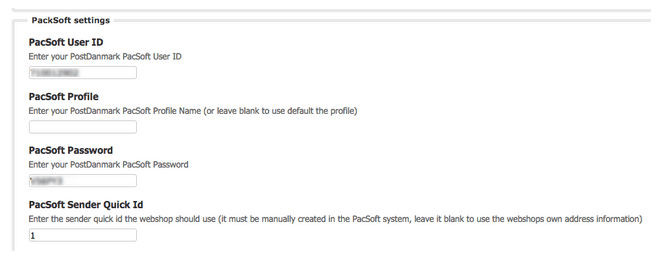
Enkelt ordre håndtering
På ordrer der er lavet med et PostNord modul vil du se [Generate New Label] knappen.
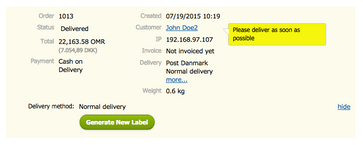
Når du trykker på denne knap vil ordren blive eksporteret til PacSoft og du vil efterfølgende få 4 nye knapper at se.
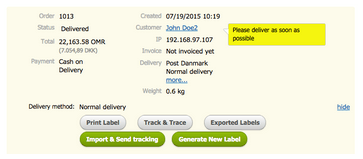
Disse 4 knapper er til funktioner i PacSoft systemet:
[Print Label] vil åbne et vindue og starte udskriften af en pakkelabel. Dette er også nødvendigt for at der oprettes et pakke nummer / tracking nummer.
[Track & Trace] vil åbne et vindue til PacSoft track and trace hvor du kan se leverings detaljerne.
[Exported Labels] vil åbne PacSoft i et nyt vindue hvor du kan se dine tidligere eksporterede labels.
[Import & Send tracking] knappen vil hente de tracking koder som er blevet printet for denne ordre og ændre ordrens status, sende en Email til kunden og gemme tracking nummeret i ordre historikken i bunden:
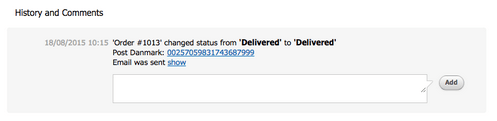
Masseimport af tracking numre
Hvis du har håndteret mange ordrer i løbet af dagen kan du med fordel håndtere alle disse på 1 gang ved at hente en eksport af numre fra PacSoft som du så indlæser i shoppen.
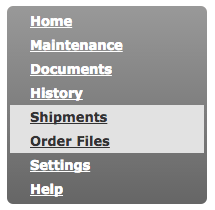
Du laver eksporten fra PacSoft ved at logge ind og gå til “History > Shipments” i menuen.
Herefter søger du dagens leveringer frem ved at vælge ”Date” i søge værdier og herefter trykke på “Today”. Tryk nu på søg og se at den finder dagens ordre leverancer.
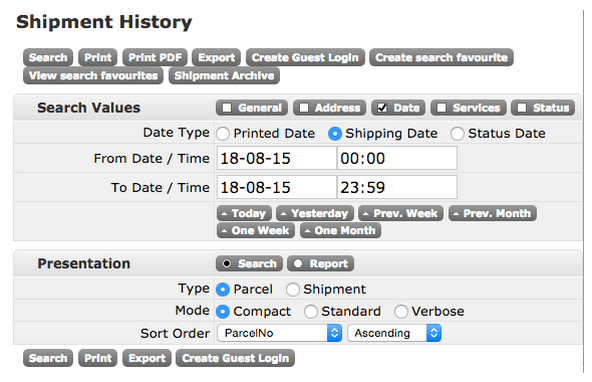
Når du har søgt dine leverancer frem i listen kan du så trykke på [Export] i den øverste række knapper. Nu får du muligheden for at få det fremsøgte resultat ud i 2 formater.
Her skal du vælge “Text File”.
Højreklik på den og vælg at gemme det linkede dokument.
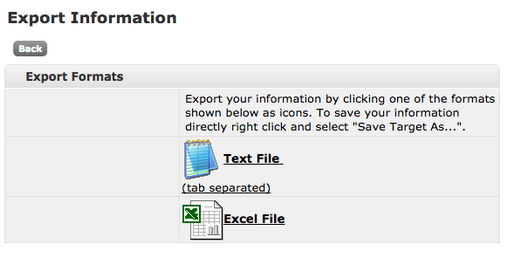
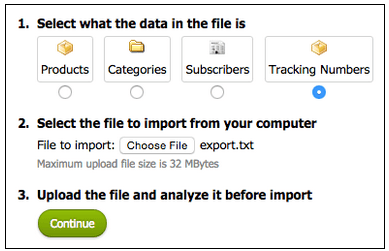
Når du har gemt filen på din computer kan du nu fortsætte til webshoppen og gå til ‘Værktøj’ -> ‘Importer fra fil’.
Her skal du vælge “Tracking Numbers” i punkt 1 og finde den eksporterede fil fra PacSoft i punkt 2.
Tryk så på [Fortsæt].
Nu vil du se en forhåndsvisning af de data som er i filen.
Systemet skulle gerne have genkendt filen og forhåndsvalgt formatet i “The files preset” under punkt 1.
Du kan verificere at Line 1, som er overskrifterne fra filen, passer med hvad data som importen kan bruge i “Tracking Numbers Data” kolonnen.
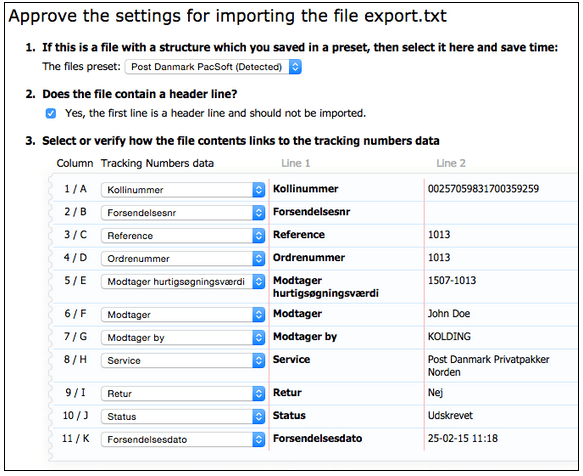
Når du så gennemfører importen vil systemet tjekke om ordren fra filen har den korrekte status. Hvis status er korrekt vil importen:
Ændre ordrens status
Gemme tracking nummeret
Sende tracking Email til kunden
På denne måde kan du håndtere mange ordrer meget hurtigt.
Ekstra ydelser via redigering i PacSoft online
På ordresiden har du muligheden for at logge direkte ind i PacSoft (via linket ‘Gemte Udskrifter’) og ændre en forsendelse inden du printer den. Derved kan du rette eventuelle fejl og tilføje manglende services som forsikring, forsigtig, osv.
Har du spørgsmål til PostNords ydelser, priser og systemer skal du have fat i dem direkte.
Har du spørgsmål til opsætning af modulet i butikken som du føler ikke bliver besvaret her, er du som altid velkommen til at kontakte vores support.