
I denne kategori Fragt/forsendelse
Fragt/forsendelsePostNord afhentning
Skift fra Pacsoft til nShift
PostNord har lukket Pacsoft Online. Som alternativ kan man bruge nShift, som ligner det meget. Forskellen er dog at man skal betale pr label.
Du skifter til nShift ved først at følge den anvisning du har modtaget fra Pacsoft. Har du ikke en aftale med nShift, så kontakt nShift (åbner i en ny fane).
Derefter skal du indstille din Golden Planet platform til at køre på nShift. Det gør du ved at gå til leveringsmetoder:
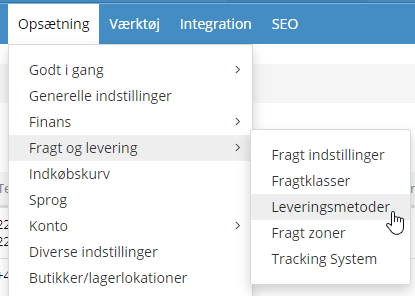
Klik på ‘Rediger’ ud for en af de leveringsmetoder du har sat op med PostNord modulet:

Klik ind på fanen ‘PostNord indstillinger’

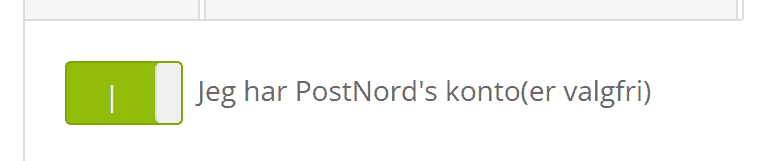
De følgende indstillinger kan du kun se hvis ‘Jeg har PostNord’s konto(er valgfri)’ er aktiveret – bruger du Pacsoft er den formentlig allerede aktiveret
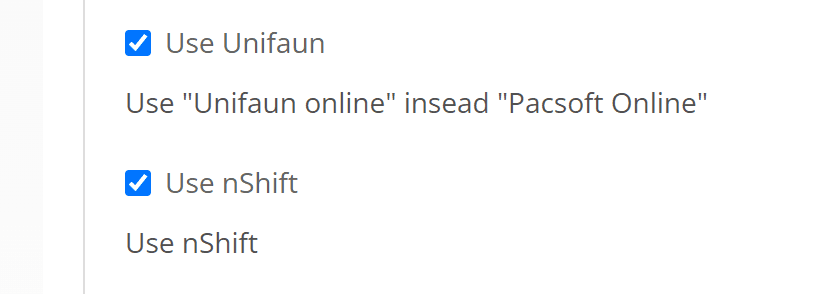
Cirka midt på siden skal disse to aktiveres som her:
Klik på Gem nederst og du kan nu lave labels og hente track&trace via nShift.
API nøgle til labels og tracking
Ved at tilføje API nøgle fra nShift til din webshop kan du oprette labels og hente tracking direkte i ordrebehandlingen.
For at oprette API-nøglen skal du logge ind i din nshift.
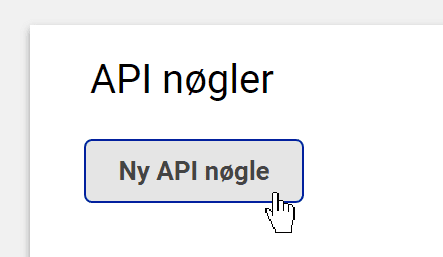
Gå til API nøgler
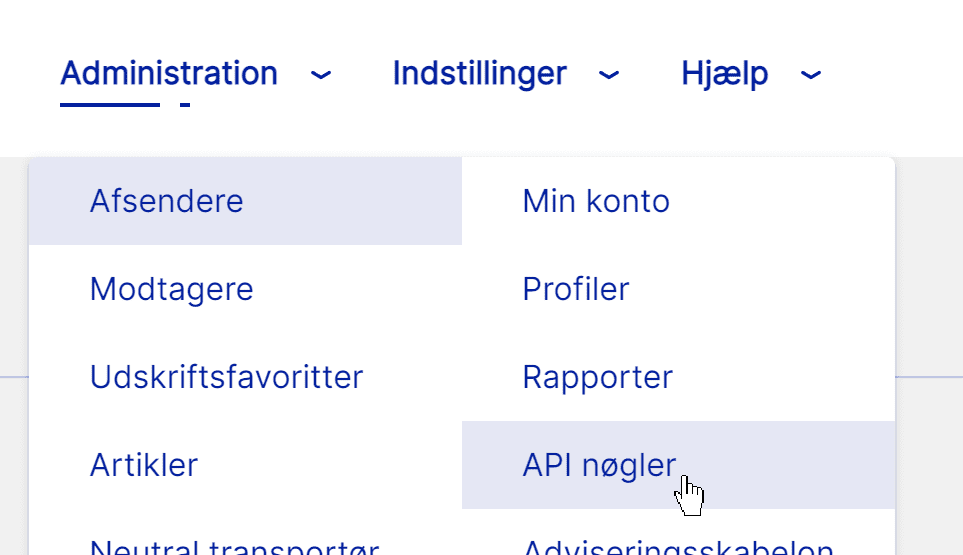
Klik på ny api nøgle
Udfyld som vist her, inklusiv developer id 710012902
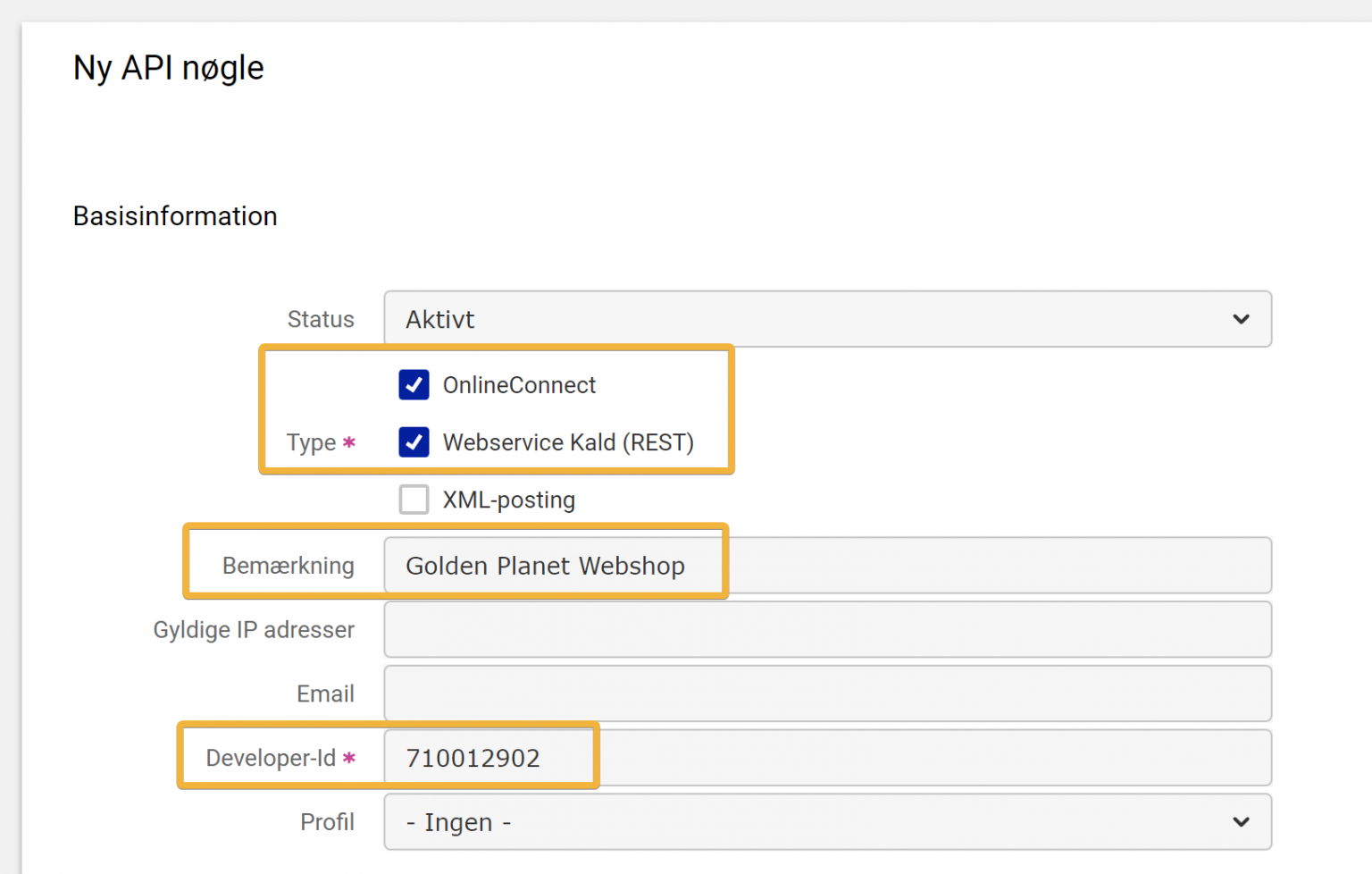
Klik derefter på ‘Gem’ for at oprette api nøglen.
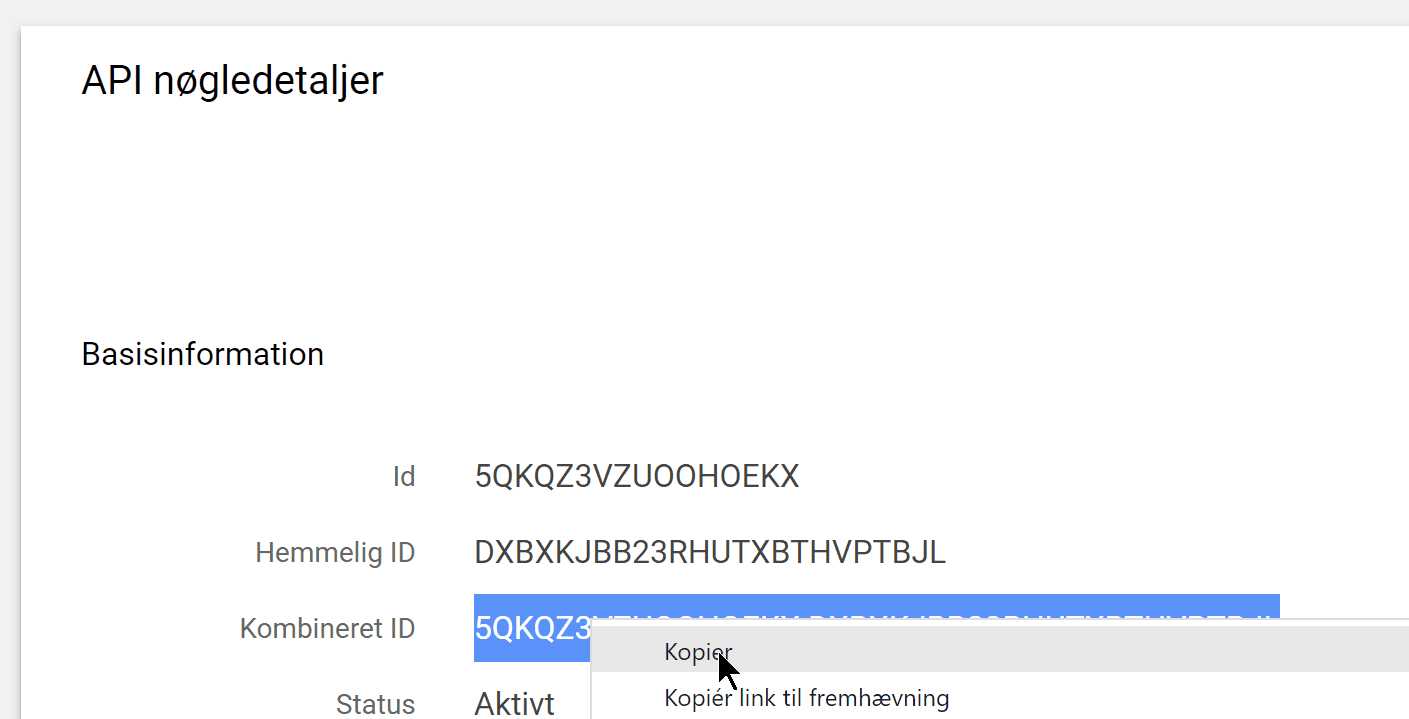
Fra API nøgledetaljer skal du markere og kopiere ‘Kombineret ID’
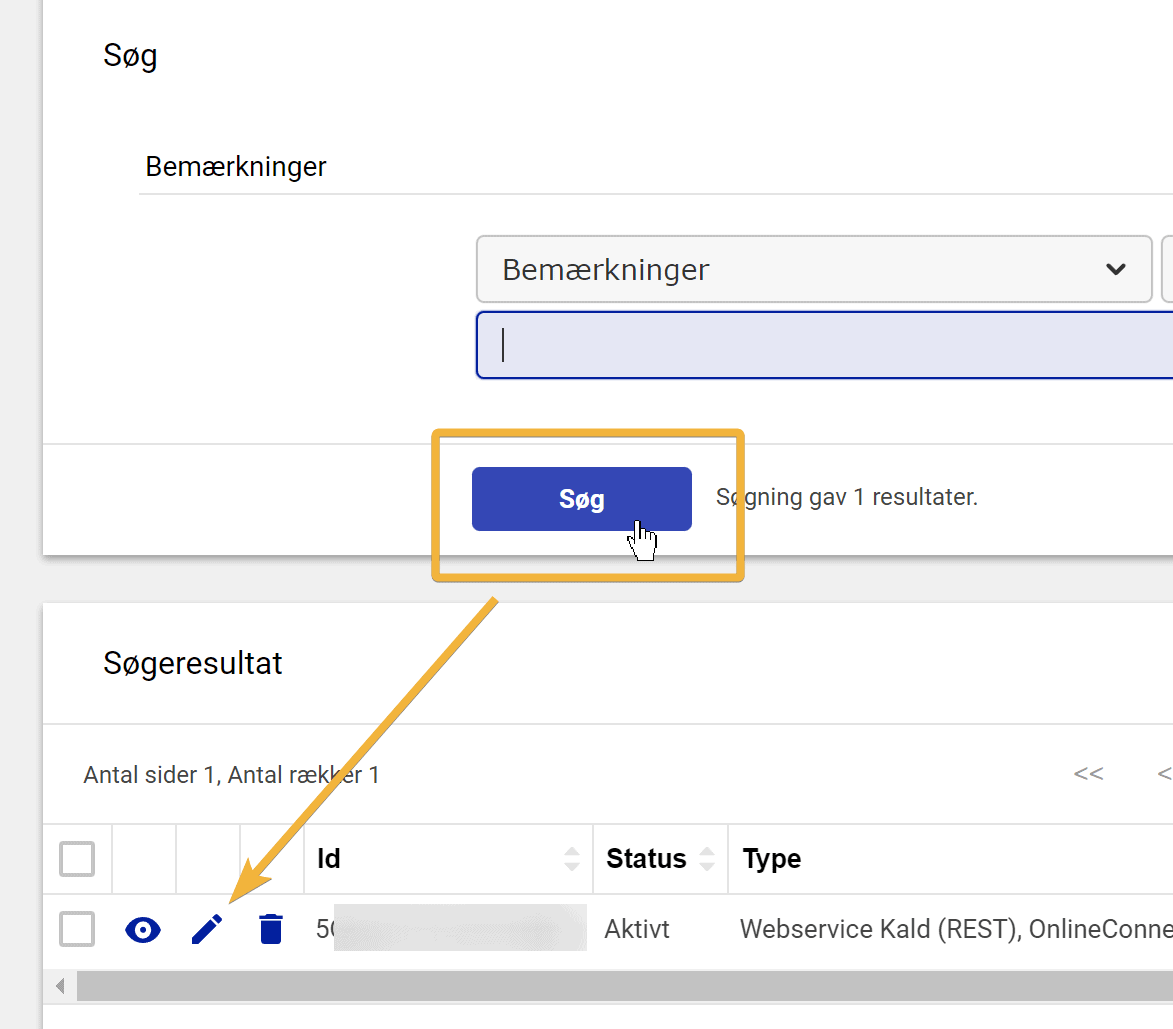
Skulle du være kommet væk fra API nøgle detaljer så kan du klikke søg og gå til redigering
API nøglen skal nu indsættes i din webshop. Gå til leveringsmetoder i admin
Klik ind på redigering af en postnord leveringsmetode – for eksempel afhentning

Gå til fanen ‘Postnord indstillinger’
Indsæt API-nøglen fra nShift/unifaun her:
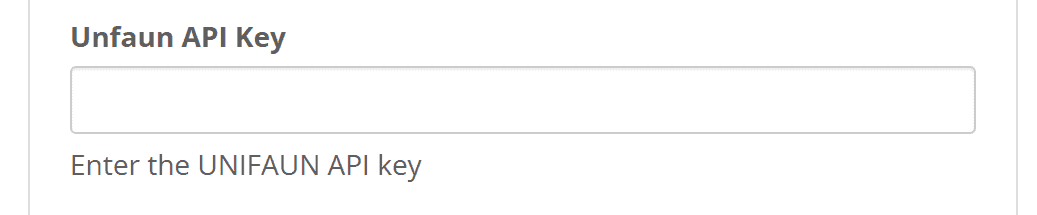
og klik nederst på knappen ‘Gem’.
Du kan nu gå til detaljesiden for en ordre og et klik på denne knap:
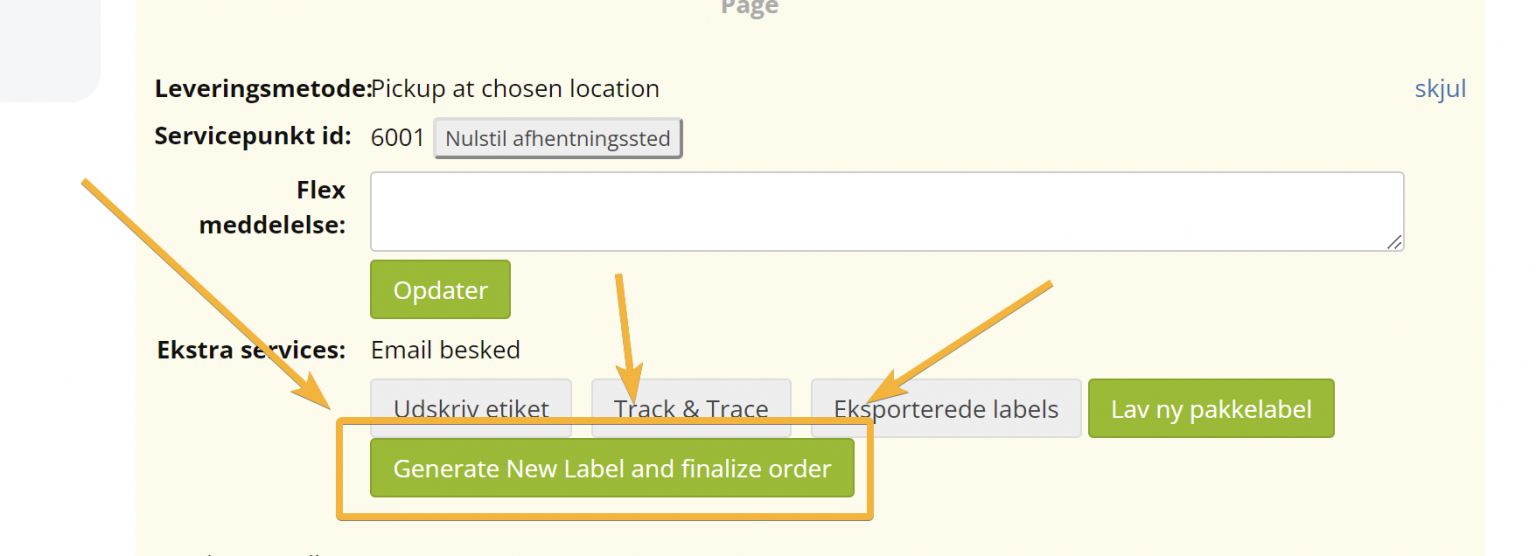
vil alt dette blive udført:
- Forsendelse oprettet i nshift
- Tracking nummer importeret til webshop og indsat på ordren
- E-mail sendes til kunden om at ordren er afsendt samt trackingnummer
- Ordren skifter status til Afsendt/afsluttet