
I denne kategori Nyhedsbreve
Målrettede nyhedsbreve med MailChimp
På denne side
At sende en målrettet e-mail, er en effektiv måde at gøre opmærksom på specielle produkter, tilbud eller lignende, henvendt til en bestemt gruppe kunder.
Målrettede nyhedsmails kan øge salget i webshoppen. Ved at matche e-mail meddelelsen op mod kunder og deres ordrer, forbedrer det responsen og engagementet hos abonnenterne.
Det er muligt at vælge et specielt segment, eller en bestemt kundegruppe, for hver nyhedsmail der sendes ud.
Ønsker du at informere de kunder der købte et bestemt produkt, at der nu er kommet en opdatering af produktet, eller at det findes i en ny farve som de eventuelt kunne være interesserede i, kan du målrette en nyhedsmail præcis til den gruppe, ved hjælp af MailChimp E-handel.
Du har mulighed for at vælge alle de kunder der har købt for et vist beløb – pr. ordre eller totalt og/eller de der har købt på et bestemt tidspunkt – på en bestemt dag eller et bestemt tidsrum. Vælg dem der har købt for 500 kr. og fortæl dem at de er meget værdsatte som kunder, og så vil du gerne tilbyde dem disse produkter med en god rabat.
Der er uendelige muligheder for at kombinere segmenter, så det passer lige præcis med de kunder du gerne vil sende en målrettet e-mail til.
Du kan tilmelde dig MailChimp E-handel via “Opsætning” -> “Apps” i administrationsdelen af webshoppen.
1: Opret en konto hos MailChimp
Før du kan gå i gang med segmentering af dine nyhedsmails, skal du først have oprettet en konto hos MailChimp og have den integreret med din webshop.
Læs mere her om hvordan MailChimp opsættes.
Når shoppen er tilmeldt MailChimp E-handel i shoppen, så vil du kunne se E-commerce performance på dit dashboard samt kunne segmentere på E-commerce betingelser.
2: Abonnenter i MailChimp
Alle kunder ender i den liste som er integreret med shoppen.
Kunder i shoppen vil alle automatisk komme over i MailChimp med det samme.
De kunder der i forbindelse med handlen har sagt Ja tak til at modtage mail, vil stå med en E-mail Marketing status der hedder ‘Subscribed’ – andre vil stå med domænenavnet på shoppen, hvor de har handlet.
Har en kunde ikke sagt ok til at modtage e-mails, må der kun sendes ‘Transactional e-mails’ til personen. Det betyder, at du har lov til at sende personen en mail hvis der fx. er opstået et problem med den vare de har købt. Viser det sig, at en bestemt type kaffemaskine har en produktionsfejl der gør, at den kan bryde i brand, kan du via MailChimp sende en mail til de berørte kunder og fortælle dem, hvorledes de skal forholde sig til problemet.
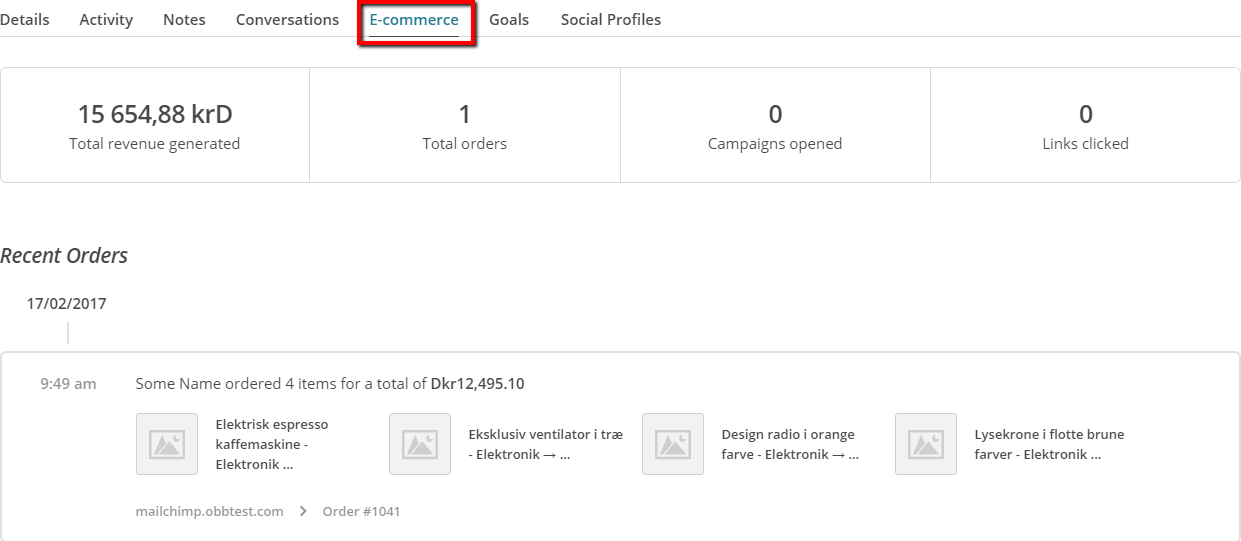
Ved tryk på en kunde, og ved valg af fanen ‘E-Commerce’, er det muligt at se, hvilke handler den pågældende har gjort i shoppen.
3: Opret segment i MailChimp
På en liste med abonnenter er det muligt at opdele dem i segmenter.
At segmentere er at filtrere og opdele lignende kontakter – at angive krav som skal opfyldes – og derved oprette et ‘segment’.
Det er på denne måde, du tilpasser de kunder, som skal modtage den eller de mails, som du vil sende.
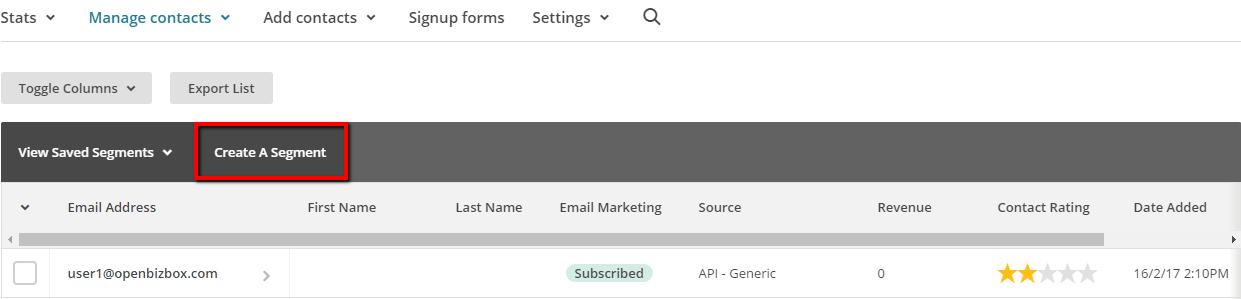
- Gå til ‘Audience’ og derunder ‘Segments’ (det der tidligere hed en liste, hedder i dag en ‘audience’ hos Mailchimp)
- Klik på ‘Create segment’
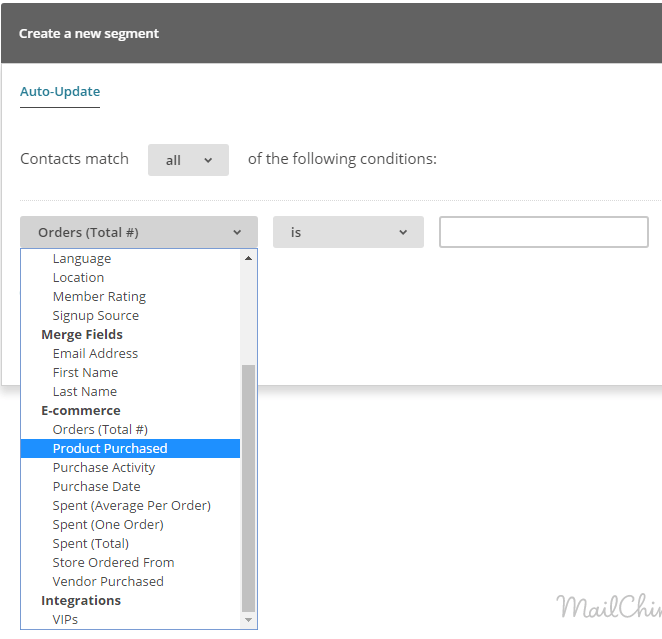
- Vælg de betingelser der skal segmenteres på – fx køb i shoppen (e-handelsaktivitet). Tilføj flere betingelser via ‘Add "and"’.
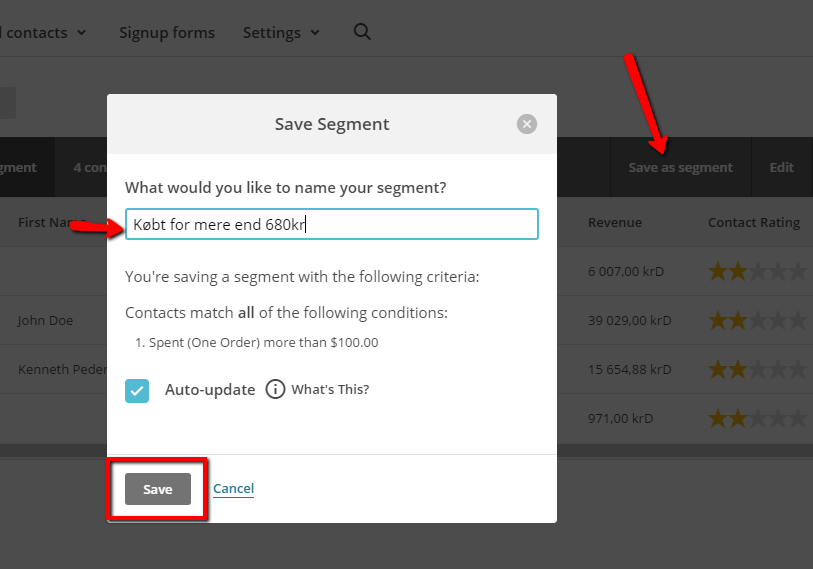
- Når du er tilfreds, så klik på ‘Use segment’, giv segmentet et navn og klik på ‘Save & exit’. Segmentet opdateres løbende, så fremtidige kunder der opfylder betingelserne også kommer med.
Nu kan du vælge det segment, når du fremover skal sende til den kundegruppe.
Du kan også oprette et segment i forbindelse med en Campaign:
- Create Campaign
- Vælg ‘Group or new segment’
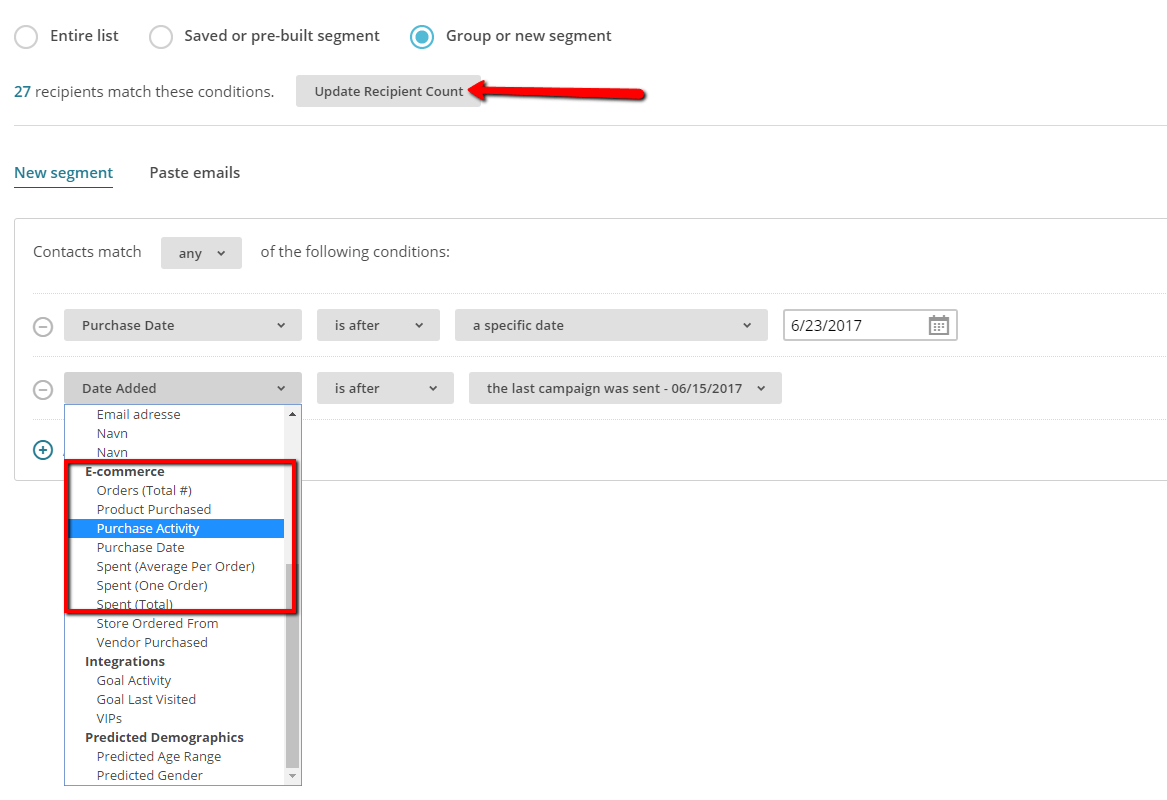
Husk at ‘update recipient count’ hver gang du laver en ny betingelse, for at se hvor mange der vil få tilsendt mailen.
Derefter fortsætter du bare, som når du normalt opretter en MailChimp kampagne.
4: Opsætning af E-handel i MailChimp
- Lav en kampagne (Create Campaign)
- Angiv navn og type
- Vælg en liste – Choose a list (den liste der blev tilknyttet shoppen med List ID – har en underoverskrift der hedder “Store connected”)
- Vælg “Saved or Pre-built segment” eller “Group or new segment”
- Vælg de/det segment der skal bruges
- Opret din kampagne som normalt, dog skal du under Tracking sikre dig, at E-commerce link tracking er afkrydset.

5. Databehandleraftale med MailChimp
For at overholde persondataforordningen (GDPR) skal du have en databehandleraftale med Mailchimp. Mailchimps databehandleraftale indgår automatisk i deres vilkår, så du skal ikke udfylde en særskilt formular – du kan læse den her:
https://mailchimp.com/legal/data-processing-addendum/ (åbner i en ny fane)
Læs også om Mailchimps overførsel af data fra EU her: https://mailchimp.com/help/mailchimp-european-data-transfers/ (åbner i en ny fane)
MailChimp produkt anbefalinger
Når du har sat MailChimp E-handel op, kan det være en god idé at kigge på at bruge produkt anbefalinger i dine kampagner.
Læs mere her om MailChimp produkt anbefalinger.
Det bør du være opmærksom på
Her et par ting som vi har hørt man bør være opmærksom på med MailChimp som nyhedsbrevssystem:
-
MailChimp kræver at du har link til afmelding af nyhedsbrev direkte hos dem (er som standard i bunden når man bruger deres design-skabeloner)
-
Send naturligvis kun til dem der har tilmeldt dit nyhedsbrev. Er der mange der klager over dit nyhedsbrev kan din konto blive lukket.
Er der andet du ser man bør være opmærksom på hører vi det meget gerne på feedback@goldenplanet.com.
Mere hjælp til MailChimp
De har hos MailChimp pænt meget hjælp at hente. Mange steder når man er logget ind kan man klikke på hjælp og ‘video tutorial’.
De har også en lang række gratis e-bøger her (åbner i en ny fane) og god support sektion her (åbner i en ny fane).