
I denne kategori Nyhedsbreve
Klaviyo
På denne side
Med Klaviyo kan du målrette e-mails til dine (potentielle) kunder både ud fra hvad de har vist interesse for samt allerede har købt.
Mange vil overveje det i forhold til Mailchimp. Se en sammenligning her:
 Afspil video: Klaviyo vs Mailchimp | Best email marketing platform for ecommerce 2022 (åbner YouTube)
Opsætning af Klaviyo integration
For at kunne bruge Klaviyo integrationen skal du have Enterprise pakkeløsning. Kontakt support for opgradering.
Der er 3 dele i integrationen med Klaviyo
- Produktfeed
- Frontend tracking af handlinger hos besøgende
- Server-side tracking af ordrer
1: Produktfeed
Produktfeed oprettes via menupunktet ‘Værktøj’
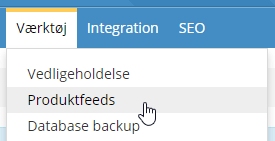
Tilføjes som XML produktfeed. Se eventuelt vores generelle vejledning omkring produktfeeds her.
Som skabelon vil vi foreslå at bruge denne:
<?xml version="1.0"?>
    <Products>
        {% for product in products %}
            <Product>
                <id>{{ product.article_id }}</id>
                <title>{{ product.title }}</title>
                <description>{{ product.description }}</description>
                <link>{{ product.link }}</link>
                <image_link>{{ product.image_link }}</image_link>
                <inventory_quantity>{{ product.quantity }}</inventory_quantity>
                <categories>{{ product.category }}</categories>
                <price>{{ product.price }}</price>
                <sale_price>{{ product.sale_price }}</sale_price>
            </Product>
        {% endfor %}
    </Products>
2: Frontend tracking af handlinger hos besøgende
Front-end tracking oprettes via ‘Øvrige integrationer’:
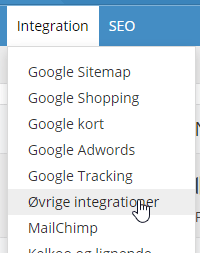
Klik på knappen ‘Tilføj ny Øvrige integration’ nederst på siden.
Vi har lavet et standard tracking script til Klaviyo som du kan bruge som udgangspunkt eller som det er – klik blot på knappen
Udfyld med dit ‘Your Public API Key / Site ID’ og klik på OK
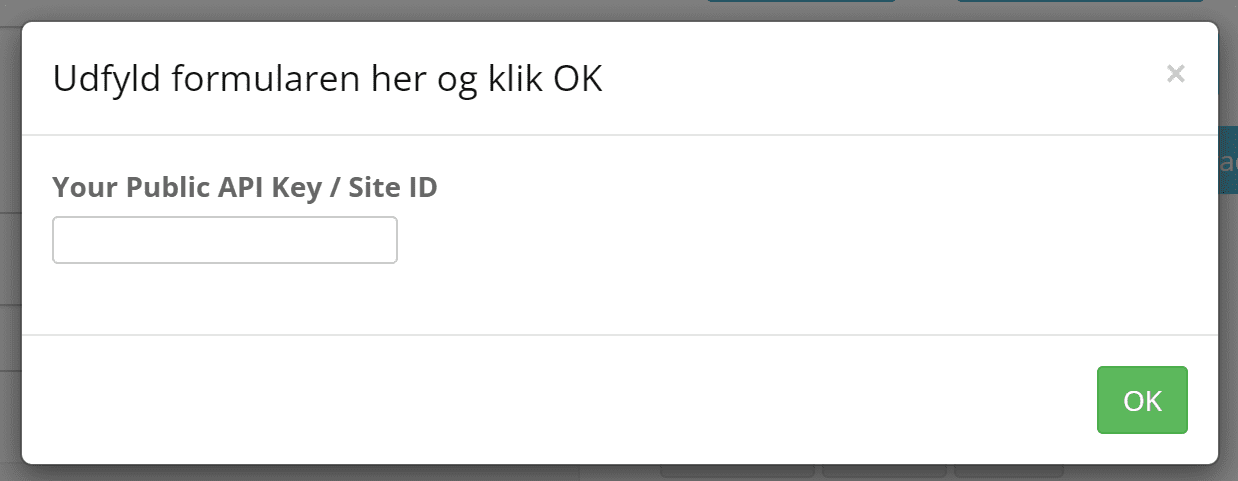
Klik på ‘Gem’ nederst og dit frontend tracking script er klar.
Her fra Klaviyo hvad en frontend tracking består af:
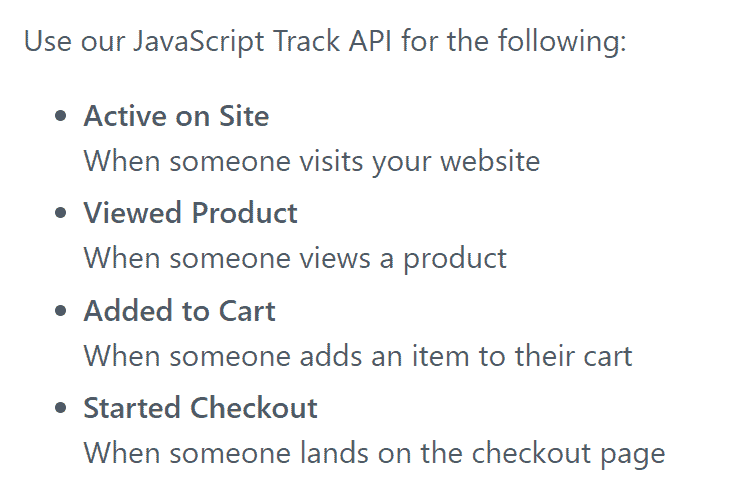
3: Server-side tracking af ordrer
Server-side tracking sender ordreinformation via API til Klaviyo. Denne del kræver en Enterprise eller Server licens til din Golden Planet webshop.
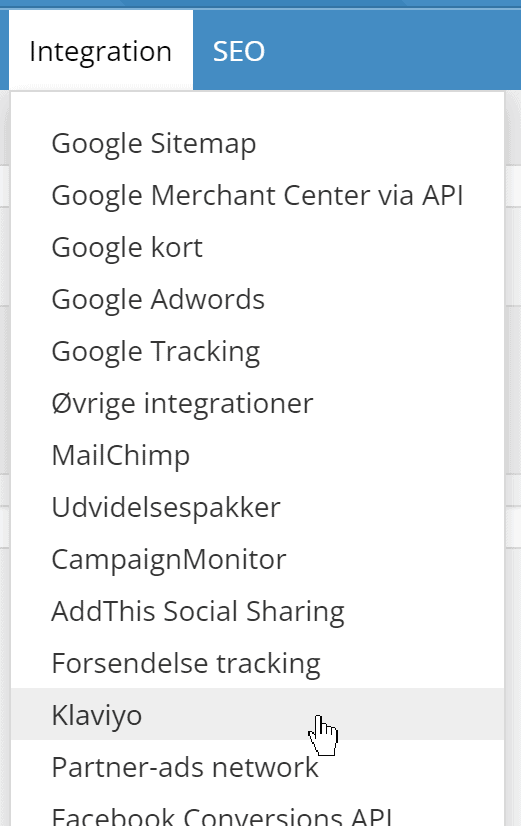
Du finder den via menupunkt ‘Integration’
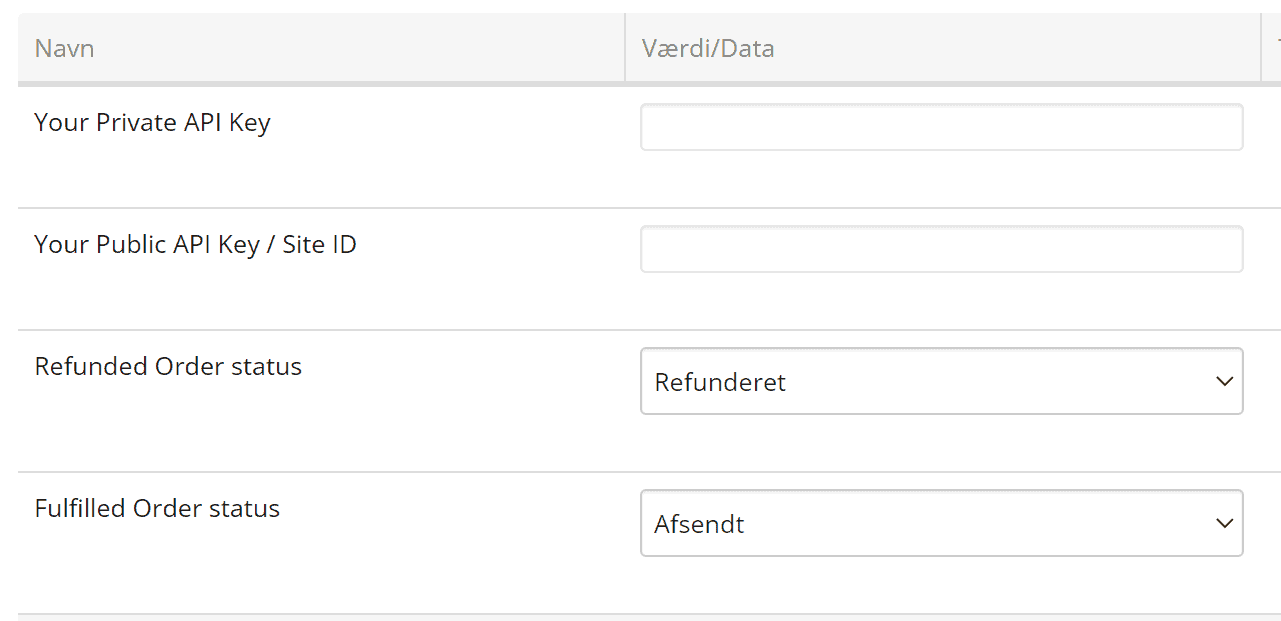
Her indsætter du din Klaviyo API nøgle og Site ID. Du skal også angive hvilken ordrestatus du bruger til annullerede ordrer og afsluttede (afsendte) ordrer – se eventuelt mere om ordrestatus opsætning her.
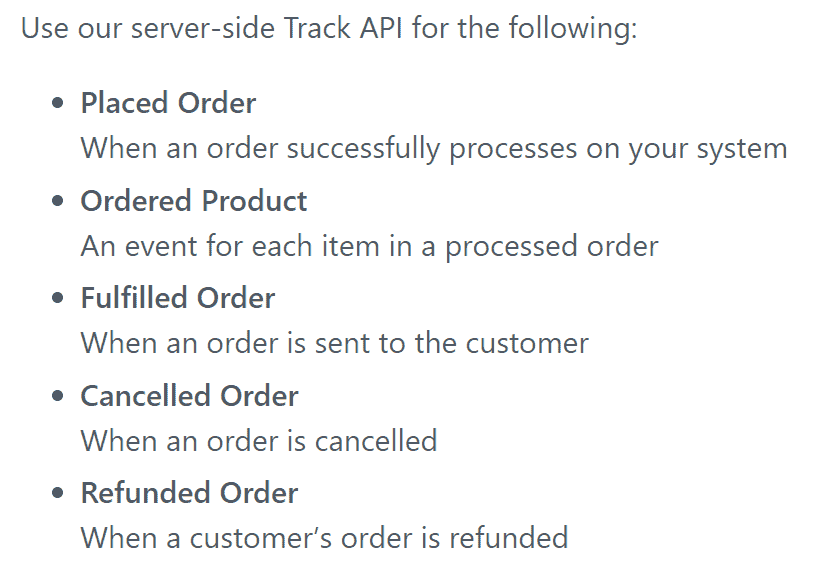
Her fra Klaviyo hvad deres serverside tracking består af:
4: Synkronisering af tilmeldte
Kunder der tilmelder sig nyhedsbrev i webshop (f.eks via “Min konto” eller i forbindelse med at de gennemfører en ordre) kan du overføre til en liste i Klaviyo.
Tilmeldinger til samme liste overføres også fra Klaviyo til webshop.
Frameldinger i webshop fjernes ligeledes i den specifikke liste i Klaviyo, men ikke i eventuelt andre lister i Klaviyo. Du bør derfor generelt have link til framelding i Klaviyo for alt du sender ud derfra.
Klaviyo har ikke nogen standard mulighed for at fjerne frameldte via webhook. Frameldinger kommer derfor ikke med over til webshop. Det betyder ikke noget så længe du kun sender ud på baggrund af liste i Klaviyo, men vigtigt hvis du vil sende ud i andre systemer eller vælger at gå over til at bruge noget andet (i så fald skal lister baseres på eksport fra Klaviyo og ikke webshop – eller webshop opdateres ud fra lister i Klaviyo).
Indsæt ‘List ID’
Gå til ‘List & Segments’ i din Klaviyo og klik på ‘List settings’ ved din liste for modtagere af nyhedsbreve
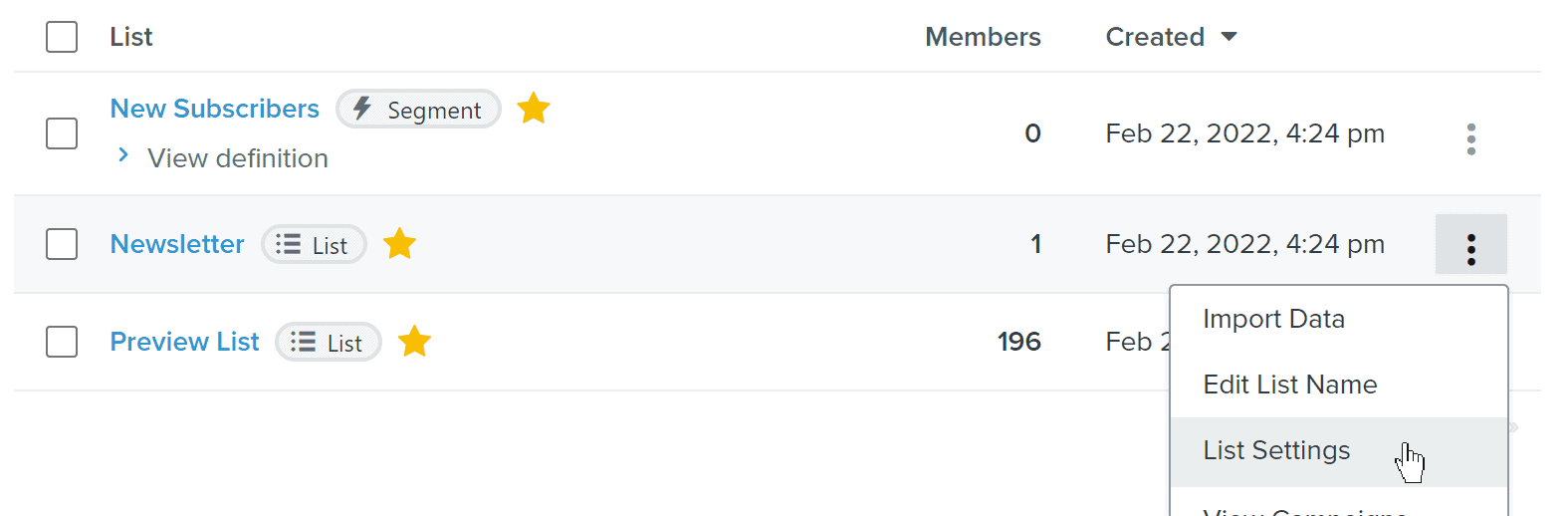
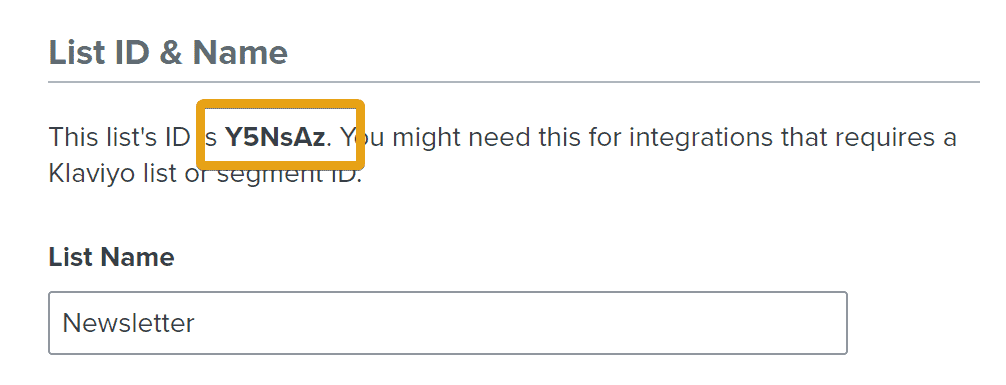
Kopier List ID øverst – du finder det her
Indsæt det i Klaviyo opsætning for din Golden Planet webshop
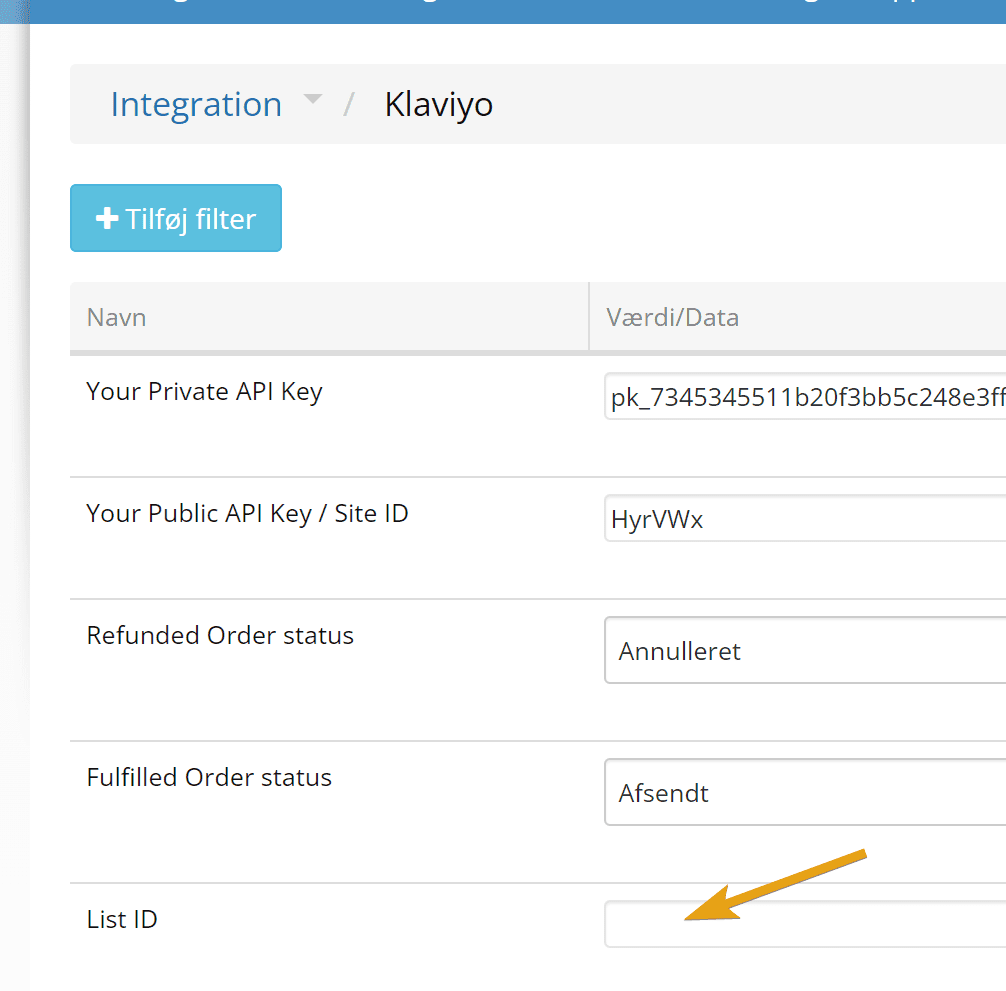
Husk at gemme ændringer.
Opret et Flow i Klaviyo
Gå til ‘Flows’ i din Klaviyo og klik ‘Create Flow’
Klik derefter ‘Create From Scratch’
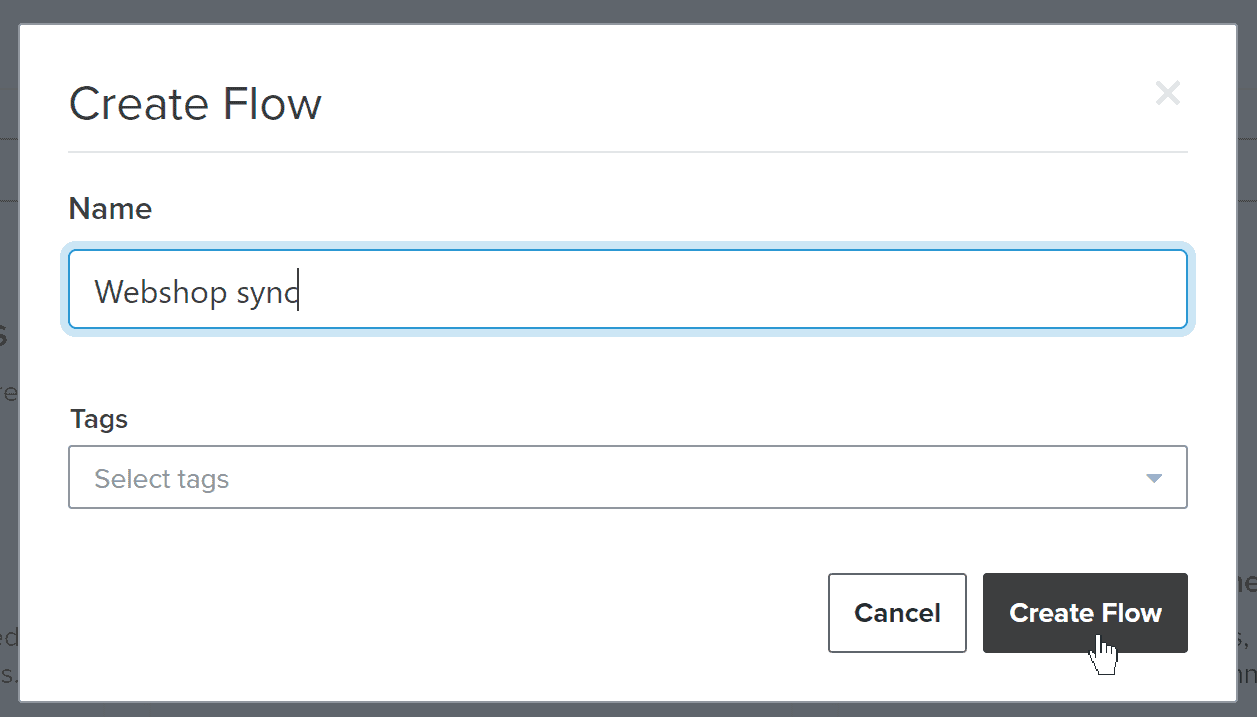
Giv dit flow et navn og klik ‘Create Flow’
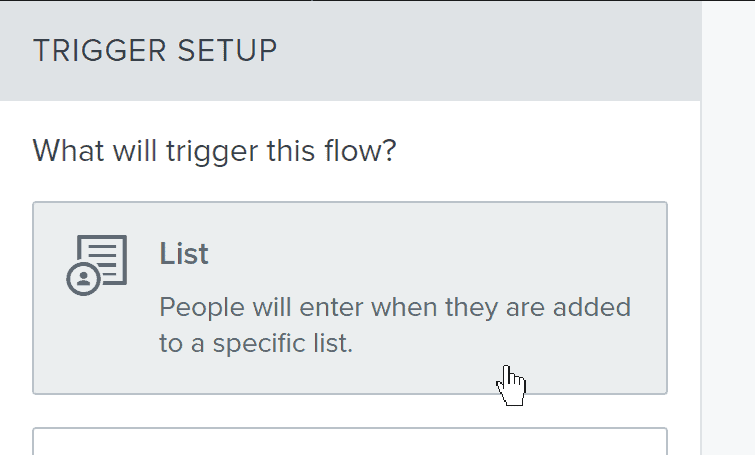
Klik på ‘List’ setup
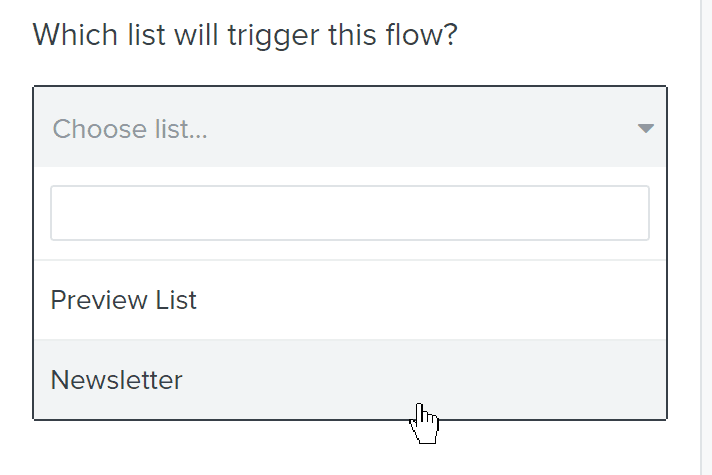
Vælg listen med dine modtagere af nyhedsbrev (den liste som du tidligere satte List ID ind fra)
Klik ‘Done’
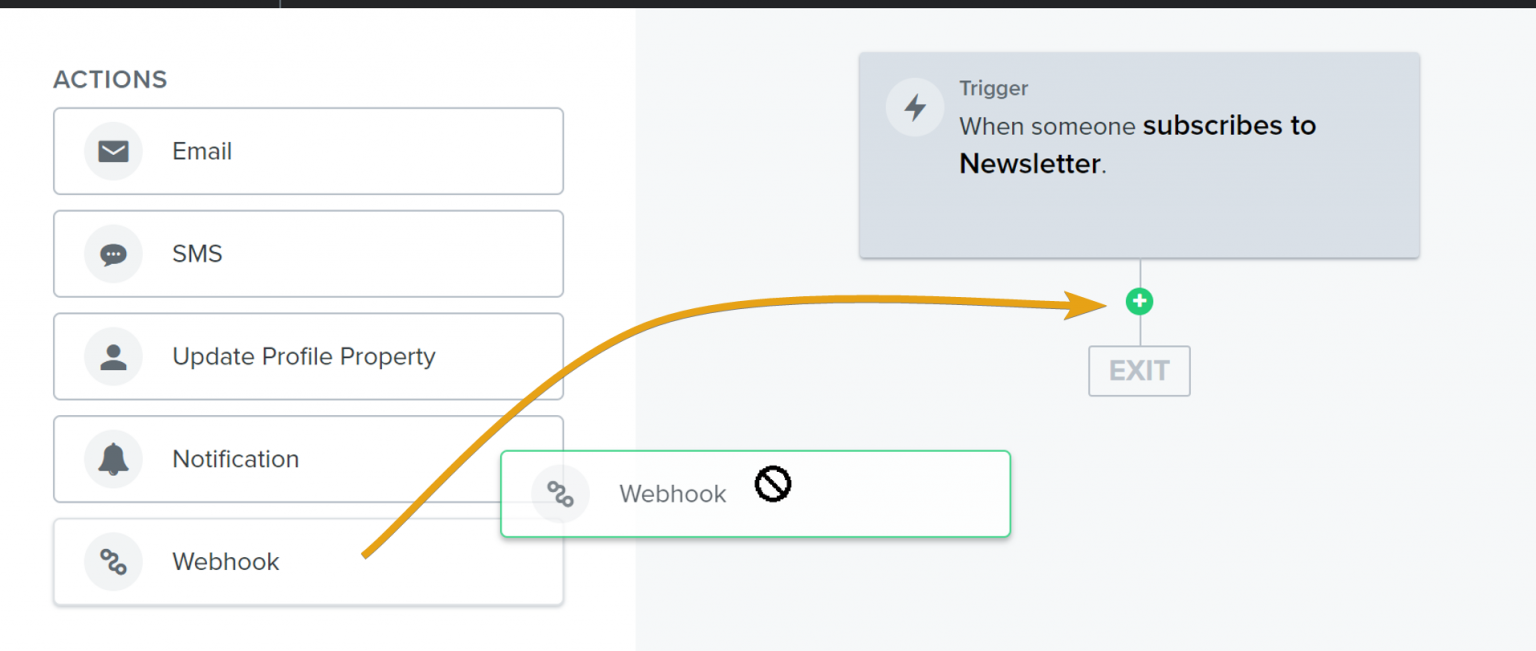
Tilføj nu ‘Webhook’ som trigger ved at trække det over med musen og slip det over plus-tegnet
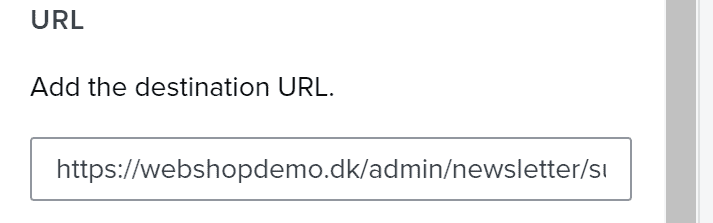
Angiv destination URL som webadressen til din shop + /admin/newsletter/subscribers/pingback-subscribe/klaviyo
Hvis din webshop er på https://webshopdemo.dk bliver den samlede URL https://webshopdemo.dk/admin/newsletter/subscribers/pingback-subscribe/klaviyo
Til ‘Headers’ udfylder du først feltet Key med ‘Authorization’
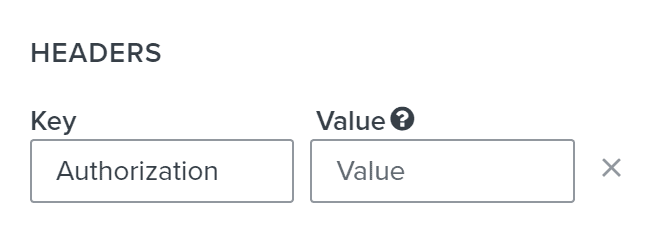
Det der skal indsættes i ‘Value’ finder du i din webshop, hvor du går ind i listen med abonnenter
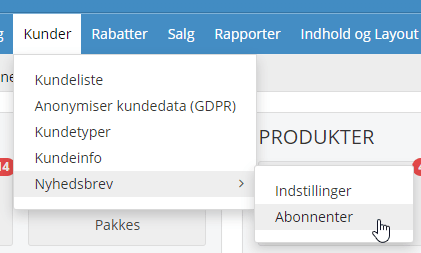
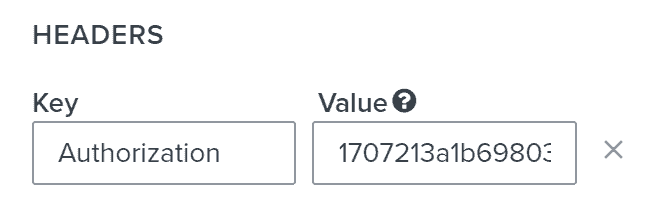
Nederst på siden kopierer du den autorisationskode der står med fremhævet skrift

Sæt den ind som ‘Value’
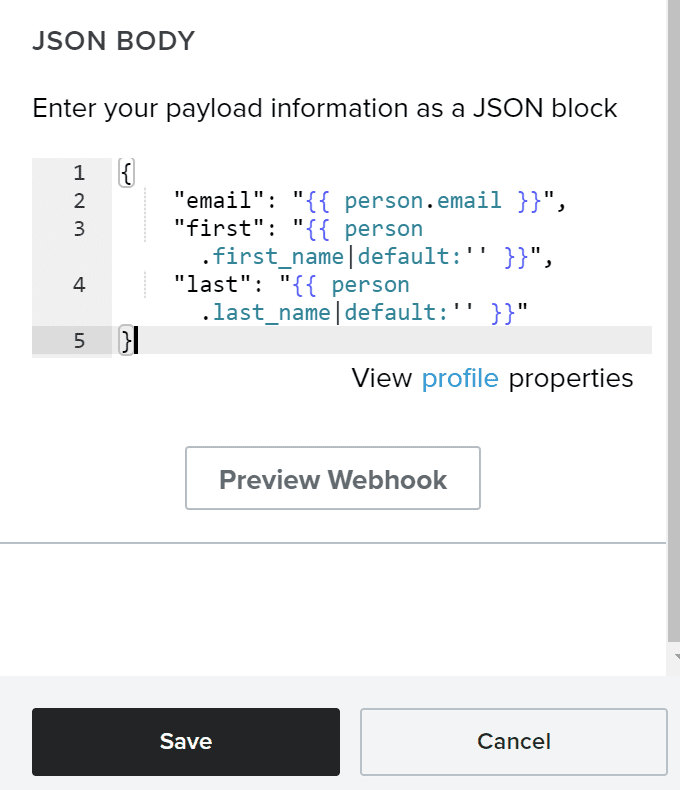
Ved ‘JSON BODY’ skal du fjerne det som står og indsætte dette stykke kode:
{
"email": "{{ person.email }}",
"first": "{{ person.first_name|default:'' }}",
"last": "{{ person.last_name|default:'' }}"
}
Det vil se sådan her ud når udfyldt
Gem opsætningen med klik på ‘Save’
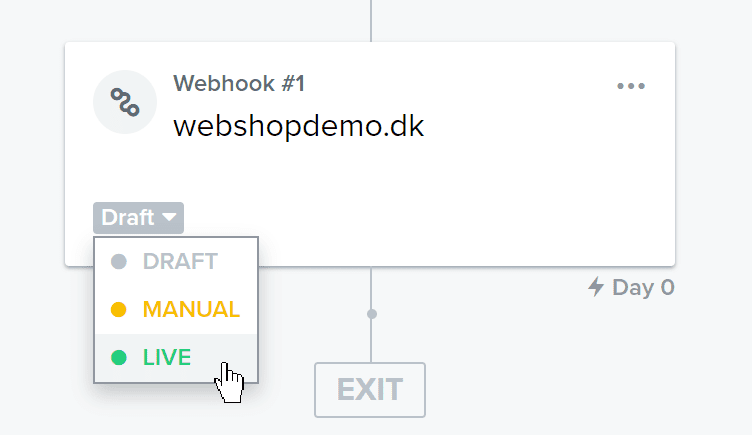
Dit ‘Flow’ er nu klar og du kan sætte det i gang ved at skifte status til ‘Live’
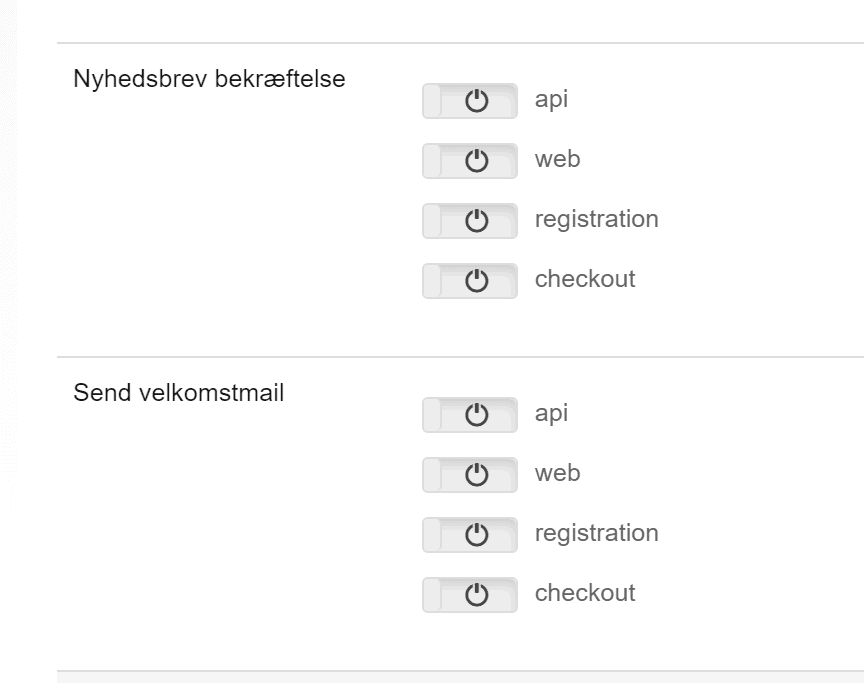
Hvis webshop ikke skal sende e-mail om nyhedsbrev bekræftelse og/eller velkomst
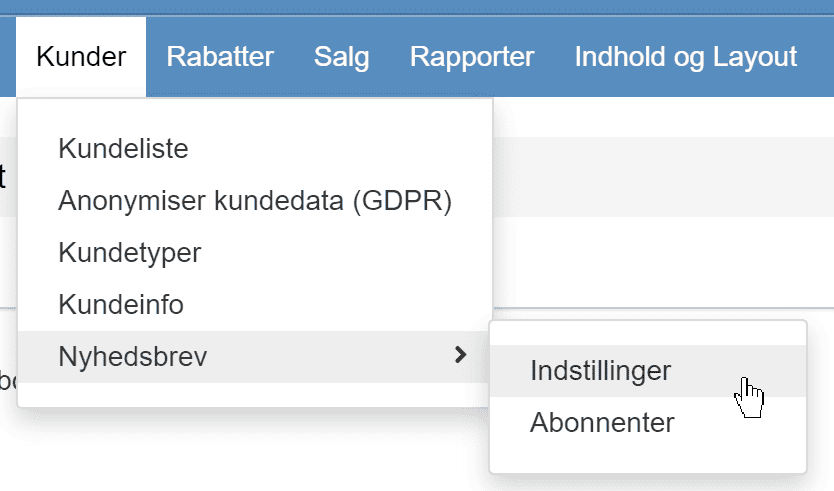
I indstillinger for nyhedsbrev i webshop
kan du slå fra at webshop skal sende e-mail bekræftelse for tilmelding og/eller velkomst email hvis du vil køre den del også fra Klaviyo
Overfør allerede tilmeldte fra webshop til Klaviyo
Hvis du har aktive nyhedsbrevsmodtagere i din webshop inden Klaviyo bliver koblet på, så kan du overføre dem via CSV fil eksport/import.
Eksportere tilmeldte fra webshop
Gå til ‘Eksportere til fil’
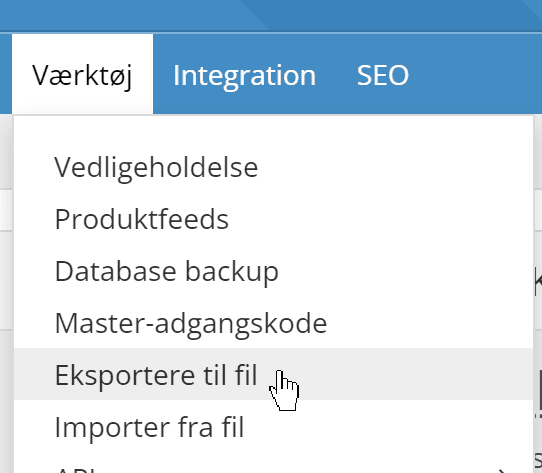
Vælg ‘Abonnenter’ og derefter ‘Active subscribers’
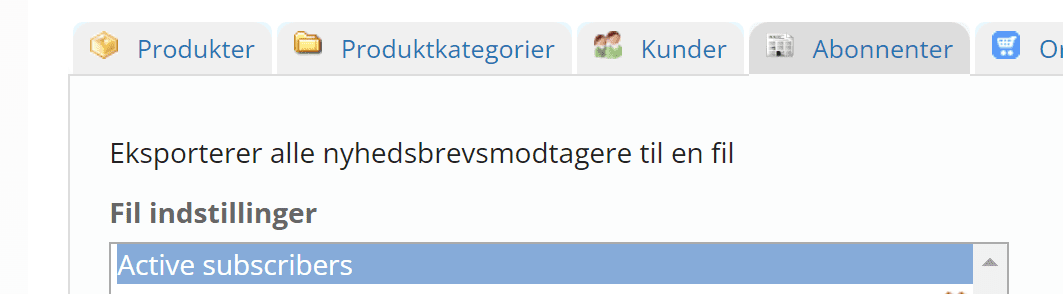
Klik på knappen ‘Eksportere til fil’
Når eksporten er færdig, klik på filnavnet for at hente den. Se eventuelt også mere her om eksportere filer.
Bemærk at webshop eksporterer med fulde navn. Hvis du vil importere med fornavn alene, så skal du splitte den kolonne op og tage fornavn ud før import.
Importere tilmeldte til Klaviyo
Gå til ‘List & Segments’
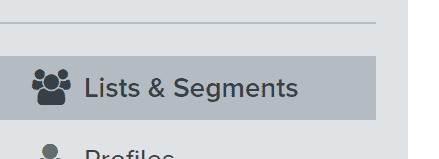
og klik på navnet for din liste.
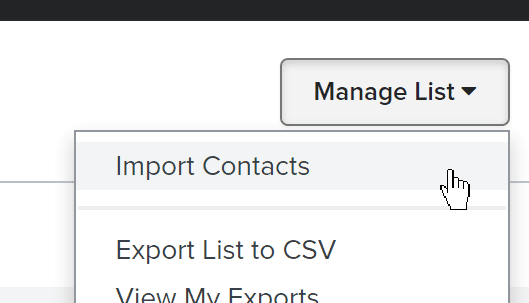
Klik derefter på ‘Manage list’ og derunder ‘Import contacts’
Udfør importen ved at matche kolonner e-mail og navn samt eventuelt andre kolonner du måtte ønske. Klaviyo vejledning til import finder du her. (åbner i en ny fane)
Tabt kurv integration
Med Klaviyo har du mulighed for at sende en e-mail til dem der har besøgt din webshop og lagt noget i kurven – men ikke gennemført en ordre.
En påmindelse til vedkommende om at de måske har glemt at gennemføre ordren, kan sendes automatisk et stykke tid efter de sidst er set i butikken. Denne påmindelse sendes til dem som er tilmeldt nyhedsbrev og at få e-mails fra din webshop, samt er genkendt af Klaviyo selvfølgelig i forbindelse med besøget.
For at dette kan fungere, skal der sendes ID på kurven i din webshop. Det gør du ved at tilføje parameter for den sådan her:
Gå til ‘Integration’ og derunder ‘Øvrige integrationer’
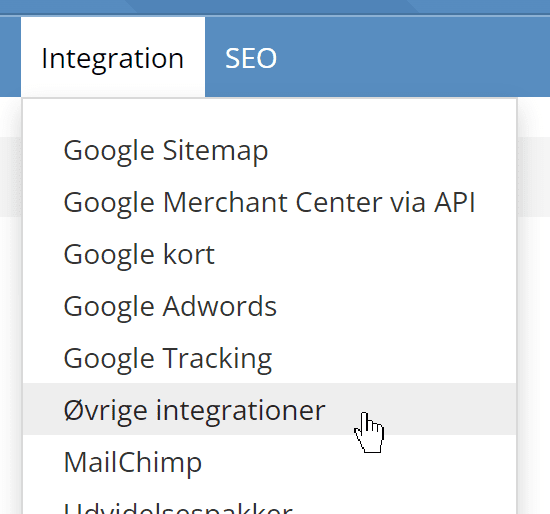
Find din Klaviyo tracking i listen og klik på ‘Rediger’ ud for den.
Find dette sted i tracking koden (som standard er det i slutningen):
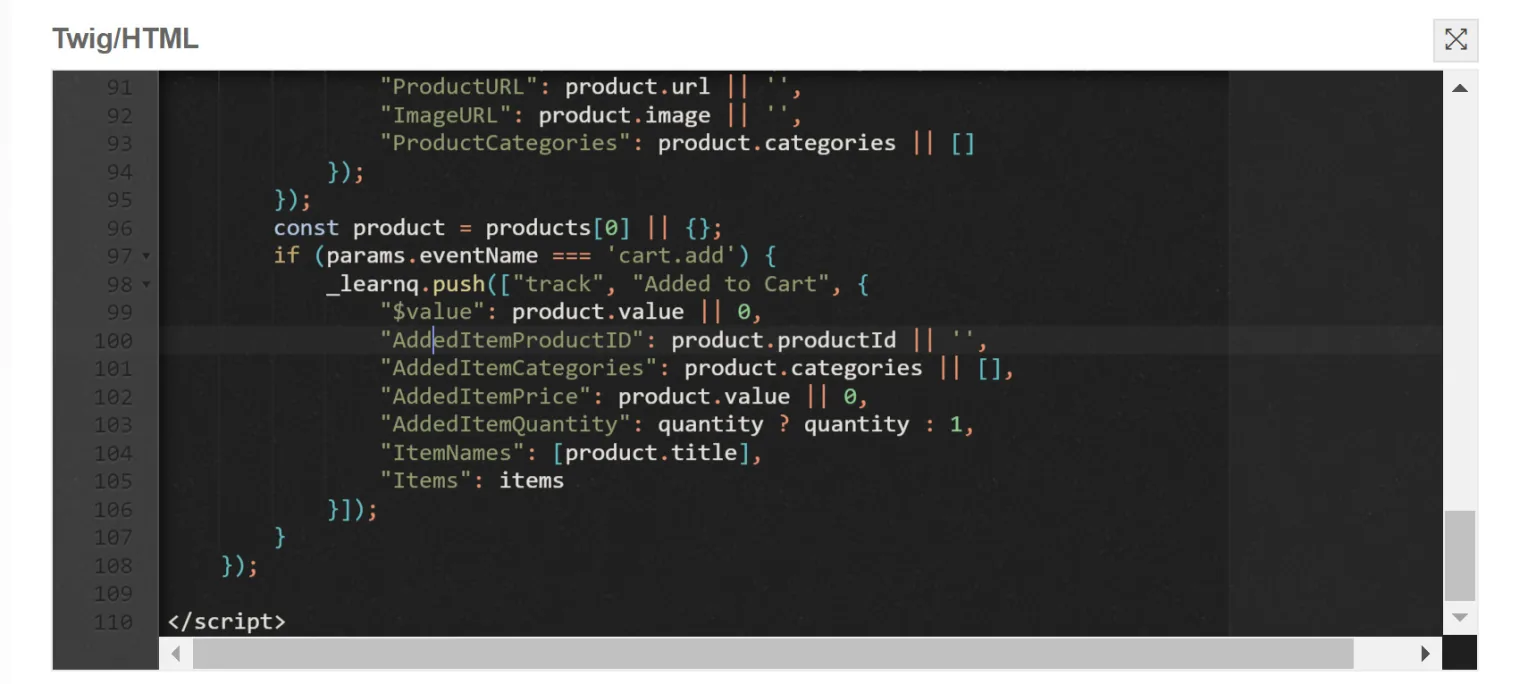
Indsæt nu denne linje
"BasketId": params.eventTrackingData.linkToCart,
så det i stedet bliver sådan her
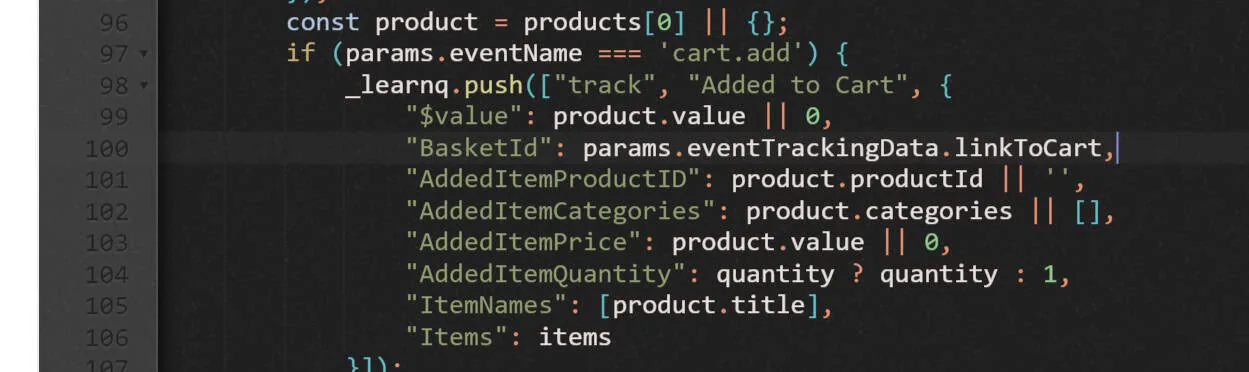
Klik på Gem nederst.
Det var webshop delen – resten skal du sætte op i Klaviyo.
Læs mere om hvordan du laver opsætningen i Klaviyo her (åbner i en ny fane)