
I denne kategori E-mail service
iPhone mail opsætning
Her kan du læse om, hvordan du sætter din iPhone op til at læse e-mails. I denne vejledning sætter vi telefonen op til kun at vise e-mails via såkaldt IMAP. E-mail bliver med andre ord, ikke hentet ind på telefonen, men bliver liggende på mail-serveren således, at du fortsat kan læse dem via f.eks. webmail eller hente dem ind der, hvor du primært opbevarer dine mails.
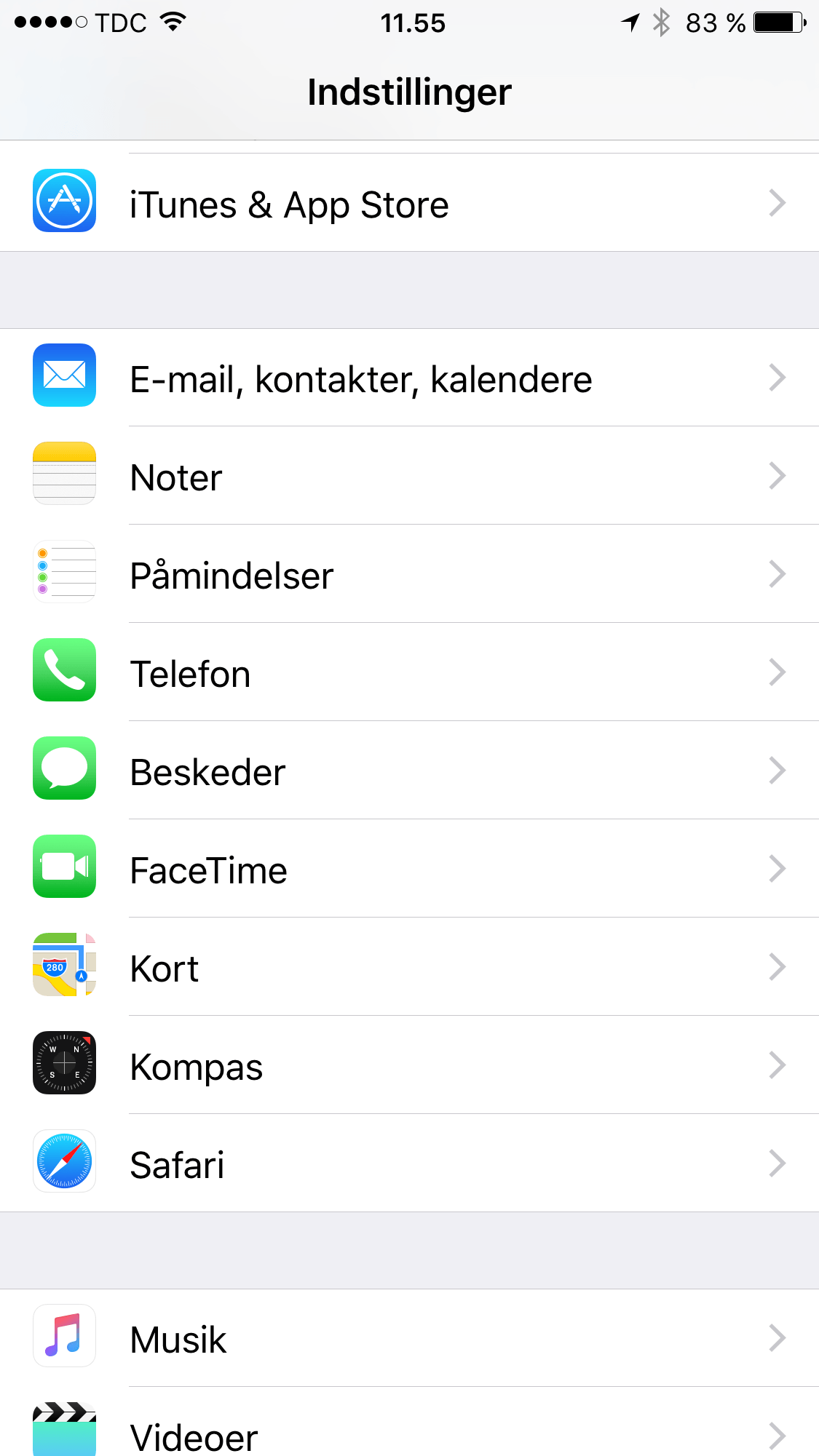
Første skridt er at gå ind i ‘Indstillinger’ på din telefon.
I ‘Indstillinger’ skal du gå til indstillingerne for appen Mail og derunder dine konti. Menuerne afhænger af din iOS-version – på de nyeste versioner finder du Mail under ‘Apps’.
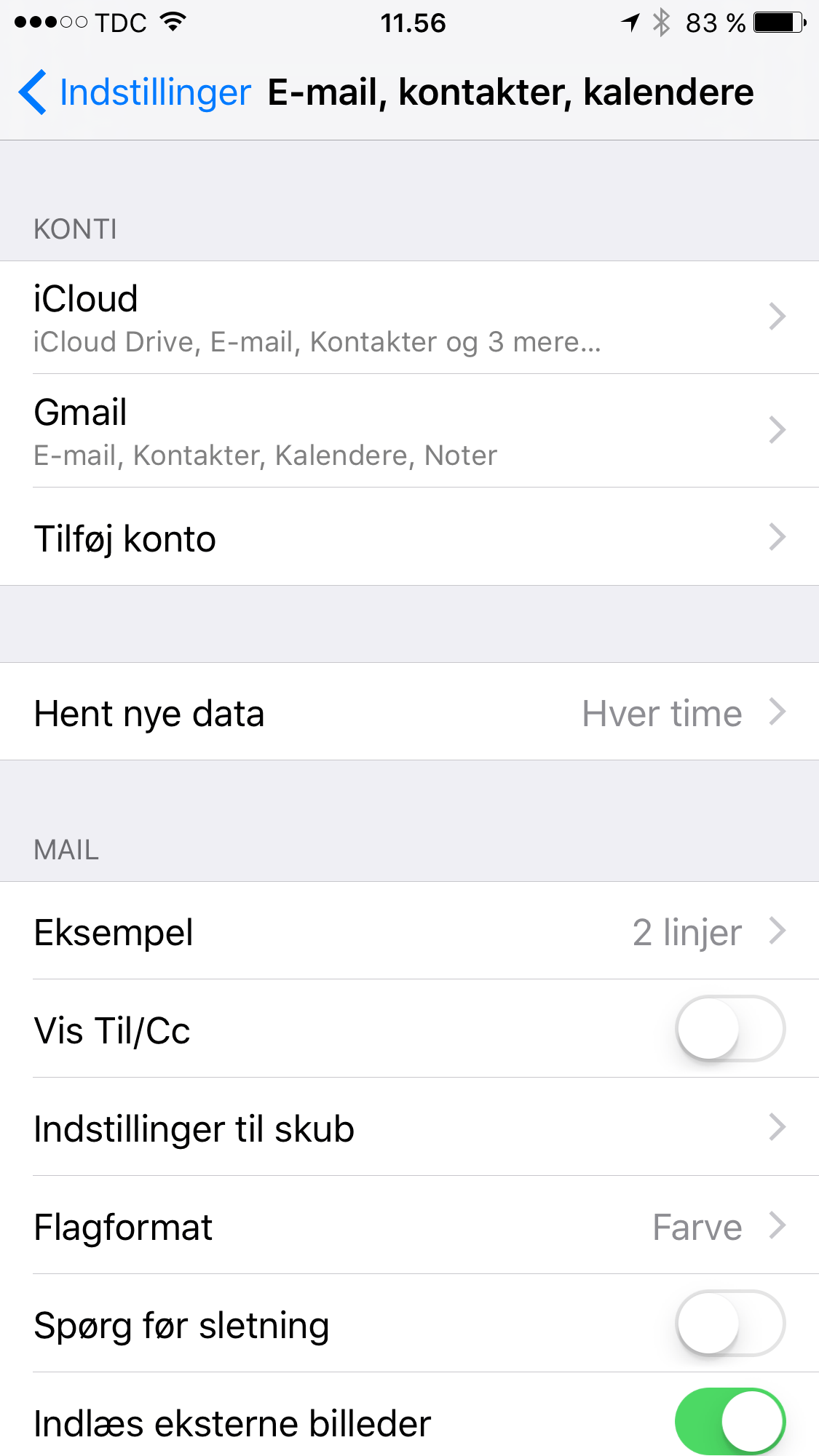
Derefter skal du trykke på ‘Tilføj konto’
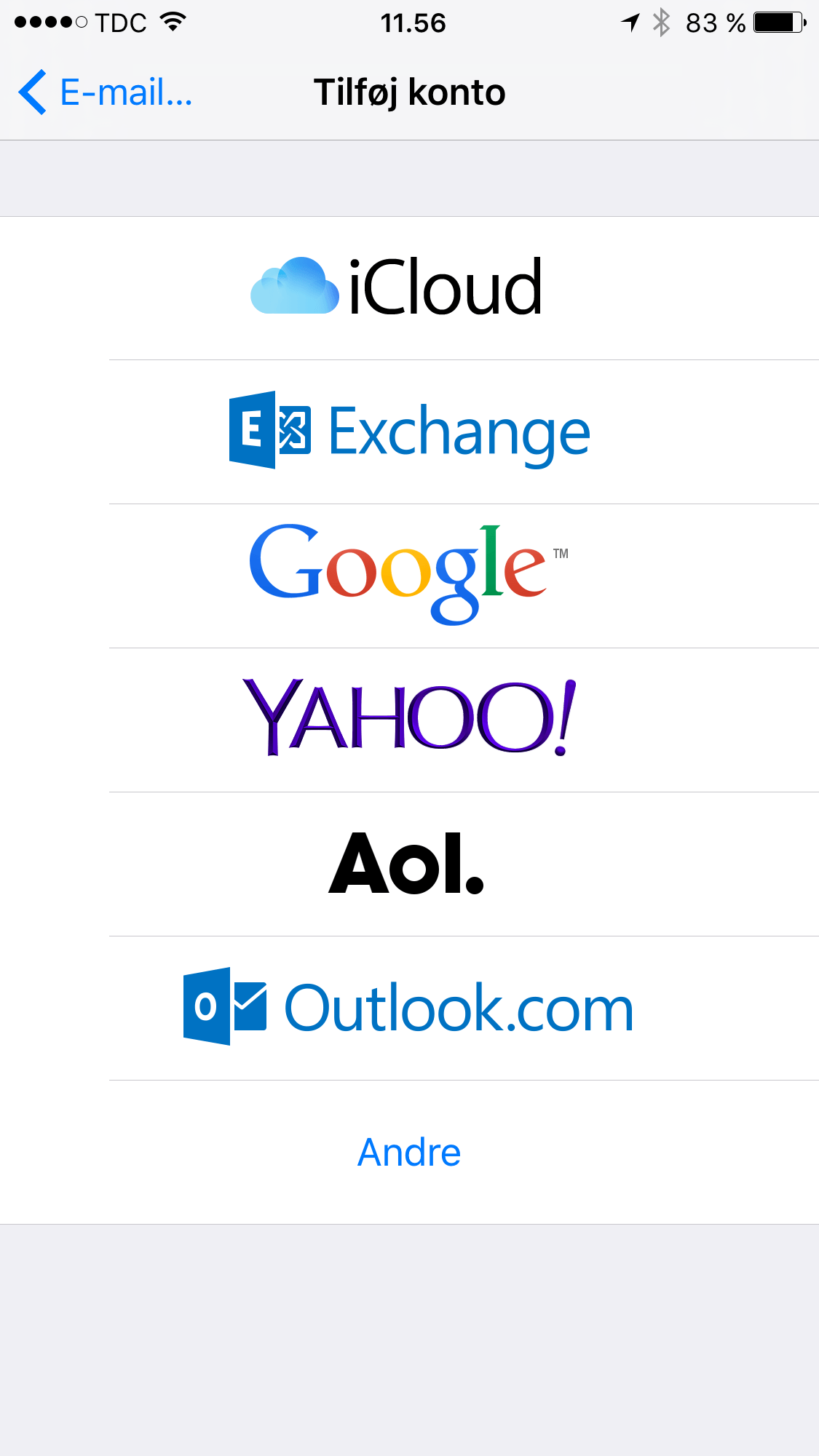
Vælg ‘Andre’ – nederst.
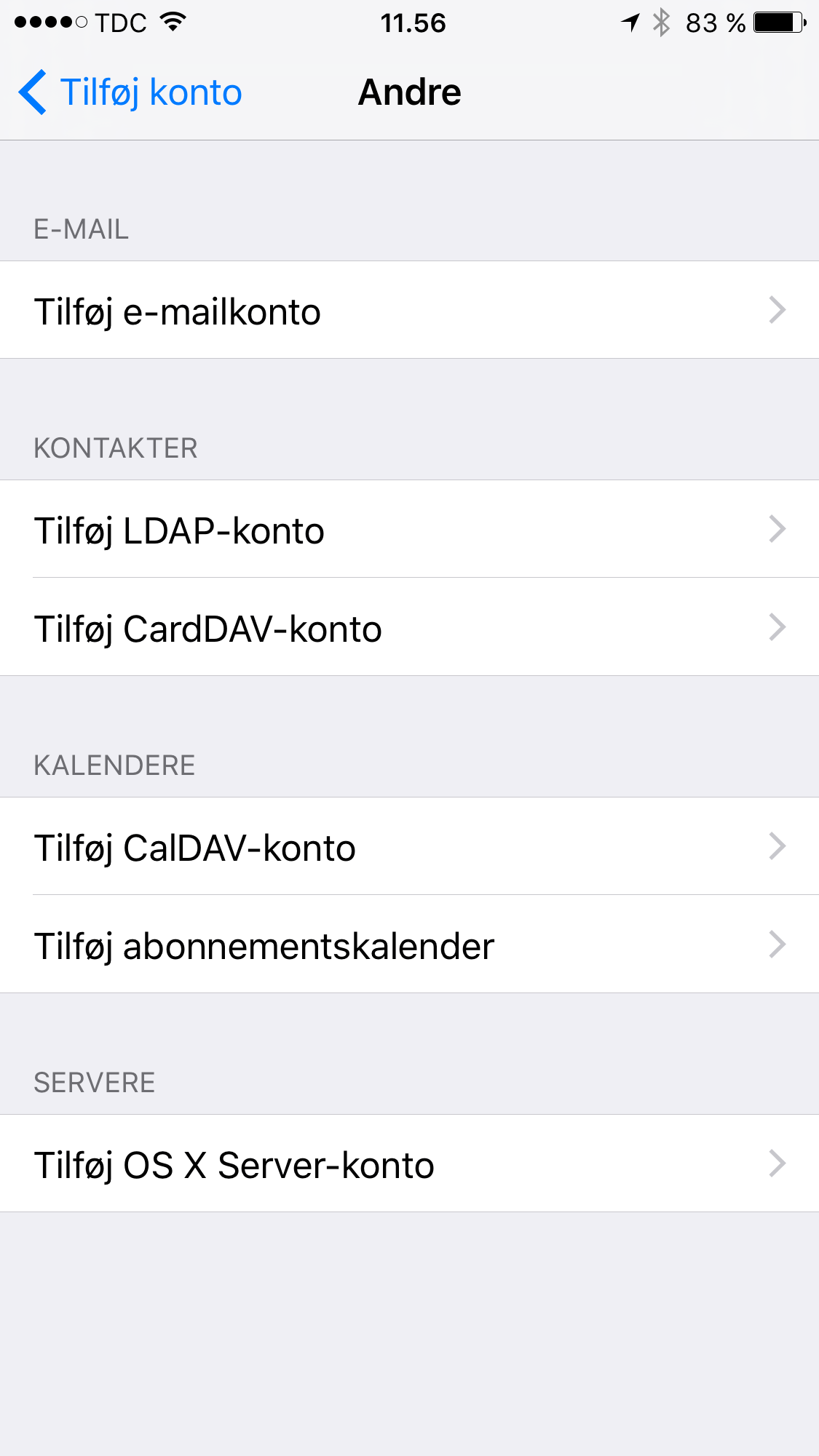
Tryk derefter på ‘Tilføj e-mailkonto’
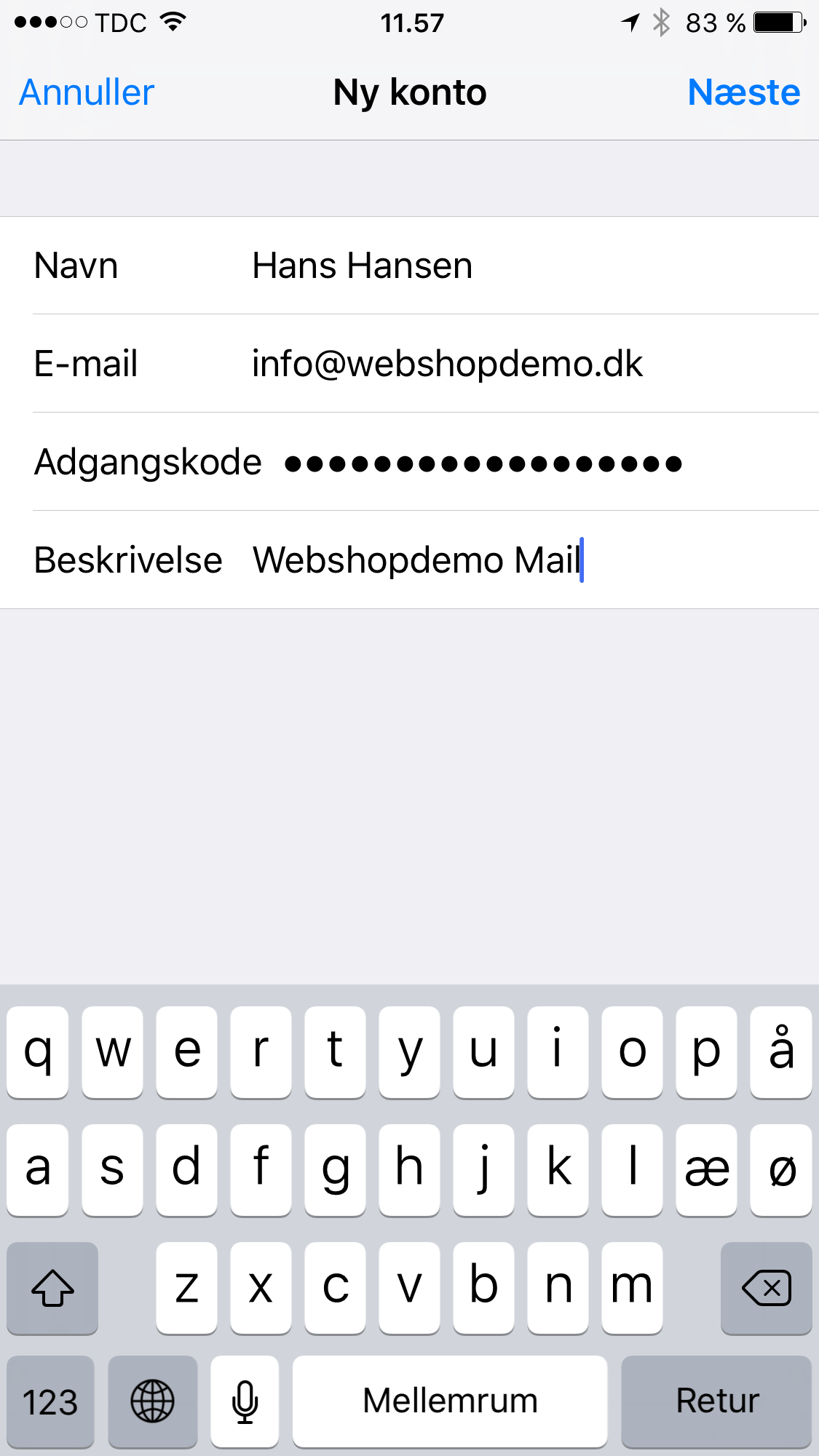
Udfyld felterne.
Navn: Skriv det navn som du ønsker skal vises som afsender.
E-mail: Skriv din e-mail-adresse.
Adgangskode: Skriv den adgangskode, du valgte, da du oprettede din mail.
Beskrivelse: Skriv eksempelvis “MinShop Mail”.
Tryk ‘Næste’ i øverste hjørne.
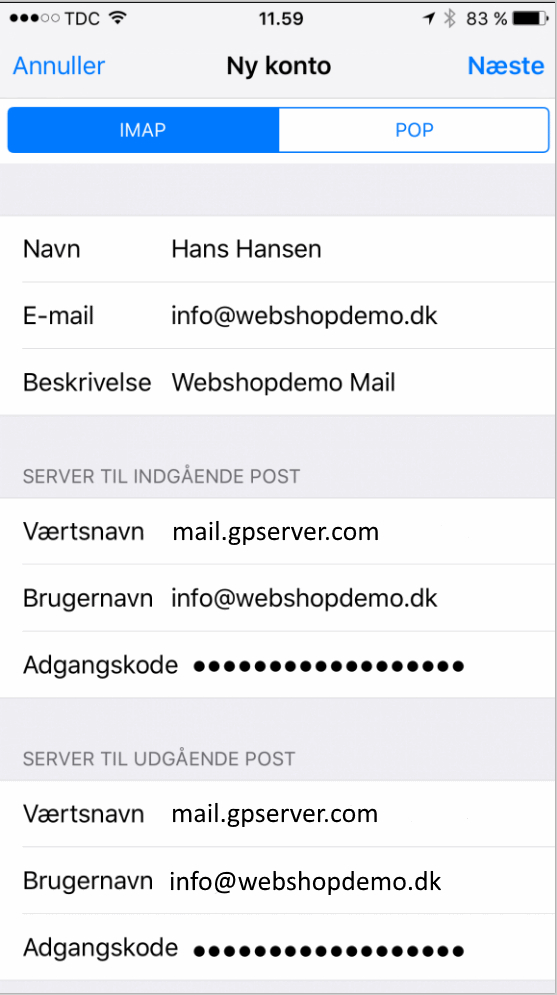
Øverst på det næste skærmbillede vælger du ‘IMAP’, så det er markeret med blåt.
Udfyld felterne under ‘Server til indgående post’:
Værtsnavn: Skriv mail.gpserver.com
Brugernavn: Skriv din mailadresse.
Adgangskode: Skriv adgangskoden til din e-mail.
Udfyld felterne under ‘Server til udgående post’:
Værtsnavn: Skriv mail.gpserver.com
Brugernavn: Skriv din mailadresse.
Adgangskode: Skriv adgangskoden til din e-mail.
Tryk ‘Næste’ i øverste højre hjørne.
Måske oplever du, at en besked med “Kan ikke oprette forbindelse vha. SSL” popper op på skærmen. I så fald skal du trykke på ‘Ja’. Sker det igen, skal du trykke ‘Ja’ igen.
Din telefon er nu sat op til at hente mails!
Problemer med at Modtage/Sende mails
Tjek at Indgående og Udgående server er mail.gpserver.com.
Gå til: Indstillinger -> Mail -> Konti -> Vælg din mailkonto -> Konto->SMTP->Primærserver – Tjek at der står værtsnavn (mail.gpserver.com) og brugernavn (og adgangskode – dem du normalt bruger til din mail) -> Godkendelse – skal være Adgangskode