
I denne kategori Design & layout
Du har tidligere kigget på – find nemt tilbage til varer
På denne side

Som kunde kan det være udfordrende at finde tilbage til de produkter, man tidligere har udvist interesse for i en webshop. Det kan være svært at navigere rundt og genfinde specifikke varer, selv med brug af tilbage-knappen eller ved at skubbe med fingeren på mobil. De metoder bringer ofte kunden tilbage til tidligere besøgte kategorier, indkøbskurven og andre sider, de har besøgt – og uden overblik.
- Navigationsudfordringer: Kunder kan have svært ved at finde tilbage til tidligere besøgte produkter i onlinebutikken.
- Forbedret Kundeoplevelse: Vi introducerer en funktion, der fremviser de senest besøgte produkter.
- Letter Købsbeslutningen: Denne funktion hjælper kunderne med nemt at genfinde og gennemgå deres potentielle køb.
Det kunne se sådan her ud:
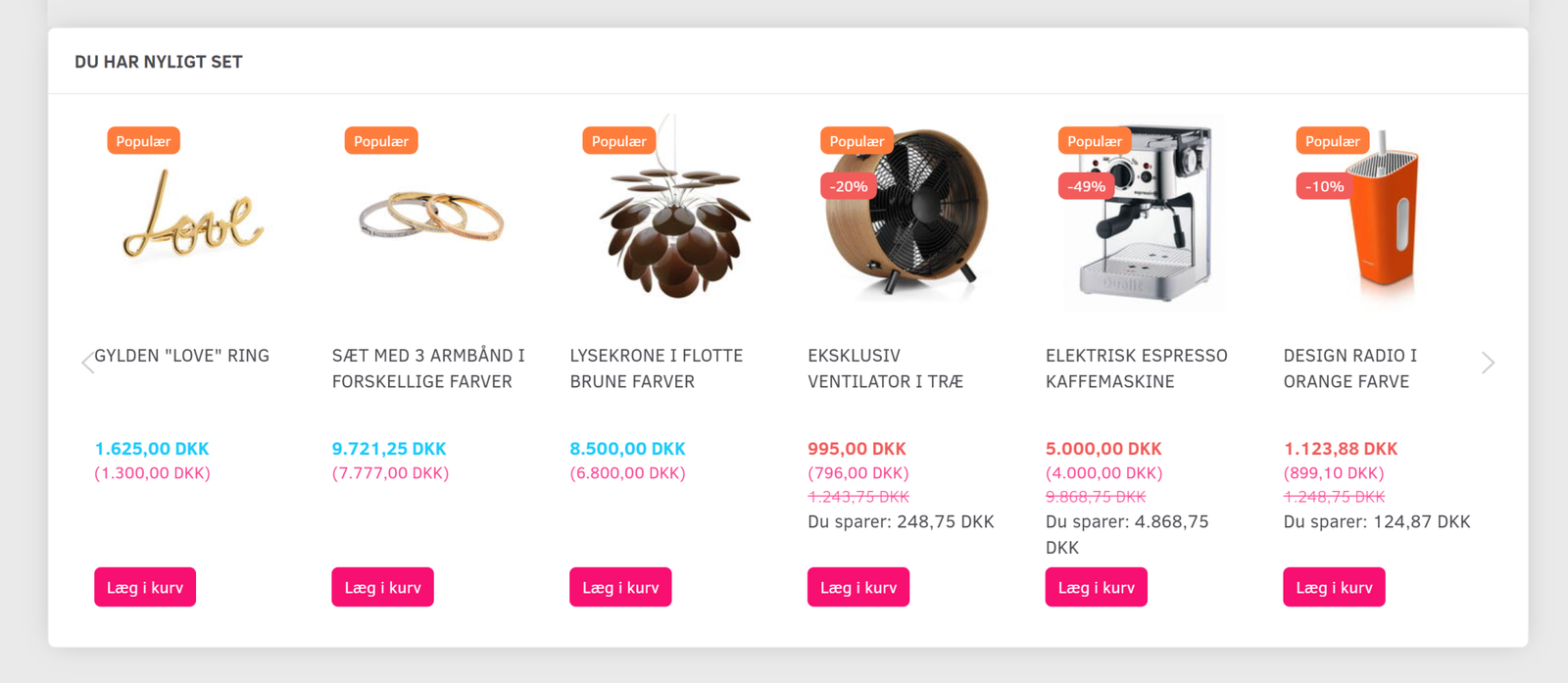
Prøv at klikke lidt rundt på produkter i webshopdemo.dk (åbner i en ny fane) og se nederst på produktsiderne efter at have kigget på et par stykker.
Her er en video der viser hvordan du sætter en sådan slider ind i din shop. Under videoen er der også vejledning i tekst og billeder.
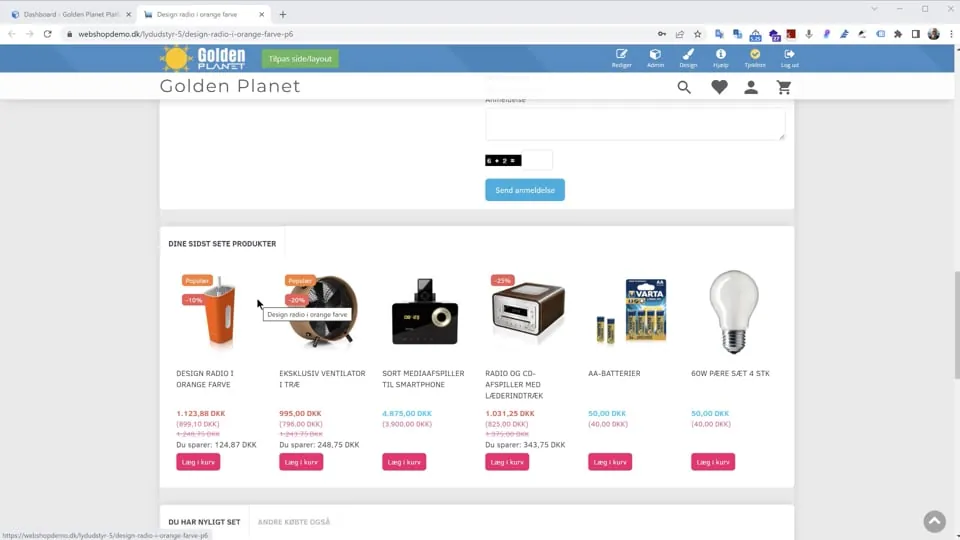 Afspil video: Slider med nyligt set (åbner Vimeo)
Indsæt slider med sete produkter i layout for din shop
Slideren placeres via ‘Layout værktøj’ – det finder du i menuen i toppen via
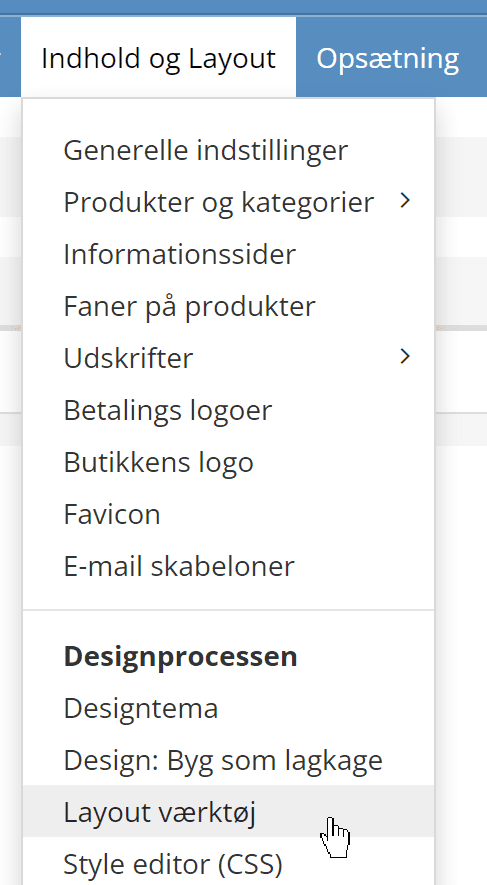
Hvor skal den sættes ind?
Du kan sætte slider ind med tidligere sete produkter på enhver side hvor du synes det kunne være relevant for dine kunder.
I menuen til venstre i ‘Layout værktøj’ kan du som udgangspunkt se de mest centrale sider
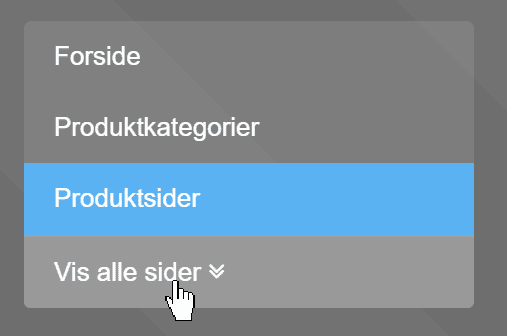
Klik på ‘Vis alle sider’ for at se alle de typer sider som layout værktøj kan arbejde med.
Mulighed 1: Indsæt som standardfane
I Layout værktøjet, under produktsider, trækkes elementet ‘Standard faner’ ind på det sted, hvor det skal vises.

Herefter redigeres elementet ved tryk på tandhjulet, eller ved dobbelt-klik på selve elementet.
I valg for slideren vælges ‘Du har nyligt set’
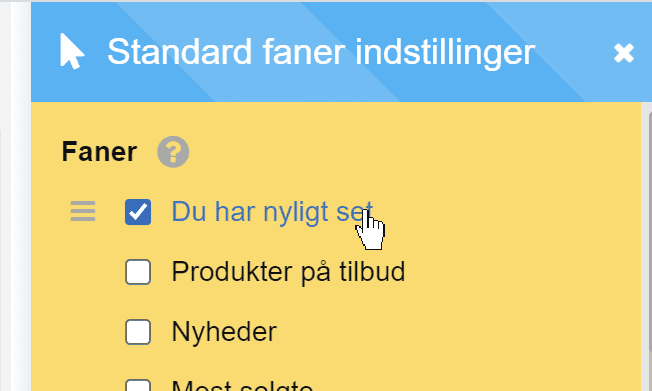
Klik på Gem/Save i toppen af Layout værktøj og du kan se resultatet i din shop.
Mulighed 2: I en fane sammen med andre muligheder
I den anden mulighed kan du selv bestemme titel/overskrift for slideren og du kan have den i en fane sammen med andre slidere. For eksempel sådan her:
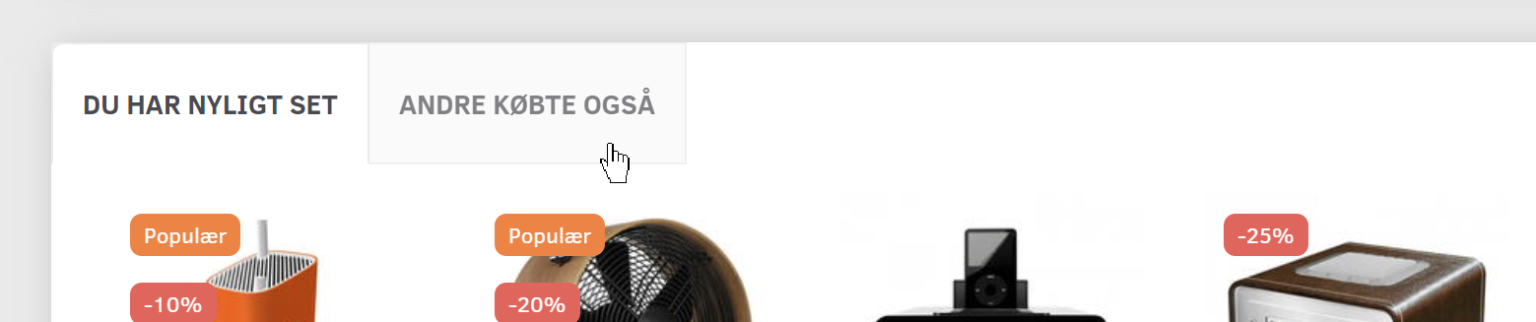
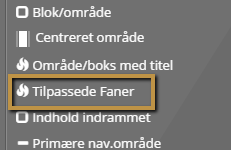
Vil du have det lagt ind under en fane, så trækker du først elementet der hedder ‘Tilpassede faner’ ind.
I ‘Tilpassede faner’ vælger du først den fane som du vil have det lagt ind under.
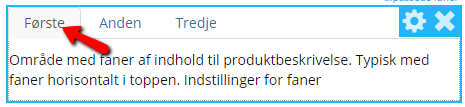
På første fane, er der som standard en tekstblok, den sletter du (ved tryk på krydset).
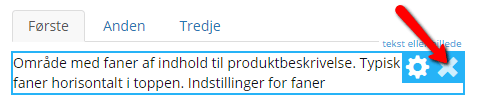
Derefter trækker du elementet ‘Slider med produkter’ ind på tekstblokkens plads.
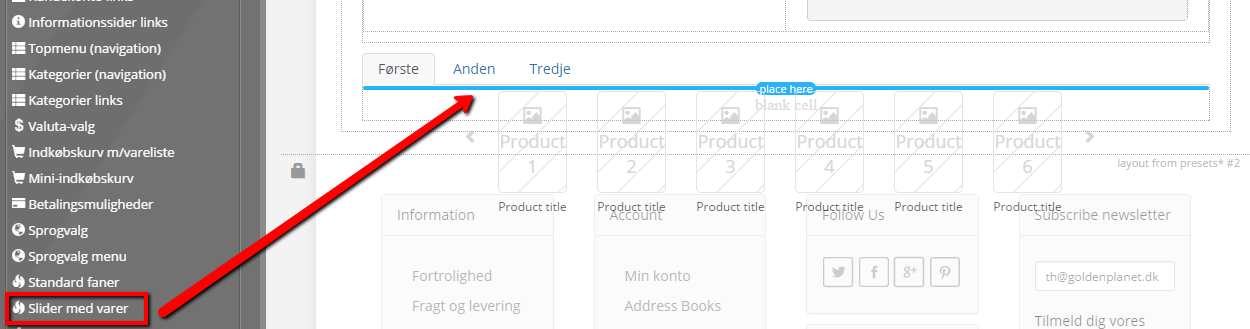
Det er vigtigt, ved denne metode, at være opmærksom på, at dette skal gøres PER FANE.
Du kan redigere navnet på fanen og antallet af faner. Det gør du ved først, at trykke på tandhjulet på elementet ‘Tilpassede faner’ og derefter ændre navne og antal af faner.
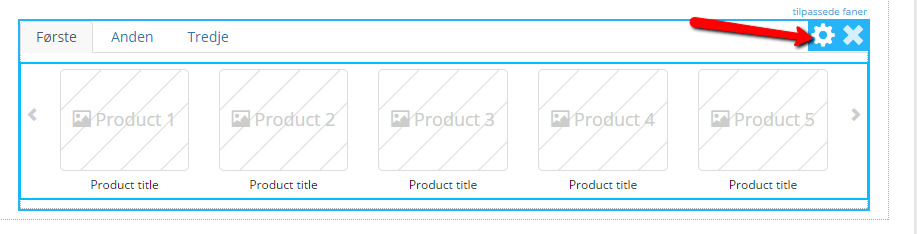
Når elementet ‘Slider med produkter’ er lagt ind, så trykker du på tandhjulet, så du kan redigere elementet. Her vælger du så det indhold du vil have vist – som her ‘Du har nyligt set’
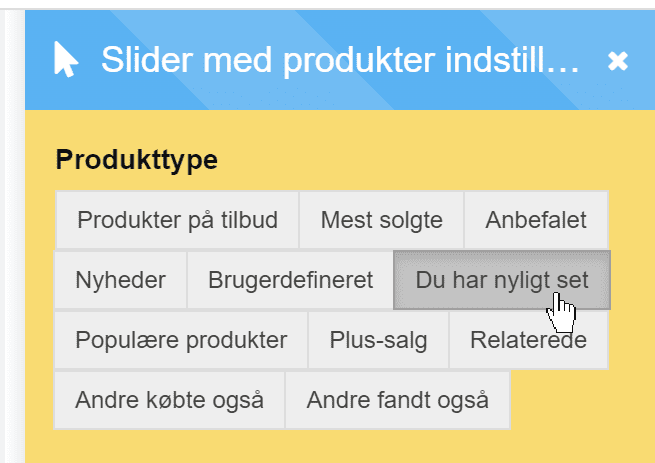
Mulighed 3: Indsæt med område/boks med egen titel
Den tredje mulighed minder meget om den forrige. Det er uden faner, hvor du selv kan bestemme titel.
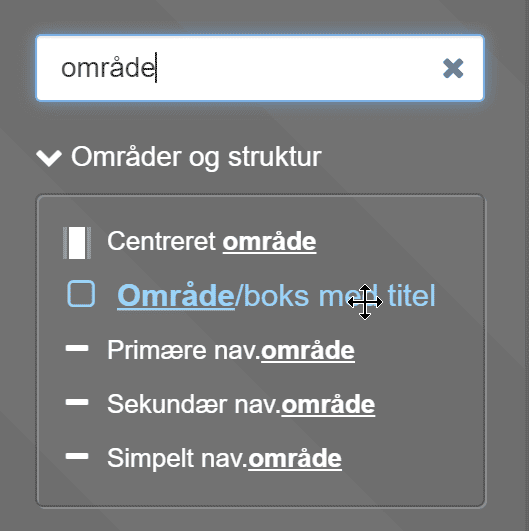
Søg gerne efter ‘område’ og træk/slip så elementet ‘Område/boks med titel’ ind på dit layout hvor den skal være.
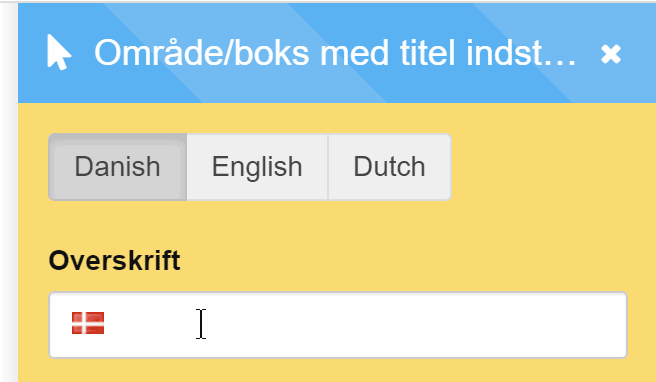
Giv boksen en titel yderst til højre
Træk og slip elementet ‘Slider med produkter’ ind i den tomme celle
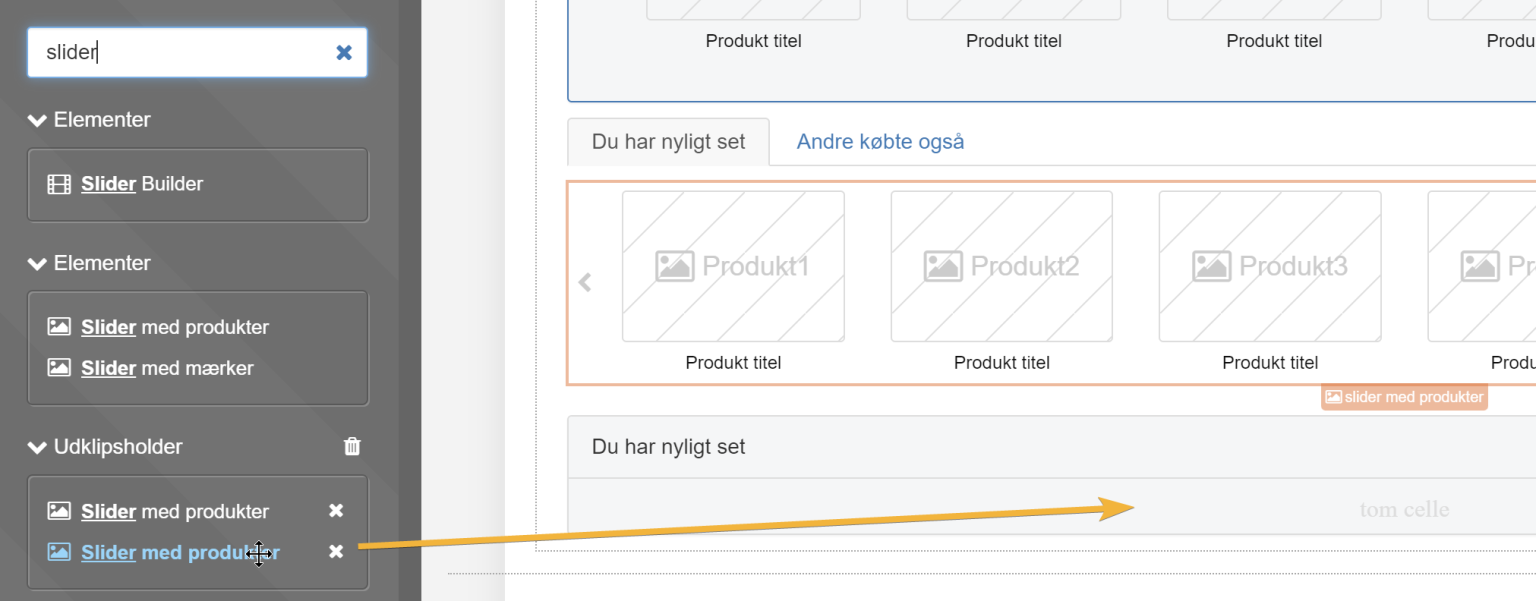
Når elementet ‘Slider med produkter’ er lagt ind, så vælger du det indhold du vil have vist – som her ‘Du har nyligt set’
Husk Gem/Save i toppen og tjek resultatet i butikken.