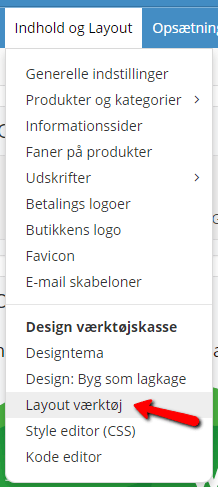
I denne kategori Design & layout
Hvordan skjuler man elementer på mobil, tablet og/eller desktop?
På denne side
Du kan i layout værktøj vælge at skjule bestemte elementer i dit layout på bestemte enheder.
Skjul på mobil
At skjule noget på mobil er det mest anvendte. Det kan du derfor gøre ved blot at klikke på et element i layout værktøjet og så yderst til højre (eller via indstillinger for elementet):
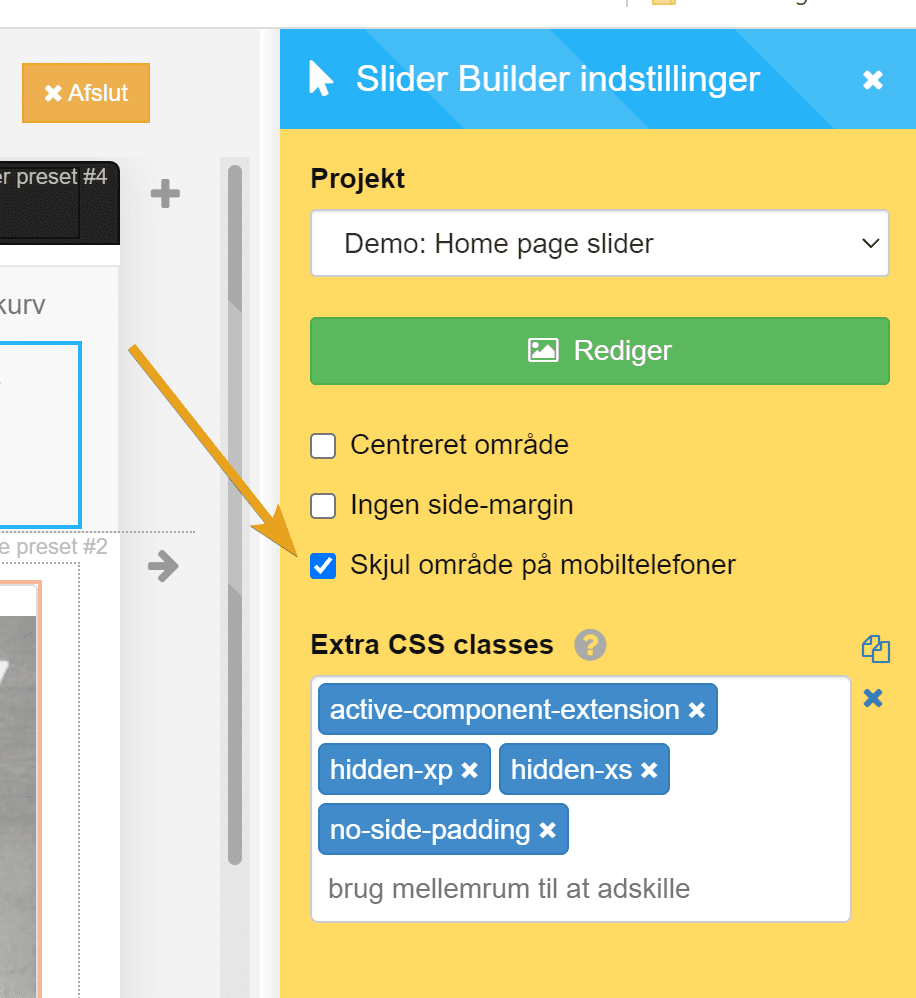
Elementet vil efterfølgende få CSS classes hidden-xs samt hidden-xp og bliver dermed skjult både på portrait og landscape visning på mobiltelefon.
Hvis elementet kun skal skjules på portrait visning på mobil men forblive på landscape visning, sletter man klassen hidden-xs, så det er kun hidden-xp der er tilbage i Extra CSS Classes felt.
Skjul på tablet
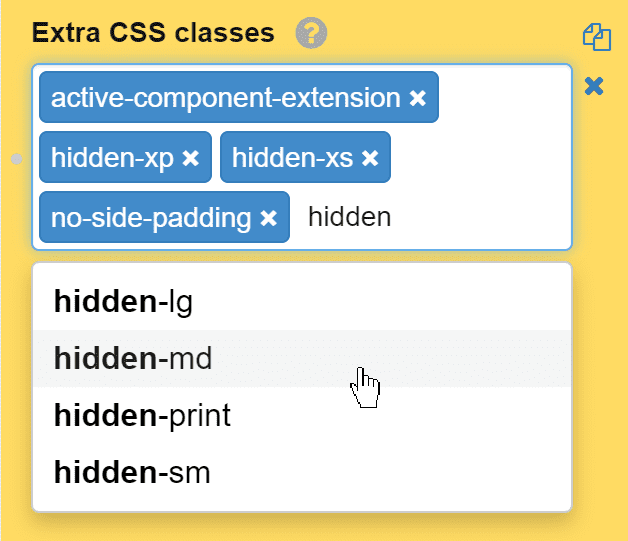
Vælg elementet ved at klikke på det i layout værktøjet. I boksen for indstillinger sæt markør og skriv for at søge efter elementet hidden-md. Når du ser det i listen kan du klikke på det for at vælge/aktivere det.
Skjul på desktop (stor skærm)
Det er tilsvarende som nævnt for tablet herover – blot med CSS classes hidden-lg og hidden-xl
Vigtigt: Det er nu sådan at element skjult på desktop også har effekt for dit arbejde i layout værktøj når du bruger den med desktop skærm. Du kan derfor kun se disse elementer ved at gøre browser vinduet mindre eller åbne layoutværktøj på mobil.
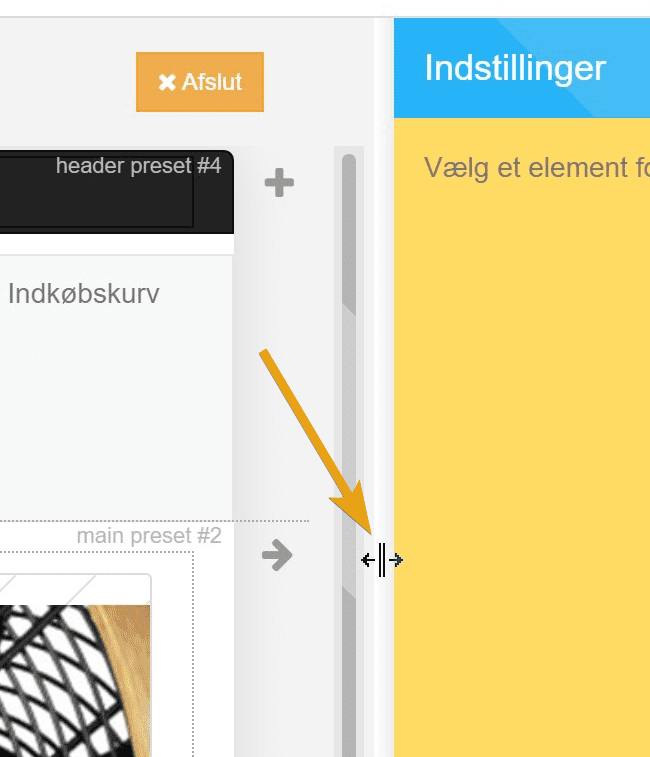
Det kan du f.eks. gøre i Layout Værktøj vinduet ved at trække ved den blå bjælke fra højre mod venstre indtil elementet vises igen.